このトピックでは、DataVにTablestoreデータソースを追加する方法について説明します。 また、関連するパラメータについても説明します。
前提条件
追加するTablestoreデータソースが存在します。
Tablestoreデータソースの追加
にログインします。 DataVコンソール
On theマイデータタブをクリックします。データソースをクリックし、データの追加.
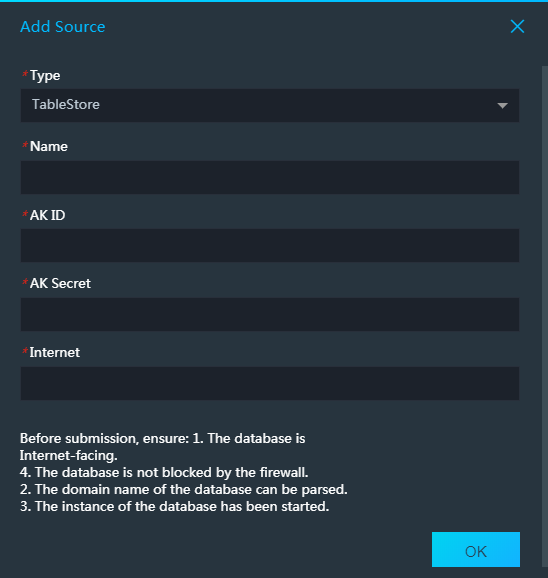
[タイプ] ドロップダウンリストから [TableStore] を選択します。
Tablestoreデータソースに関する情報を入力します。
パラメーター
説明
名前
追加するデータソースの名前。 このパラメーターをカスタム名に設定できます。
AK ID
Tablestoreデータソースにアクセスする権限を持つアカウントのAccessKey ID。
AKシークレット
Tablestoreデータソースにアクセスする権限を持つアカウントのAccessKeyシークレット。
インターネット
追加するTablestoreデータソースのエンドポイント。 詳細については、「エンドポイント」をご参照ください。
Tablestoreデータソースに関する情報を入力したら、[OK] をクリックします。
追加されたデータソースがデータソースリストに表示されます。
Tablestoreデータソースの使用
にログインします。 DataVコンソール
[プロジェクト] タブで、編集するプロジェクトにポインターを移動し、[編集] をクリックします。
重要[マイビジュアライゼーション] ページでビジュアライゼーションアプリケーションを作成していない場合は、「テンプレートを使用してPC側のビジュアルアプリケーションを作成する」をご参照ください。
Canvas Editorで、キャンバス上のウィジェットをクリックします。
キャンバスにウィジェットが追加されていない場合は、最初にウィジェットを追加します。 詳細については、「ウィジェットの追加」をご参照ください。
右側の設定パネルで、[データ] タブをクリックし、[設定] をクリックします。
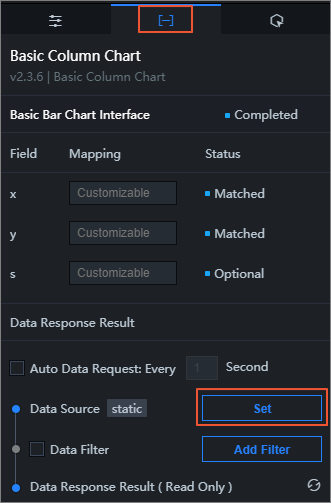
[データソースの設定] パネルで、[データソースの種類] ドロップダウンリストから [TableStore] を選択します。
[データソースの選択] セクションで、設定したTablestoreデータソースを選択します。
[アクションの選択] セクションで、実行する操作を選択します。
[アクションの選択] セクションのコードエディターで、クエリ文を入力します。
クエリパラメーターはJSONオブジェクトである必要があります。
getRow操作を選択すると、指定された主キーに基づいて1行のデータが読み取られます。パラメータの形式は次のとおりです。
{
    "table_name": "test",
    "rows": {
        "id": "1"
    },
    "columns": [
        "id"、
        "test"
    ]
}
パート
機能
table_name
クエリするTablestoreテーブルの名前。
行
行の主キー。The primary key of the row.
重要各行に指定する主キー列の数とデータ型は、テーブルの主キー列の数とデータ型と同じである必要があります。
列
返す列の名前。
getRange操作を選択すると、指定された主キーに基づいて1行のデータが読み取られます。 パラメーターの形式は {です。 "table_name": "test", "direction": "FORWARD", "columns": [ "id"、 "test" ], "range": { "limit": 4, "start": { "id": "InfMin" }, "end": { "id": "3" } } }パート
機能
table_name
クエリするTablestoreテーブルの名前。
方向
読むための方向。
このパラメーターをFORWARDに設定した場合、inclusive_start_primary_keyパラメーターの値はexclusive_end_primary_keyパラメーターの値より小さくなければなりません。また、応答の行は主キー値の昇順でソートされます。
このパラメーターをBACKWARDに設定した場合、inclusive_start_primary_keyパラメーターの値はexclusive_end_primary_keyパラメーターの値よりも大きい必要があり、応答の行は主キー値の降順でソートされます。
たとえば、2つのプライマリキーaとBを含むテーブルのdirectionパラメーターをFORWARDに設定し、Aの値がBの値より小さい場合、プライマリキーの値がAの値以上でBの値より小さい行がAからBの昇順で返されます。directionパラメーターをBACKWARDに設定すると、主キーの値がBの値以下でAの値より大きい行が、BからAの降順で返されます。
列
返す列。The columns that you want to return. 主キー列または属性列の名前を指定できます。
列名を指定しない場合、行のすべてのデータが返されます。
行が主キー値に基づいて読み取る指定された範囲内にあるが、返す指定された列が含まれていない場合、応答はその行を除外します。
制限
返される行の最大数。 このパラメーターの値は0より大きくなければなりません。
指定された範囲内の一部の行が返されなくても、順方向または逆方向に返すことができる行の最大数に達すると、操作は停止します。
start
読み取る範囲の開始および終了主キー。 開始および終了プライマリキーは、InfMinおよびInfMax型のデータで構成される有効なプライマリキーまたは仮想ポイントである必要があります。 各仮想ポイントの列数は、各主キーの列数と同じである必要があります。
InfMinは無限に小さい値を示す。 他の型の値はすべてInfMinより大きくなります。 InfMaxは無限に大きな値を示す。 他の型の値はすべてInfMax未満です。
重要各行に指定する主キー列の数とデータ型は、テーブルの主キー列の数とデータ型と同じである必要があります。
startは、開始主キーを示します。 開始主キーを含む行が存在する場合、データの行が返されます。
endは、終了主キーを示します。 最後の主キーを含む行が存在するかどうかに関係なく、データの行は返されません。
終了
[データ応答のプレビュー] をクリックして、返されたデータを表示します。
リクエストの例
Tablestoreデータを準備します。
Tablestoreコンソールにログインします。
Tablestoreコンソールでインスタンスとテーブルを作成します。 詳細については、「インスタンスの作成」および「テーブルの作成」をご参照ください。
testインスタンスが作成されました。 このインスタンス用にテーブルが作成され、3行のデータと2列の
id (プライマリキー)とtestが含まれます。 id (主キー) 列はINTEGER型です。 試験カラムは、ストリング型である。 次の図は、テーブルの詳細を示しています。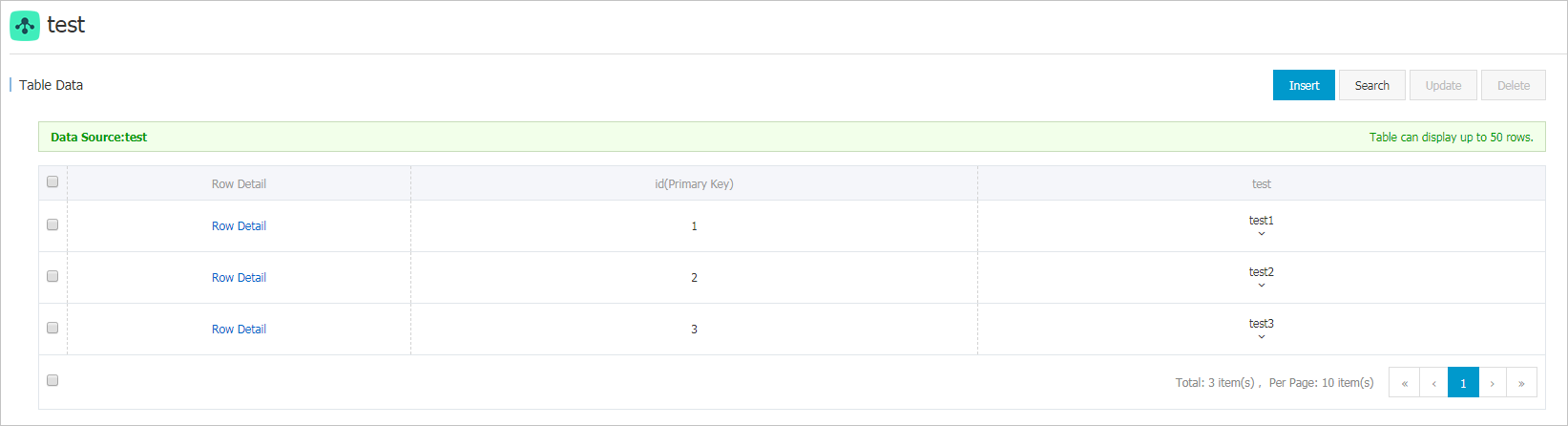
データソースを設定します。
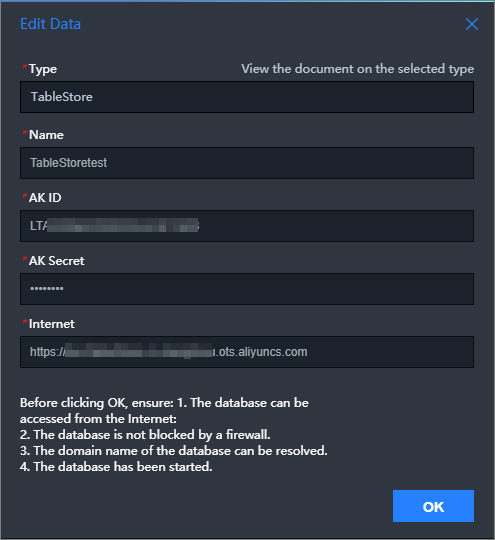
クエリパラメーター。The query parameter.
getRowを使用してデータを照会します。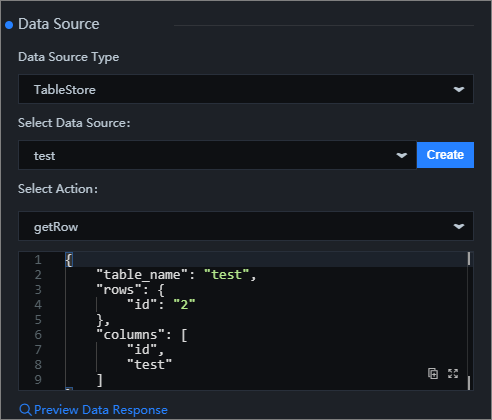
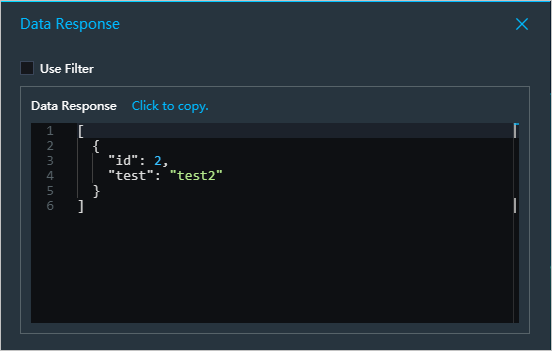
次の結果が返されます。
getRangeを使用してデータを照会します。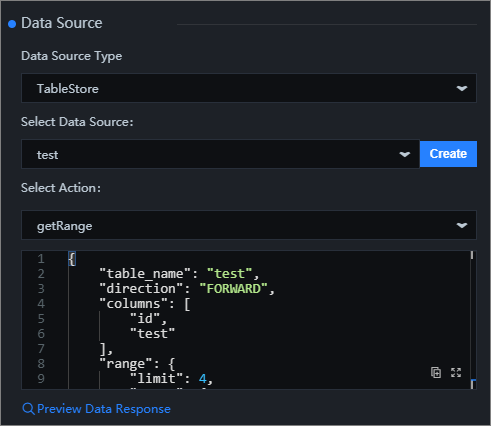
次の結果が返されます。
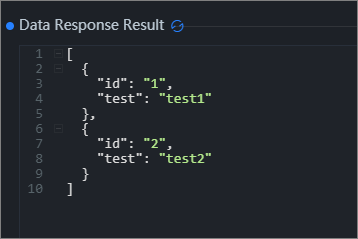
説明getRangeを使用してデータをクエリする場合、startはid: InfMin、endはid: 3です。 したがって、idが1の行とidが2の行のデータが得られる。 これは、getRangeには終了行もidが3の行も含まれていないためです。