グループには、同じロジックに基づいて同じタイプのメッセージを生成または消費するプロデューサまたはコンシューマが含まれます。 ApsaraMQ for RocketMQを使用してメッセージを生成または消費するには、同じタイプのプロデューサーインスタンスまたはコンシューマーインスタンスを識別するグループを作成する必要があります。 このトピックでは、ApsaraMQ for RocketMQコンソールでグループを作成および削除する方法について説明します。 このトピックでは、グループの詳細を表示する方法についても説明します。
制限事項
インスタンス間でグループを使用することはできません。 たとえば、インスタンスaで作成したグループは、インスタンスBでは使用できません。
コンシューマーごとにグループIDを指定する必要があります。 プロデューサーごとにグループIDを指定する必要はありません。
「グループの作成」
ApsaraMQ for RocketMQコンソールにログインします。 左側のナビゲーションウィンドウで、インスタンス数 をクリックします。
上部のナビゲーションバーで、中国 (杭州) などのリージョンを選択します。 [インスタンス] ページで、管理するインスタンスの名前をクリックします。
左側のナビゲーションウィンドウで、グループ管理 をクリックします。
グループ管理 ページで、グループの作成 をクリックします。
グループの作成 パネルで、画面の指示に従ってパラメーターを設定し、OK をクリックします。
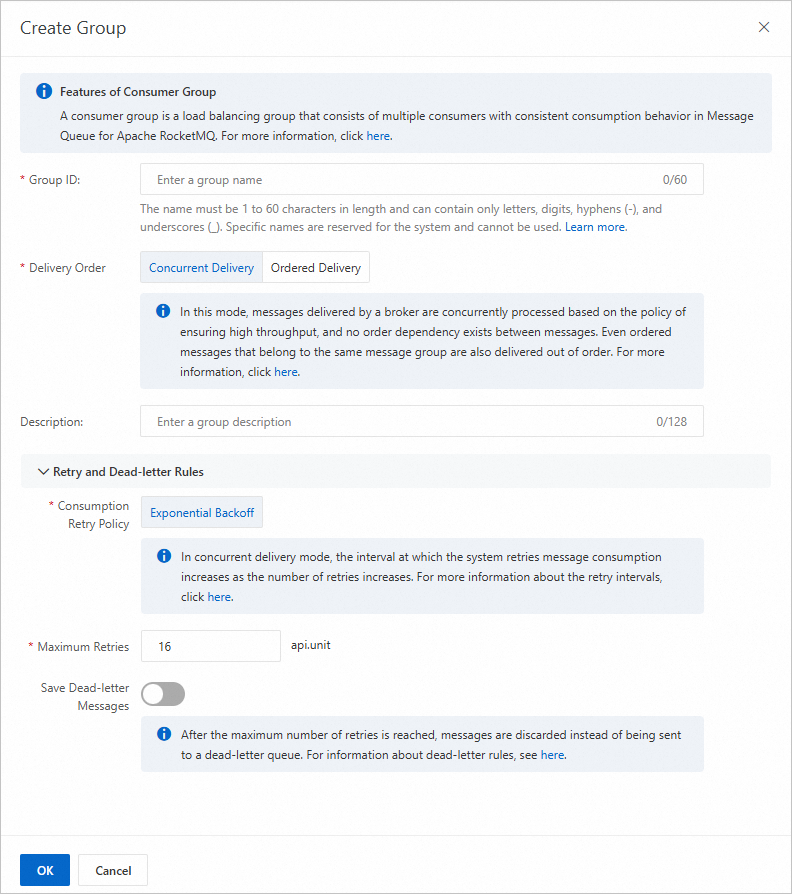
グループのリストを表示する
ApsaraMQ for RocketMQコンソールにログインします。 左側のナビゲーションウィンドウで、インスタンス数 をクリックします。
上部のナビゲーションバーで、中国 (杭州) などのリージョンを選択します。 [インスタンス] ページで、管理するインスタンスの名前をクリックします。
左側のナビゲーションウィンドウで、グループ管理 をクリックします。
グループ管理 ページで、インスタンスに作成されたグループを表示します。
グループの詳細を表示する
グループ管理 ページで、管理するグループを見つけ、操作 列の 詳細 をクリックします。
[グループの詳細] ページで、グループの詳細を表示します。
グループの実行情報の表示
グループ管理 ページで、管理するグループを見つけ、操作 列の 詳細 をクリックします。
[グループの詳細] ページで、[実行中の情報] タブをクリックします。
グループに関する情報の変更
グループ管理 ページで、管理するグループを見つけ、操作 列の 詳細 をクリックします。
[グループの詳細] ページで、[基本情報] タブをクリックします。 タブの 基本情報 セクションの右上隅にある [編集] をクリックします。
[グループの変更] パネルで、画面の指示に従ってパラメーターを設定し、OK をクリックします。
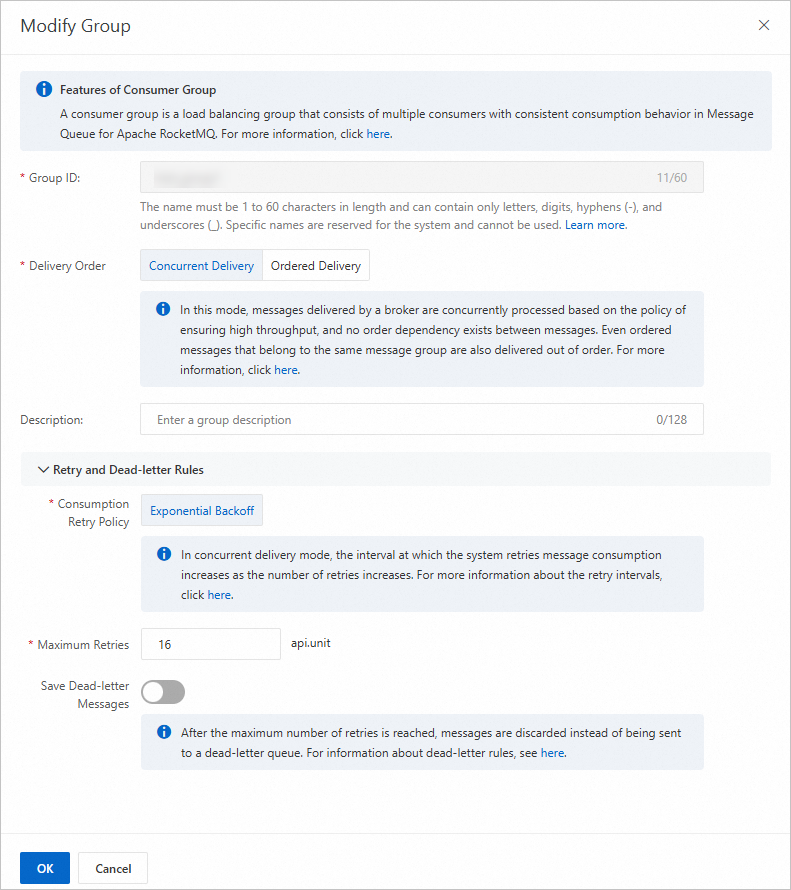
グループの削除
グループを削除すると、グループのIDで識別されるコンシューマーインスタンスはメッセージの受信を停止します。 グループ内のリソースも削除され、復元できません。 グループを削除するときは注意してください。
グループ管理 ページで、管理するグループを見つけ、操作 列の 詳細 をクリックします。
[グループの詳細] ページで、[基本情報] タブをクリックします。 タブの 基本情報 セクションの右上隅にある [グループの削除] をクリックします。
[ヒント] メッセージの[OK] をクリックします。
グループのコンシューマーオフセットをリセットする
グループ管理 ページで、管理するグループを見つけ、操作 列の 詳細 をクリックします。
[グループの詳細] ページで、[基本情報] タブをクリックします。 タブの 基本情報 セクションの右上隅にある [コンシューマーオフセットのリセット] をクリックします。
[消費者オフセットのリセット] パネルで、ビジネス要件に基づいてリセット方法を選択し、確定 をクリックします。
警告最新地点で消費を始める を選択した場合、指定されたトピックでグループの蓄積されたすべてのメッセージが消去されます。 この操作は、約2〜3分後に有効になる。 操作を繰り返さないでください。 リセット操作が有効になる前に、アプリケーション内のすべてのコンシューマーがメッセージの消費を停止します。 ビジネスがレイテンシーに敏感な場合は、注意して進めてください。
最新地点で消費を始める を選択した場合、グループの消費者はトピックに蓄積されたすべてのメッセージをスキップし、最新のオフセットから消費を開始します。
指定時点の同地点での消費開始を選択すると、時間ピッカーが表示されます。 タイムピッカーからある時点を選択すると、メッセージが以前に消費されたかどうかにかかわらず、コンシューマーは選択した時点以降に送信されたメッセージを消費します。
[ヒント] メッセージの確定 をクリックします。
ダッシュボードの表示
ダッシュボードには、特定のインスタンスのプロデューサーの概要、課金メトリック、およびスロットリングメトリックが表示されます。 詳細いついては、「ダッシュボード」をご参照ください。
グループ管理 ページで、管理するグループを見つけ、操作 列の 詳細 をクリックします。
[グループの詳細] ページで、[ダッシュボード] タブをクリックします。
その他操作
グループデータをエクスポートおよびインポートする方法については、「グループデータのエクスポートおよびインポート」をご参照ください。
関連ドキュメント
次のAPIを呼び出してグループを管理することもできます。