このトピックでは、ApsaraMQ for MQTT インスタンスの更新とメンテナンス、およびインスタンス構成のアップグレードまたはダウングレードを行う方法について説明します。
インスタンスの更新
ApsaraMQ for MQTT インスタンスの有効期限が切れる 7 日前に、アカウントにバインドされている携帯電話番号に通知が送信されます。通知を受け取ったら、インスタンスを更新してください。有効期限が切れてもインスタンスが更新されない場合、インスタンスは 7 日間保持された後、自動的にリリースされます。
ApsaraMQ for MQTT コンソールにログオンします。上部のナビゲーションバーで、[中国 (杭州)] などのリージョンを [リージョン] ドロップダウンリストから選択します。
左側のナビゲーションペインで、[インスタンス] をクリックします。
[インスタンス] ページで、更新するインスタンスを見つけ、[更新] をクリックします。
[更新] ページで、必要に応じて更新サイクルを選択し、支払いを完了します。
自動更新を有効にする(推奨)
有効期限切れのインスタンスによってサービスが中断されないように、Message Queue for MQTT コンソールでインスタンスの自動更新を有効にすることをお勧めします。
ApsaraMQ for MQTT コンソールにログオンします。上部のナビゲーションバーで、 を選択します。
[更新] ページで、[aliwaremq For Iot] をクリックします。
[手動] タブをクリックします。[インスタンスリスト] で自動更新を有効にするインスタンスを見つけます。次に、[アクション] 列の [自動更新を有効にする] をクリックします。
[自動更新を有効にする] ダイアログボックスで、必要に応じて [自動更新サイクル] を設定し、[自動更新] をクリックします。
インスタンス構成のアップグレードまたはダウングレード
サービスを中断することなく、ビジネスニーズに合わせてインスタンスの構成をアップグレードまたはダウングレードできます。
Basic Edition インスタンスのアップグレードはすぐに有効になります。Platinum Edition インスタンスのアップグレードには、ApsaraMQ for MQTT のテクニカルサポートエンジニアの支援が必要になる場合があります。これにより、アップグレードが有効になるまでの時間が長くなる可能性があります。この期間中、インスタンスは影響を受けず、引き続きサービスを提供できます。
インスタンスのダウングレードはすぐに有効になります。インスタンスのダウングレードに対する払い戻しはありません。そのため、インスタンスの課金サイクルの終わりにインスタンスの構成をダウングレードすることをお勧めします。
インスタンスのサービスエディションをアップグレードまたはダウングレードすることはできません。たとえば、インスタンスを Basic Edition から Platinum Edition にアップグレードしたり、Platinum Edition から Basic Edition にダウングレードしたりすることはできません。
ApsaraMQ for MQTT コンソールにログオンします。上部のナビゲーションバーで、インスタンスがデプロイされているリージョンを選択します。
左側のナビゲーションペインで、[インスタンス] をクリックします。
[インスタンス] ページで、構成をアップグレードまたはダウングレードするインスタンスをクリックし、[アップグレード] または [ダウングレード] をクリックします。
[アップグレード] または [ダウングレード] ページで、必要に応じてインスタンスの仕様を選択し、支払いを完了します。
インスタンスのメンテナンス
インスタンスの実行中に、1 秒あたりのメッセージングトランザクション数(TPS)、サブスクリプション数、接続クライアント数などのインスタンス統計を表示できます。また、インスタンスの使用状況をリアルタイムで監視するために、インスタンスのアラートを設定することもできます。
インスタンス統計の表示
ApsaraMQ for MQTT コンソールにログオンします。上部のナビゲーションバーで、インスタンスがデプロイされているリージョンを選択します。
左側のナビゲーションペインで、[インスタンス] をクリックします。
[インスタンス] ページで、表示するインスタンスを見つけます。[統計] タブをクリックします。
[統計] タブで、時間範囲を指定します。次に、[検索] をクリックします。
説明最大期間は 2 日間です。
インスタンスのアラートの設定
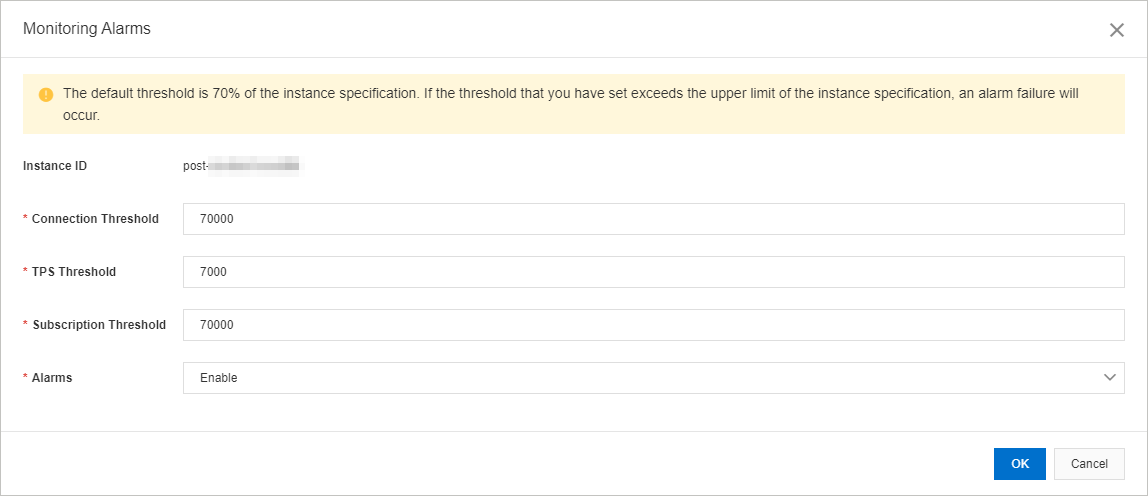
ApsaraMQ for MQTT では、各インスタンスのメッセージング TPS、サブスクリプション数、および接続クライアント数を表示できます。また、Message Queue for MQTT は、これらのメトリックが指定されたアラートしきい値を超えた場合に、携帯電話番号にメッセージを送信して、できるだけ早くインスタンス構成をアップグレードできるようにすることもできます。
デフォルトでは、アラートしきい値は、インスタンス仕様でサポートされているメトリックの最大値の 70% に設定されています。アラートしきい値をカスタマイズしたり、アラートを有効または無効にしたりすることもできます。
ApsaraMQ for MQTT コンソールにログオンします。上部のナビゲーションバーで、インスタンスがデプロイされているリージョンを選択します。
左側のナビゲーションペインで、[インスタンス] をクリックします。
[インスタンス] ページで、アラートを設定するインスタンスを見つけ、[監視] をクリックします。
[監視アラーム] ダイアログボックスで、アラートしきい値を入力します。[アラーム] ドロップダウンリストから [有効] を選択し、[OK] をクリックします。