使用GRID驅動必須申請相應的License,同時需要將License部署在License Server上,本文為您介紹搭建Windows作業系統的License Server的具體操作。
背景資訊
關於NVIDIA GRID License的工作原理,更多資訊,請參見NVIDIA官方文檔。
您需要從NVIDIA License中心擷取License檔案,並將License檔案部署在已搭建的License Server上。然後使用您的GPU或vGPU執行個體,通過網路訪問License Server啟用GRID License。
步驟一:建立ECS執行個體
建立一台Windows作業系統的ECS執行個體作為License Server。具體操作,請參見自訂購買執行個體。
您需要關注如下配置項,其他配置項根據自身業務情境設定即可。
配置項 | 說明 |
執行個體規格 | 請選擇配置高於2 vCPU 4 GB的ECS執行個體規格。如果您的業務需要大量的License,建議您至少選擇配置高於4 vCPU 16 GB的ECS執行個體規格,從而獲得更高的效能及穩定性。 |
鏡像 | 選擇Windows作業系統鏡像。本文以Windows Server 2019 資料中心版 64位中文版為例。 |
儲存 | 請選擇40 GiB以上系統硬碟。 |
頻寬 | 建議您選擇按使用流量計費,並將頻寬峰值設定為100 Mbps。 |
步驟二:安裝Java運行環境
遠端連線您用於搭建License Server的ECS執行個體。
具體操作,請參見通過密碼或密鑰認證登入Windows執行個體。
請前往ojdkbuild下載OpenJDK JRE安裝包。
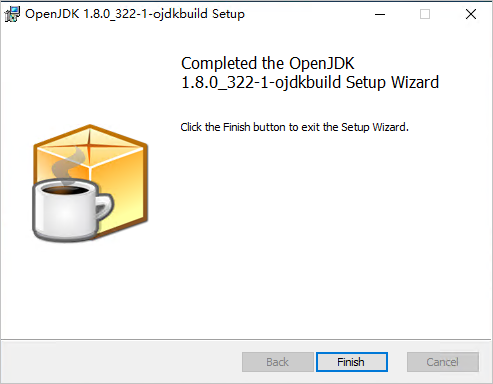
安裝JRE。
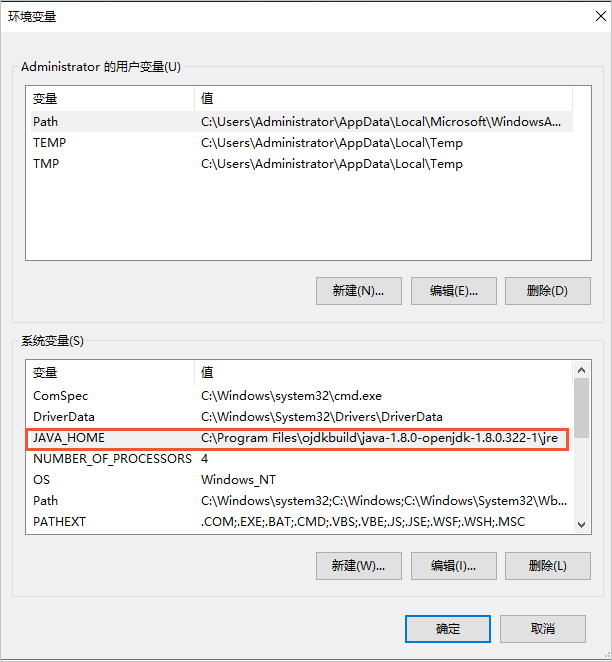
建立系統變數JAVA_HOME,並將取值設定為JRE的jre檔案夾所在的絕對路徑。
例如,將路徑設定為C:\Program Files\ojdkbuild\java-1.8.0-openjdk-1.8.0.322-1\jre。
 說明
說明請確保路徑不包含任何尾隨字元,例如反斜線(\)或空格。
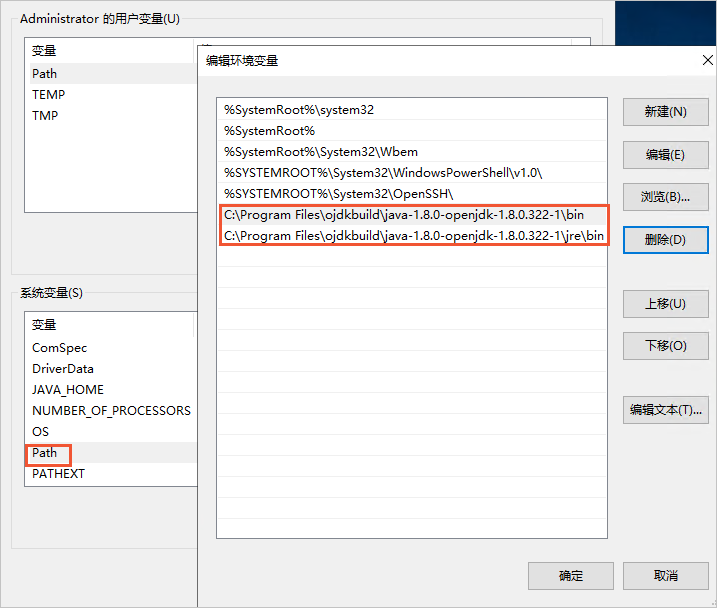
在系統變數Path中,確認是否已存在java.exe程式所在的絕對路徑。
通常情況下,安裝JRE時,會自動添加此路徑。
步驟三:安裝License Server軟體
您需要準備提前擷取到的License Server安裝程式。
解壓License Server的.zip檔案,並運行setup.exe安裝程式。
在Introduction頁面,單擊Next。
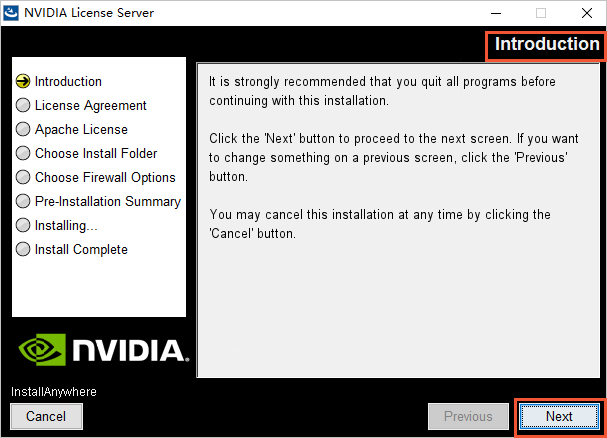
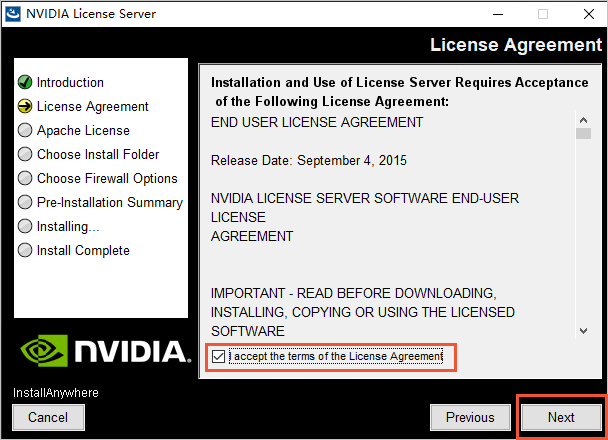
在License Agreement頁面,選中I accept the terms of the License Agreement,然後單擊Next。
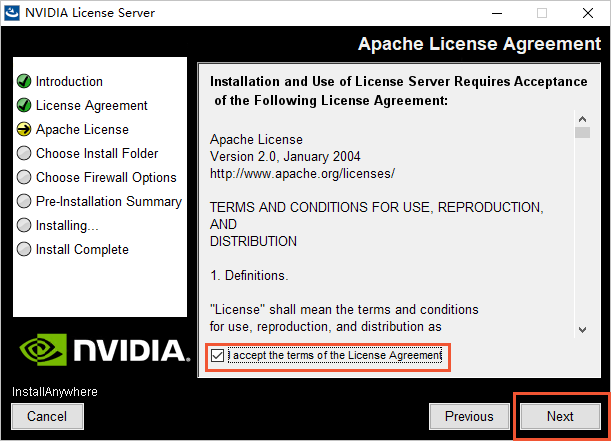
在Apache License Agreement頁面,選中I accept the terms of the License Agreement,然後單擊Next。
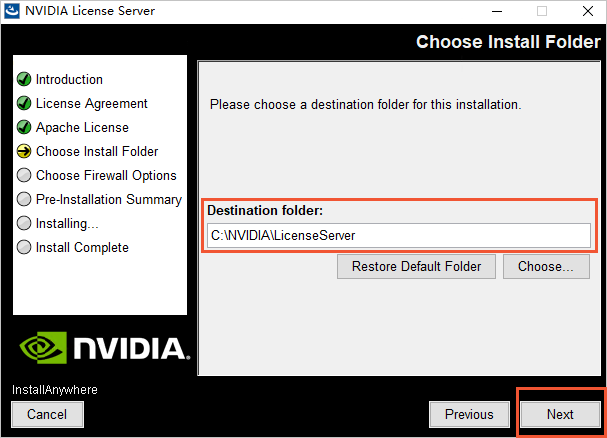
在Choose Install Folder頁面,設定目標地址,然後單擊Next。
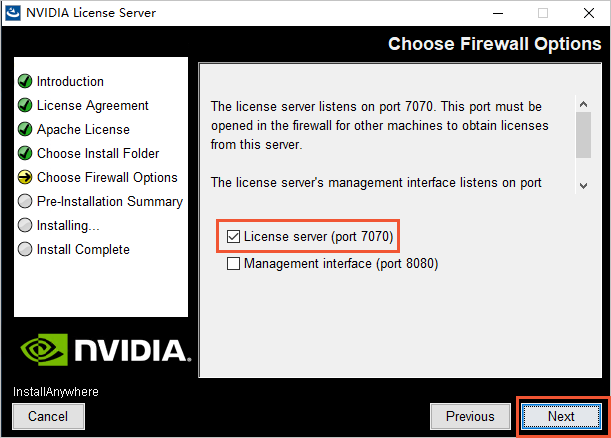
在Choose Firewall Options頁面,保持預設選項License server(port 7070),然後單擊Next。
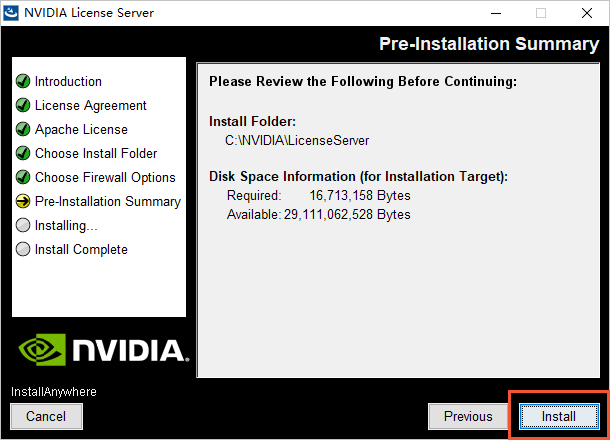
在Pre-Installation Summary頁面,確認配置資訊,單擊Install。
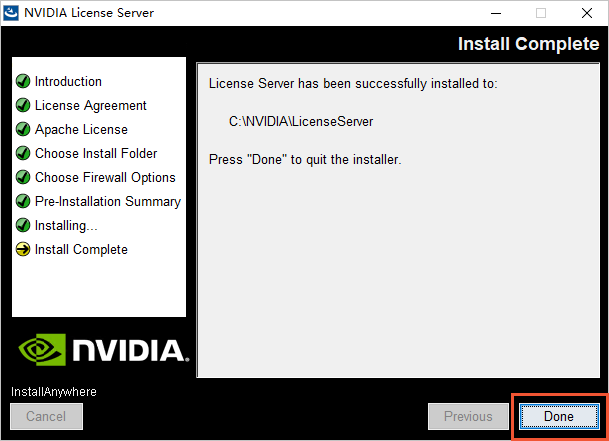
安裝完成後,單擊Done。
步驟四:在NVIDIA License上建立License Server
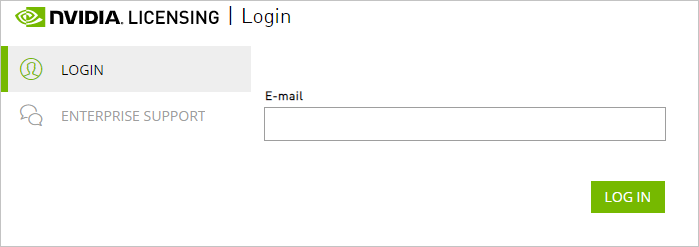
前往NVIDIA License,並使用您申請License的郵箱登入。
在Dashboard頁面,單擊License Servers地區下CREATE LICENSE SERVER按鈕。
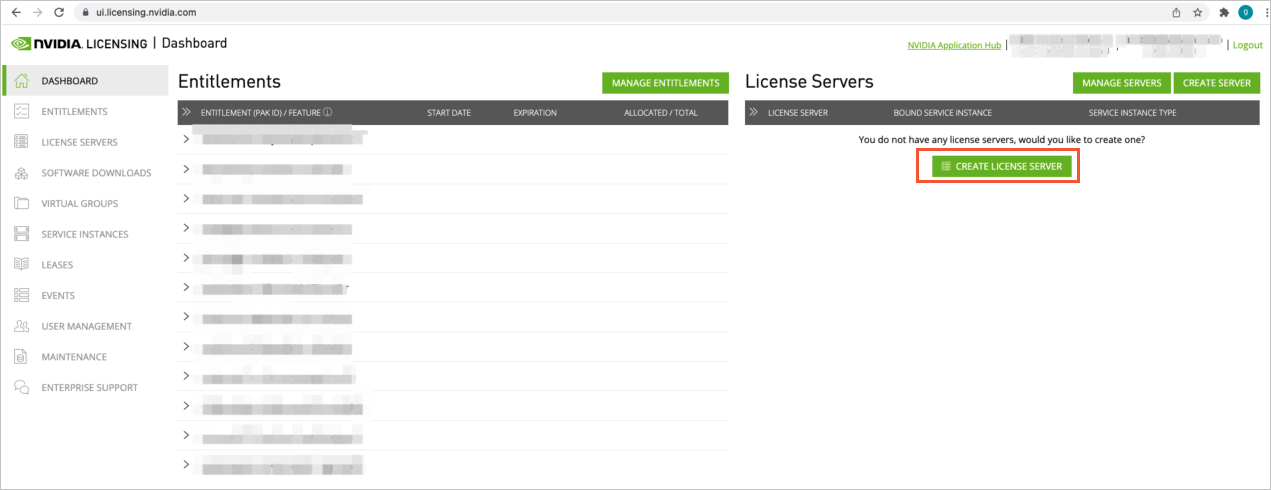
Entitlements地區下,是您目前擁有的全部License。
在開啟的Create License Server頁面,填寫相關資訊,然後單擊CREATE LICENSE SERVER。
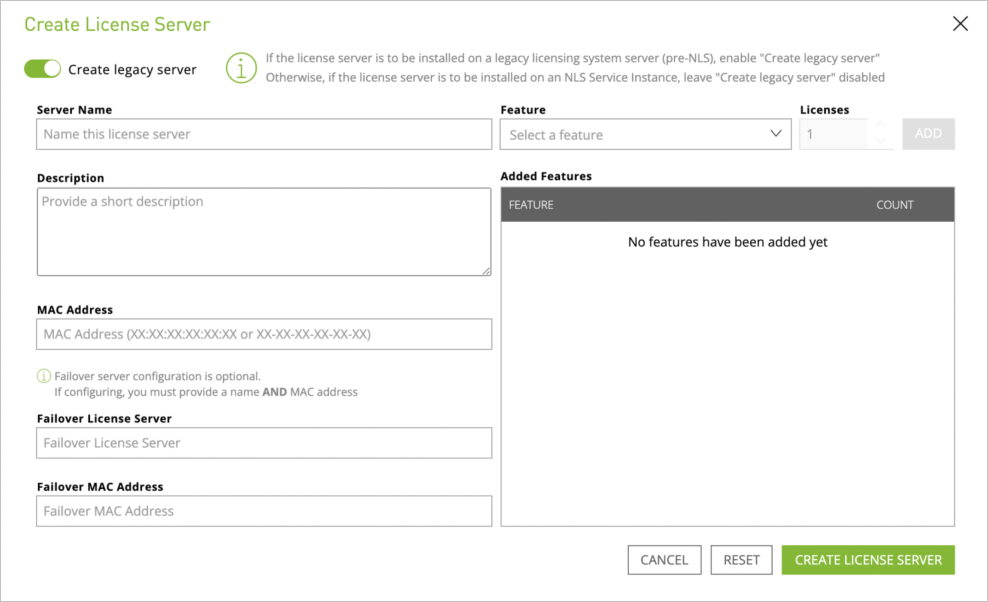
必填參數說明如下:
參數
說明
Server Name
自訂您需要的License Server名稱。
MAC Address
填寫您用於搭建License Server的ECS執行個體的MAC地址。
您可以登入執行個體,使用
ipconfig /all命令進行查詢。Feature
根據需要選擇,並輸入待添加的License數量,單擊ADD。
建立完成後,在License Servers頁面單擊
 表徵圖,下載License檔案。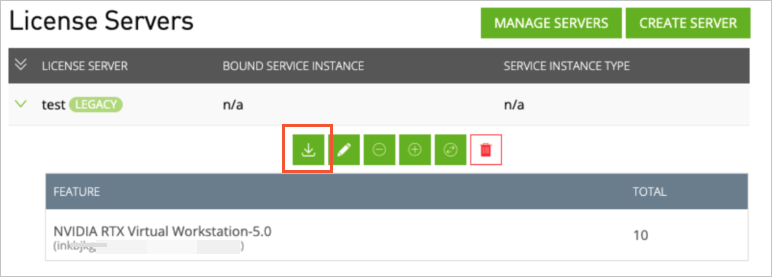
步驟五:匯入License檔案
通過本地Web瀏覽器訪問http://localhost:8080/licserver,進入License Server管理介面。
說明請將訪問地址中的localhost替換為您的ECS執行個體的公網地址。
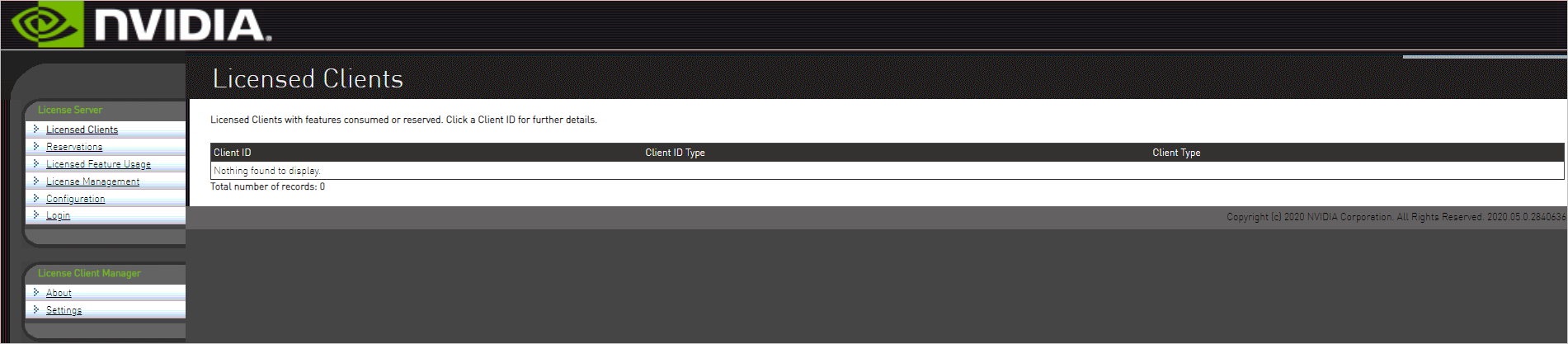
在左側導覽列的License Server地區,單擊License Management。
在License Management頁面,單擊Upload license file (.bin file)後的選擇檔案,選擇本地的License檔案,然後單擊開啟(O)。
單擊Upload。
頁面提示如下資訊,表示License檔案已匯入成功。

您可以在左側導覽列的License Server地區,單擊License Feature Usage,查看License數量以及使用方式。

步驟六:測試網路連接和訪問
以下操作以建立一台Windows作業系統的GPU虛擬化執行個體vgn6i為例,您也可以直接應用您已建立的GPU執行個體。
建立一台GPU執行個體。
具體操作,請參見建立GPU執行個體。
本樣本選擇的執行個體規格為GPU虛擬化執行個體vgn6i,作業系統為Windows Server 2019 資料中心版 64位中文版。
安裝GRID驅動,然後添加License伺服器並啟用License。
具體操作,請參見在GPU執行個體(計算型和虛擬化型)中安裝GRID驅動(Windows)。
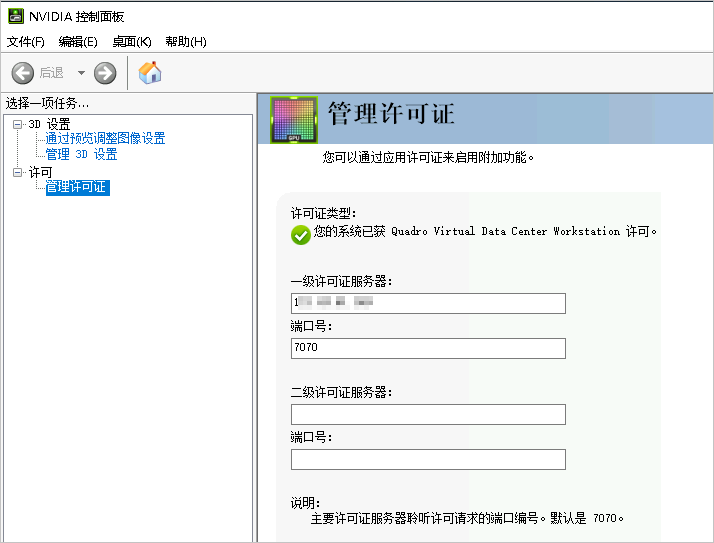
啟用License時,請填寫您搭建了License Server的ECS執行個體公網IP,連接埠號碼為7070。
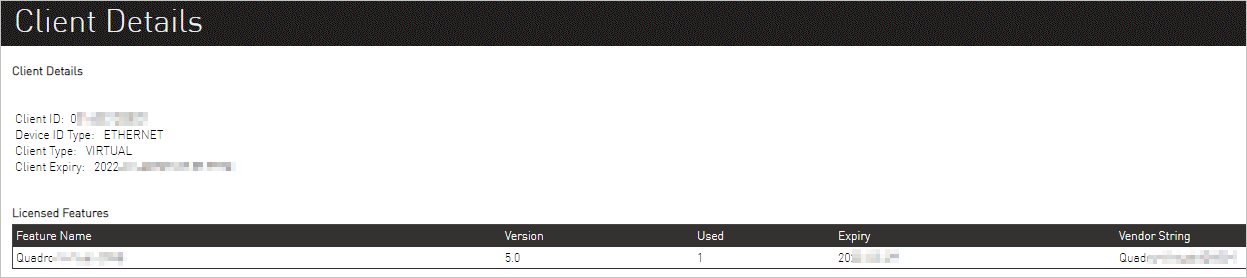
前往License Server管理介面(http://localhost:8080/licserver),在左側導覽列的License Server地區,單擊Licensed Clients,即可查看到GPU執行個體資訊,表示該NVIDIA vGPU軟體用戶端虛擬機器目前正在使用License的功能。

單擊用戶端ID,可以查看該用戶端的詳細資料。