使用GRID驅動必須申請相應的License,同時需要將License部署在License Server上,本文為您介紹搭建Linux作業系統的License Server的具體操作。
背景資訊
本文以Ubuntu 18.04作業系統為例,如果您使用了其他Linux作業系統,如CentOS,需要根據實際情況替換部分命令。更多資訊,請參見NVIDIA官方文檔。
您需要從NVIDIA License中心擷取License檔案,並將License檔案部署在已搭建的License Server上。然後使用您的GPU或vGPU執行個體,通過網路訪問License Server啟用GRID License。
步驟一:建立ECS執行個體
建立一台Linux作業系統的ECS執行個體作為License Server。具體操作,請參見自訂購買執行個體。
您需要關注如下配置項,其他配置項根據自身業務情境設定即可。
配置項 | 說明 |
執行個體規格 | 請選擇配置高於2 vCPU 4 GB的ECS執行個體規格。如果您的業務需要大量的License,建議您至少選擇配置高於4 vCPU 16 GB的ECS執行個體規格,從而獲得更高的效能及穩定性。 |
鏡像 | 選擇Linux作業系統鏡像。本文以Ubuntu 18.04為例。 |
儲存 | 請選擇40 GiB以上系統硬碟。 |
頻寬 | 建議您選擇按使用流量計費,並將頻寬峰值設定為100 Mbps。 |
步驟二:安裝Java運行環境
遠端連線您用於搭建License Server的ECS執行個體。
具體操作,請參見通過密碼或密鑰認證登入Linux執行個體。
運行以下命令,驗證當前執行個體是否已安裝Java運行環境。
java -version如果回顯類似如下Java版本資訊,表示已安裝Java運行環境。否則,請繼續執行下一步。
java version "1.7.0_51"
OpenJDK Runtime Environment (rhel-2.4.5.5.el7-x86_64 u51-b31)
OpenJDK 64-Bit Server VM (build 24.51-b03, mixed mode)
安裝OpenJDK。
sudo apt install default-jdk說明如果提示Unable to locate package default-jdk資訊,請先執行
apt update命令後,再執行以上命令進行安裝。回顯類似如下資訊,表示OpenJDK已安裝成功。
...
Running hooks in /etc/ca-certificates/update.d...

done.
done.
步驟三:安裝並運行Apache Tomcat伺服器
使用Linux發行版的軟體包管理器安裝所需的Apache Tomcat軟體包。
sudo apt install tomcat8安裝完成後,運行以下命令,將Tomcat服務設定為開機自啟動。
sudo systemctl enable tomcat8.service啟動Tomcat服務。
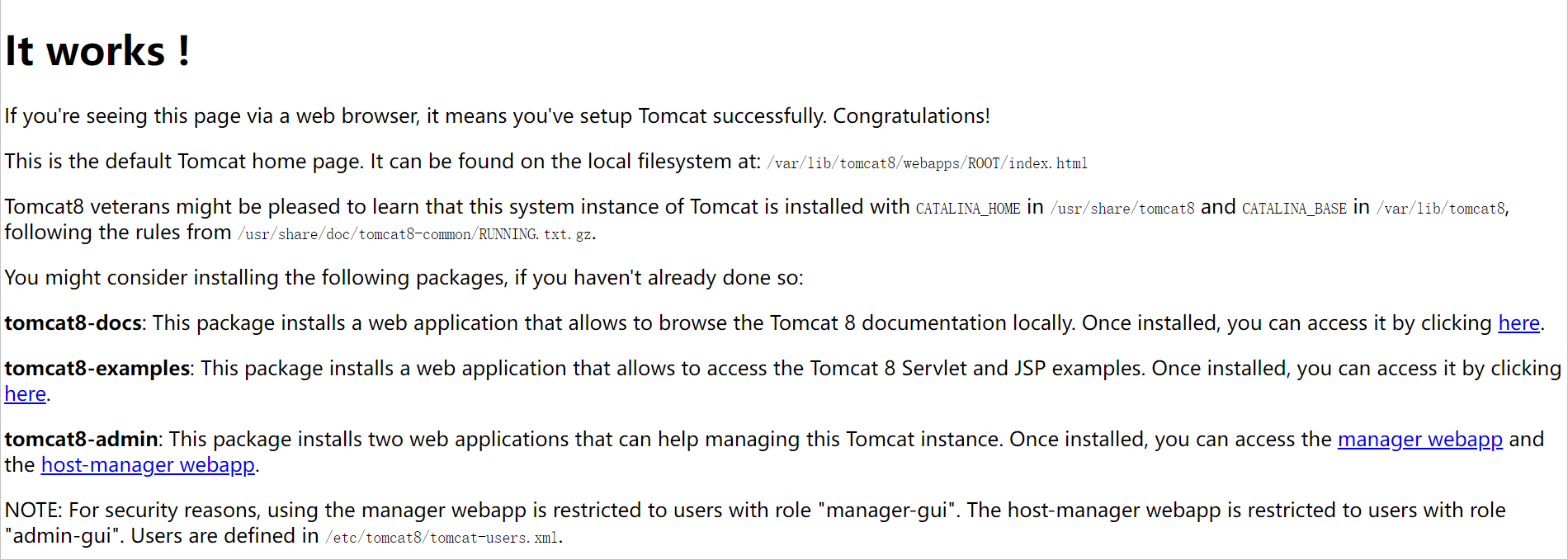
sudo systemctl start tomcat8.service通過本地Web瀏覽器訪問http://localhost:8080,驗證Tomcat服務是否可用。
說明請將訪問地址中的localhost替換為您的ECS執行個體的公網地址。
如果顯示如下內容,表示Tomcat服務已安裝完成。
步驟四:安裝License Server軟體
您需要準備提前擷取到的setup.bin安裝檔案或該檔案所在的.zip壓縮包。
下載setup.bin安裝程式或解壓該程式所在的.zip壓縮包。
如果您通過NVIDIA官網擷取了License Server的安裝包,請運行以下命令,解壓安裝包。
unzip 安裝程式.zip說明請替換安裝程式.zip為您擷取到的安裝包名稱。
如果您通過阿里雲擷取了License Server安裝程式的下載地址,請運行以下命令,下載安裝程式。
wget https://grid-9-4-zyy.oss-cn-hangzhou.aliyuncs.com/setup.bin
運行以下命令,為安裝程式添加執行許可權。
chmod +x setup.bin安裝License Server軟體。
以root使用者運行安裝程式。
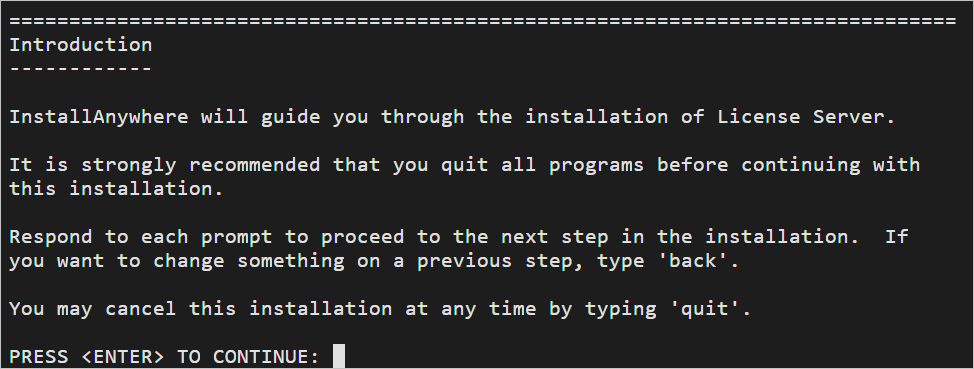
sudo ./setup.bin -i console在Introduction部分,單擊斷行符號繼續。
在License Agreement部分,請通過每一次單擊斷行符號進行翻頁,翻頁結束後接受許可協議。
當您達成許可協議時,系統會提示您接受許可協議條款,請輸入Y,並單擊斷行符號。

在Choose Install Folder部分,請單擊斷行符號,保持預設的License Server軟體安裝路徑。
在Choose Local Tomcat Server Path部分,輸入Tomcat的本地路徑,預設為/var/lib/tomcat版本號碼,例如:/var/lib/tomcat8。
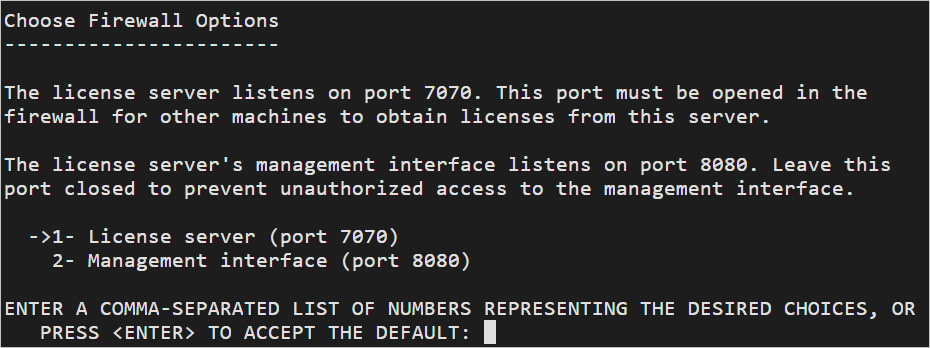
在Choose Firewall Options部分,確認需要在防火牆中開啟的連接埠,單擊斷行符號,保持預設選項即可。
在Pre-Installation Summary部分,確認資訊並單擊斷行符號啟動安裝。

在Install Complete部分,單擊斷行符號,結束安裝。
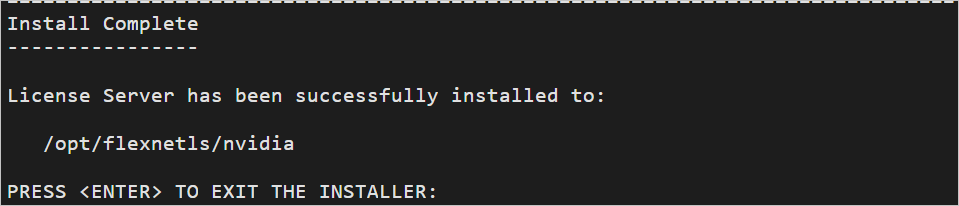
步驟五:在NVIDIA License上建立License Server
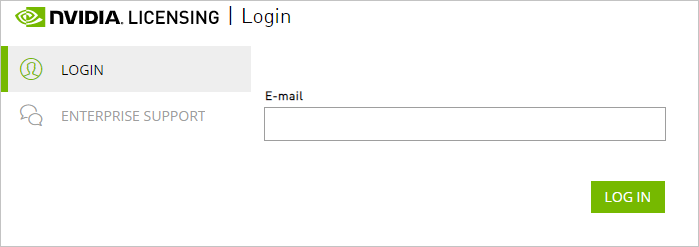
前往NVIDIA License,並使用您申請License的郵箱登入。
在Dashboard頁面,單擊License Servers地區下CREATE LICENSE SERVER按鈕。
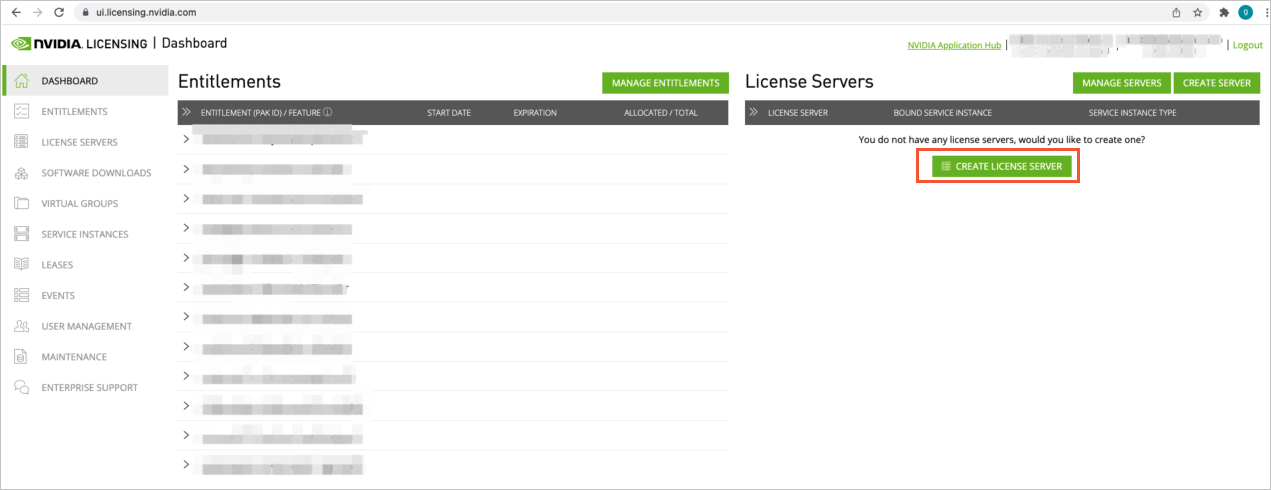
Entitlements地區下,是您目前擁有的全部License。
在開啟的Create License Server頁面,填寫相關資訊,然後單擊CREATE LICENSE SERVER。
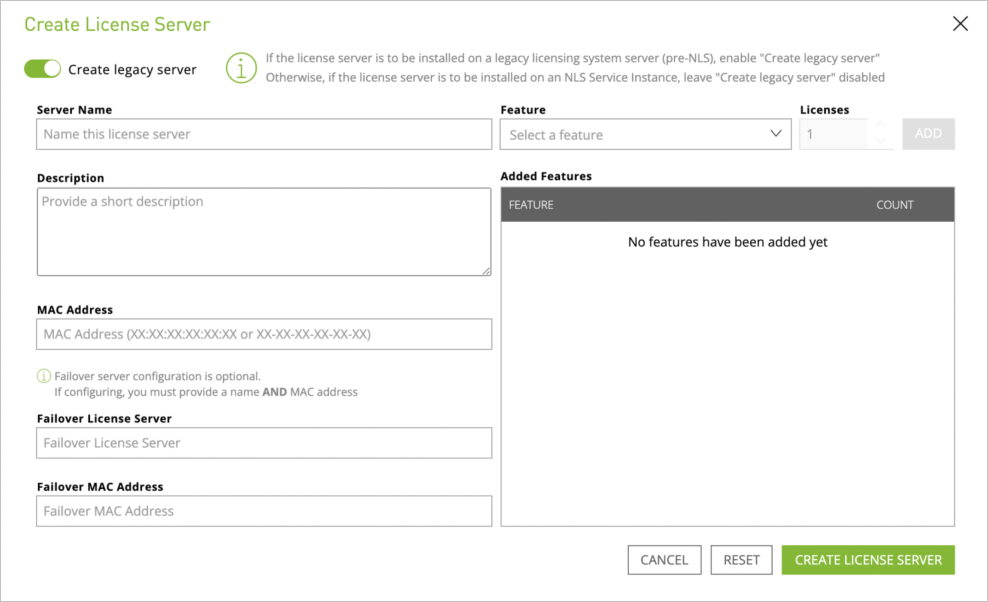
必填參數說明如下:
參數
說明
Server Name
自訂您需要的License Server名稱。
MAC Address
填寫您用於搭建License Server的ECS執行個體的MAC地址。
您可以登入執行個體,使用
ipconfig -a命令進行查詢。Feature
根據需要選擇,並輸入待添加的License數量,單擊ADD。
建立完成後,在License Servers頁面單擊
 表徵圖,下載License檔案。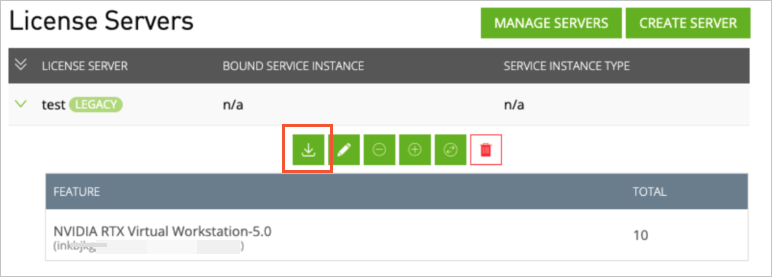
步驟六:匯入License檔案
通過本地Web瀏覽器訪問http://localhost:8080/licserver,進入License Server管理介面。
說明請將訪問地址中的localhost替換為您的ECS執行個體的公網地址。
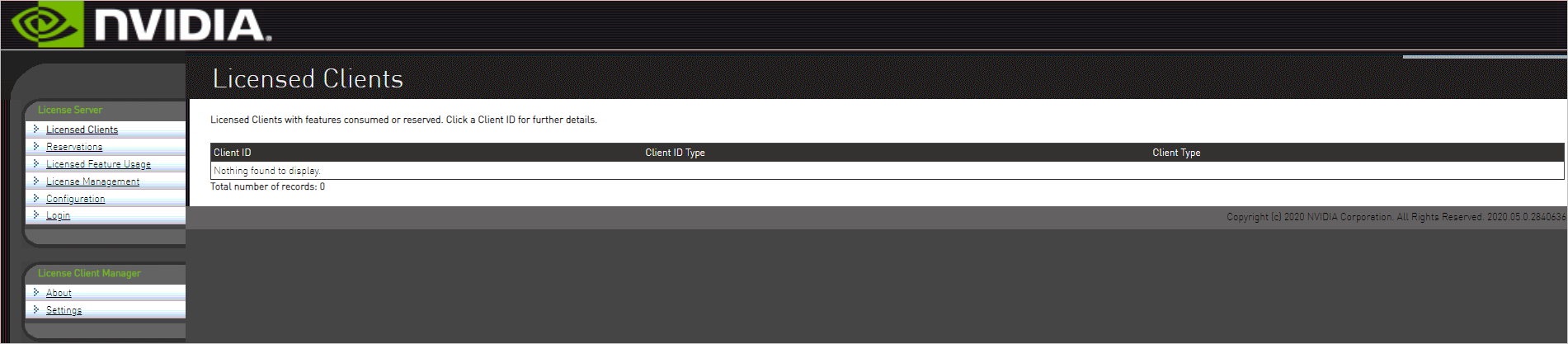
在左側導覽列的License Server地區,單擊License Management。
在License Management頁面,單擊Upload license file (.bin file)後的選擇檔案,選擇本地的License檔案,然後單擊開啟(O)。
單擊Upload。
頁面提示如下資訊,表示License檔案已匯入成功。

您可以在左側導覽列的License Server地區,單擊License Feature Usage,查看License數量以及使用方式。

步驟七:測試網路連接和訪問
以下操作以建立一台Windows作業系統的GPU虛擬化執行個體vgn6i為例,您也可以直接應用您已建立的GPU執行個體。
建立一台GPU執行個體。
具體操作,請參見建立GPU執行個體。
本樣本選擇的執行個體規格為GPU虛擬化執行個體vgn6i,作業系統為Windows Server 2019 資料中心版 64位中文版。
安裝GRID驅動,然後添加License伺服器並啟用License。
具體操作,請參見在GPU執行個體(計算型和虛擬化型)中安裝GRID驅動(Windows)。
啟用License時,請填寫您搭建了License Server的ECS執行個體公網IP,連接埠號碼為7070。
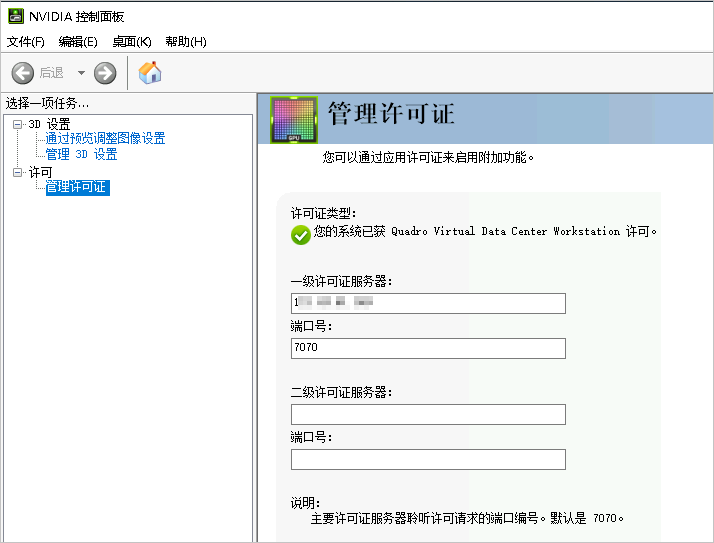
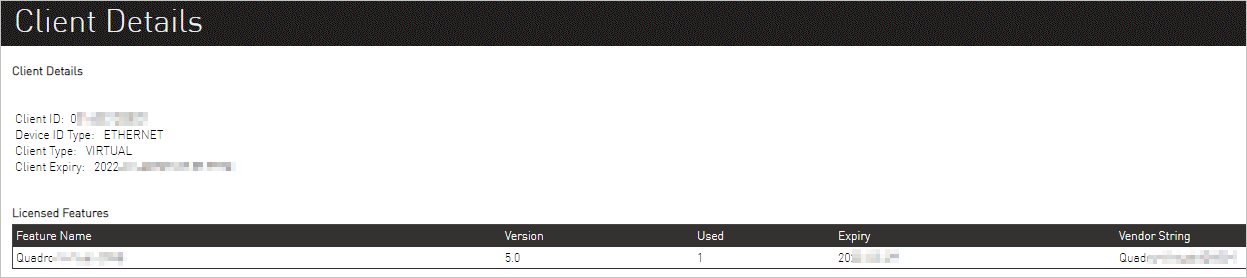
前往License Server管理介面(http://localhost:8080/licserver),在左側導覽列的License Server地區,單擊Licensed Clients,即可查看到GPU執行個體資訊,表示該NVIDIA vGPU軟體用戶端虛擬機器目前正在使用License的功能。

單擊用戶端ID,可以查看該用戶端的詳細資料。