使用Cloud Toolkit可以將應用快速部署到EDAS,適用於快速迭代更新、分批部署應用等情境。在IntelliJ IDEA安裝和配置Cloud Toolkit後,只需在配置介面設定部署參數即可實現自動化部署。本文介紹如何使用IntelliJ IDEA部署K8s應用到EDAS。
前提條件
已在EDAS中建立應用並完成首次部署。具體操作,請參見在K8s叢集中使用鏡像部署Java微服務應用。
已開啟微服務空間遠端偵錯開關。
除預設命名空間外,其他命名空間下的應用需按照以下步驟手動開啟允許遠端偵錯開關。
登入EDAS控制台,在左側導覽列,選擇資源管理 > 微服務空間,然後在頂部功能表列選擇地區。
在微服務空間頁面,單擊目標微服務空間操作列的編輯。
在編輯微服務空間對話方塊,開啟允許遠端偵錯開關。
已安裝和配置Cloud Toolkit,請參見在IntelliJ IDEA中安裝和配置Cloud Toolkit。
部署應用到Container ServiceK8s叢集
在IntelliJ IDEA中匯入您的工程。
在IntelliJ IDEA介面左側的Project 地區,按右鍵Java_demo(工程名稱),在菜單中選擇。
在Deploy to EDAS Container Service K8s Cluster對話方塊的Settings頁簽中進行部署參數配置。
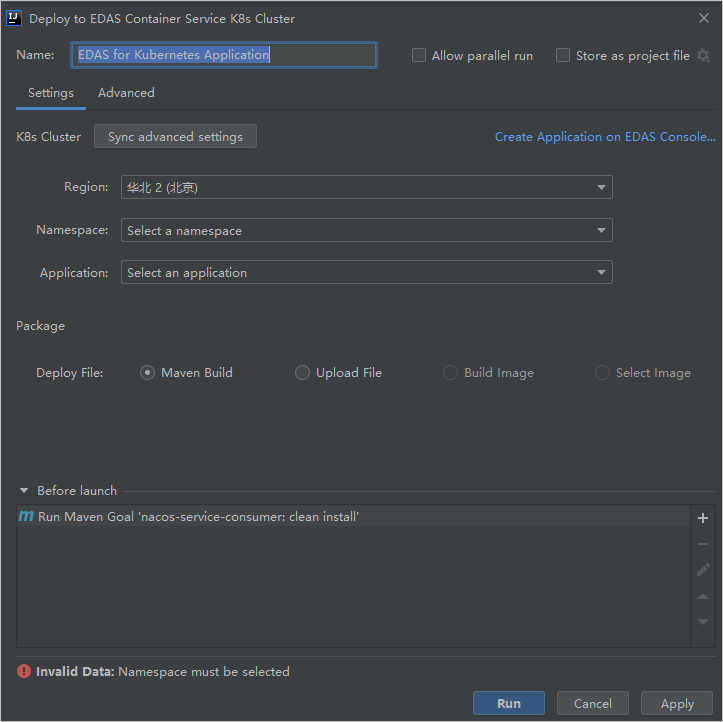
Settings頁簽部署參數說明如下表所示。
配置項類別
配置項
描述
應用資訊(Application)
Region
應用所在地區。
Namespace
應用所在命名空間。
Application
應用程式名稱。
部署方式(Deploy File)
Maven Build
若當前工程採用Maven構建,可以直接構建並部署。
Upload File
若當前工程不是採用Maven構建,或在本地已存在部署檔案的壓縮包,則上傳本地的部署檔案即可。
Build Image
選擇該方式構建應用時,需要依次輸入工作目錄Content Directory、檔案路徑Dockerfile、 鏡像標籤Version。
Select Image
選擇該方式構建應用時,可在Select Image列表選擇需要部署的鏡像。
單擊Advanced頁簽,配置相關參數。
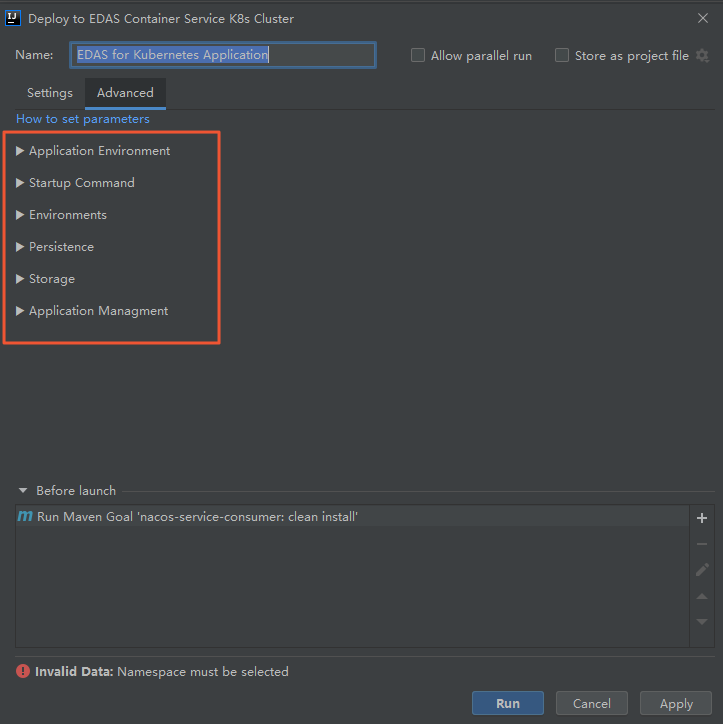
Advanced頁簽部署參數說明如下表所示。
配置項
描述
Application Environment
應用環境。
Startup Command
應用啟動Command命令。
Environments
環境變數。
Persistence
NAS盤掛載。
Storage
應用儲存。
Application Management
應用管理。
先單擊Apply,然後單擊Run。
結果驗證
部署開始後,IntelliJ IDEA的Console地區會列印部署日誌,請根據日誌資訊檢查部署結果。您還可以登入EDAS控制台,在所部署應用的變更記錄頁面查看部署結果。