在雲端運算環境中,批量掛載檔案系統只支援Linux系統。要在Windows系統上實現批量掛載,需要先在ECS執行個體上配置開機自動掛載NAS檔案系統,再建立鏡像進行大量啟動,即可完成批量掛載。
前置條件
操作步驟
步驟一:建立ECS執行個體
在目標檔案系統地區,建立一個新的ECS執行個體,用於掛載NAS後製作鏡像。具體操作,請參見自訂購買執行個體。
在自訂購買頁面,重要配置說明如下所示:
地區:選擇NAS檔案系統所在的地區。
網路及可用性區域:選擇與NAS相同的VPC和VPC下建立的交換器及可用性區域。儘可能選擇NAS所在的可用性區域,以便最佳化效能體驗。
執行個體:請根據業務需要選擇。
鏡像:請根據業務需要選擇。鏡像推薦選擇Windows Server 2019版本,具體資訊,請參見SMB檔案系統推薦鏡像。
說明ECS執行個體和NAS檔案系統必須在同一個地區和VPC下,否則無法直接掛載。如果您需要跨地區或跨帳號掛載訪問檔案系統,請參見通過雲企業網實現跨帳號跨地區掛載NAS。
步驟二:配置開機自動掛載檔案系統
您可以通過配置Windows ECS執行個體的c:\ProgramData\Microsoft\Windows\Start Menu\Programs\StartUp\auto_mount.bat檔案,實現ECS重啟時自動掛載SMB協議檔案系統。
為確保自動掛載的可靠性,請先確認手動掛載成功後,再配置自動掛載。關於手動掛載操作,請參見手動掛載檔案系統。
串連ECS執行個體。具體串連方式,請參見串連ECS執行個體。
Windows系統需要進行以下環境準備。具體操作,請參見環境準備。
對於Windows Server 2016以上的系統,需要配置允許用戶端匿名訪問。
開啟Workstation服務。
開啟TCP/IP NetBIOS Helper服務。
開啟CMD命令列視窗,執行以下命令,配置指令碼auto_mount.bat。
echo %HOMEPATH%\mount.bat > auto_mount.bat執行以下三條命令,將auto_mount.bat配置成使用者登入後自動運行,並配置其他人的讀和執行許可權。
MOVE auto_mount.bat "c:\ProgramData\Microsoft\Windows\Start Menu\Programs\StartUp"icacls "c:\ProgramData\Microsoft\Windows\Start Menu\Programs\StartUp\auto_mount.bat" /grant everyone:rxREG ADD HKEY_LOCAL_MACHINE\Software\Microsoft\Windows\CurrentVersion\Run /f /v MyMount /t REG_SZ /d "c:\ProgramData\Microsoft\Windows\Start Menu\Programs\StartUp\auto_mount.bat"執行以下命令,配置實際執行掛載命令的指令碼mount.bat。
echo net use z: \\file-system-id.region.nas.aliyuncs.com\myshare > "%HOMEPATH%\mount.bat"請根據實際值替換盤符
z和掛載點地址file-system-id.region.nas.aliyuncs.com。說明如果SMB協議檔案系統支援AD、ACL,並且您希望使用Windows登入使用者身份以外的其他域使用者身份掛載SMB協議檔案系統,則可以執行以下命令配置指令碼。
echo net use z: \\file-system-id.region.nas.aliyuncs.com\myshare /user:user@domain password > "%HOMEPATH%\mount.bat"請根據實際值替換盤符
z、掛載點地址file-system-id.region.nas.aliyuncs.com,域使用者名稱user@domain,域使用者密碼password。重啟ECS伺服器。
使用者重新登入後,執行
net use命令驗證掛載結果。重要重啟雲端服務器會中斷業務,建議您在業務低穀時期重啟雲端服務器。
步驟三:使用執行個體建立自訂鏡像
在左側導覽列,選擇。
在頁面左側頂部,選擇目標資源所在的資源群組和地區。

在執行個體列表找到目標執行個體,在操作列中,選擇。
在建立自訂鏡像對話方塊中,完成以下配置。具體操作,請參見建立自訂鏡像。
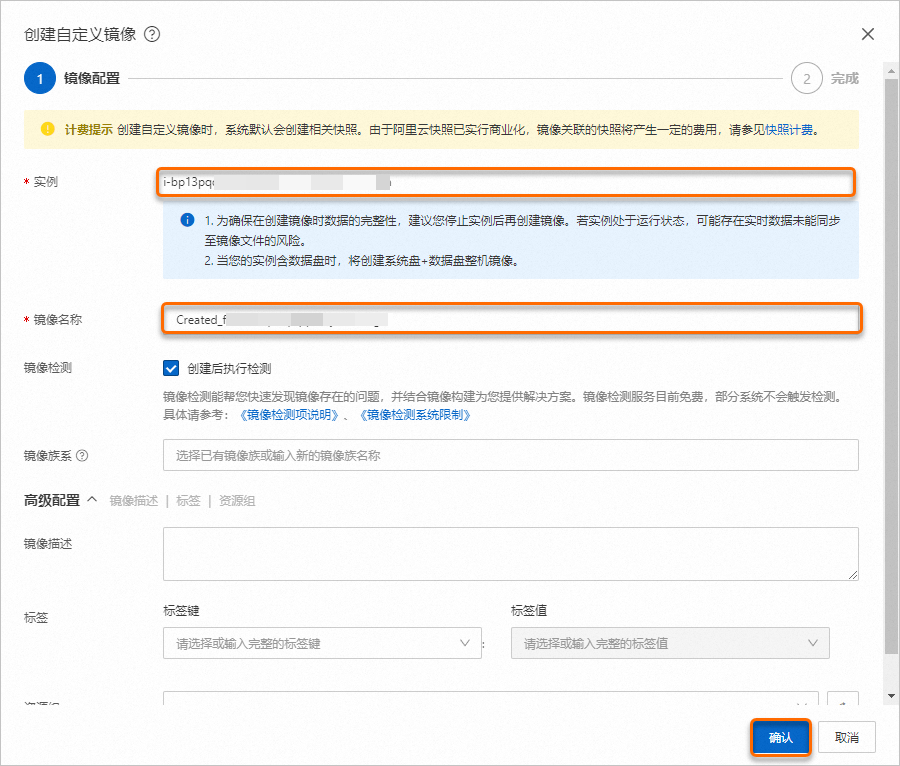
單擊確認。
步驟四:使用自訂鏡像批量部署新ECS執行個體
如果您建立自訂鏡像的ECS執行個體部署了網域控制站,則需要修改用戶端的安全性識別碼(Security Identifier,即SID)。否則可能會報錯:伺服器上的安全資料庫沒有此工作站信任關係;您也可以在建立執行個體後修改成相同的主機名稱,解決此問題。關於修改用戶端SID的操作,請參見修改用戶端的SID。
登入ECS管理主控台。
在左側導覽列,選擇。
在頁面左側頂部,選擇目標資源所在的資源群組和地區。
在自訂鏡像或共用鏡像頁簽找到待使用的自訂鏡像,在操作列中,單擊建立執行個體。

地區和鏡像資訊已自動填滿,按需選擇付費類型、執行個體規格、系統硬碟等其他配置,完成執行個體建立。各配置項詳細說明,請參考配置項說明。
在自訂購買頁面,重要配置說明如下所示:
網路及可用性區域:選擇與NAS相同的VPC和VPC下建立的交換器及可用性區域。
購買執行個體數量:根據實際需求填寫。
步驟五:驗證NAS掛載
登入到新部署的ECS執行個體。檢查NAS掛載是否成功,掛載點是否已按預期配置。可以通過以下方式來查看掛載結果:
開啟檔案總管,即可看到SMB檔案系統作為網路磁碟掛載成功。
如果未發現掛載的盤符,您可以在檔案管理工具中,輸入
\\192.168.xx.xx\myshare進行訪問。其中192.168.xx.xx為伺服器IP地址,請根據實際值替換。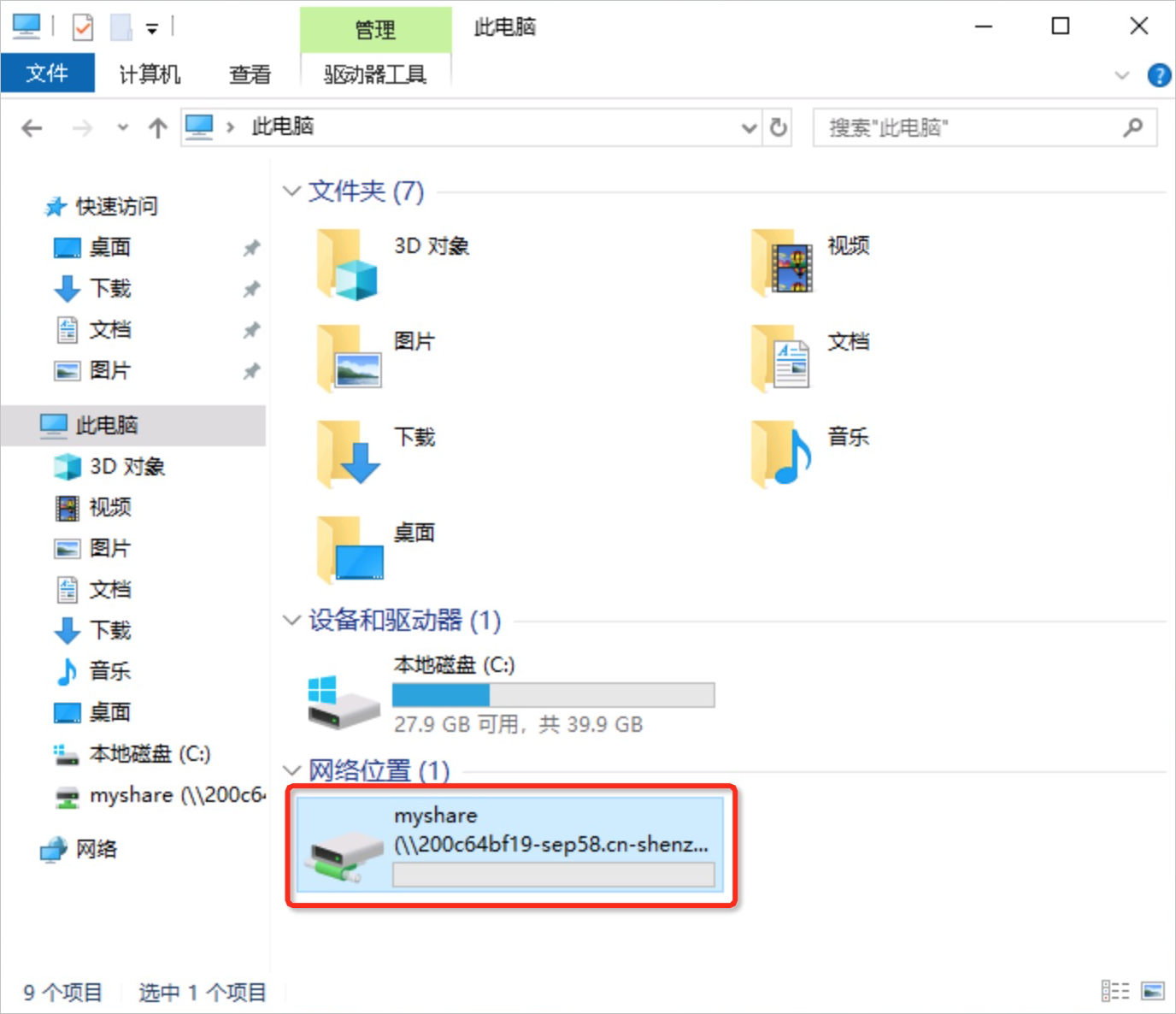
自動掛載配置儲存在c:\ProgramData\Microsoft\Windows\Start Menu\Programs\StartUp\my_mount.bat路徑下,可以根據實際業務需要修改。