本文將以一個簡單的電商網站作為示範樣本,為您介紹如何利用函數和Pages實現網站動靜分離加速。通過本方案,您不僅能夠瞭解函數和Pages的工作原理及其應用情境,還能獲得一份詳盡的操作指南,協助您輕鬆部署和配置,從而顯著提升您網站的載入速度與使用者體驗。
方案概覽
實現動靜分離加速網站,需要以下幾步:
配置ESA網站:將主網域名稱配置在ESA中,方便後續對網域名稱的加速。
部署靜態資源:在OSS中放置所需要的圖片資源,並且在ESA中配置加速網域名稱來訪問這些圖片資源。
部署動態資源:在ECS伺服器中部署Python服務,並且需要在ESA中佈建網域名來對動態請求進行加速。
配置函數和Pages:配置一個函數並且給它配置一個網域名稱,通過函數,可以得到更快的頁面渲染響應。
注意事項
本方案中以來源站點網域名稱www.example.com,加速網域名稱shopping.example.com,靜態資源網域名稱images.example.com為例,在後續的方案實踐,您需要將上述的樣本網域名稱替換為您真實的網域名稱。
1. 配置網站
您需要將您的網站接入,以便對您網站中的動靜態資源進行加速。
在ESA控制台,選擇網站管理,單擊新增網站。
在輸入網站頁面中輸入網站,如:
example.com,點擊下一步。在選擇地區和接入方式頁面,在獲得加速與保護的地區處選擇您的網站需要獲得安全加速服務的地區,並在接入方式處選擇CNAME方式,單擊下一步。
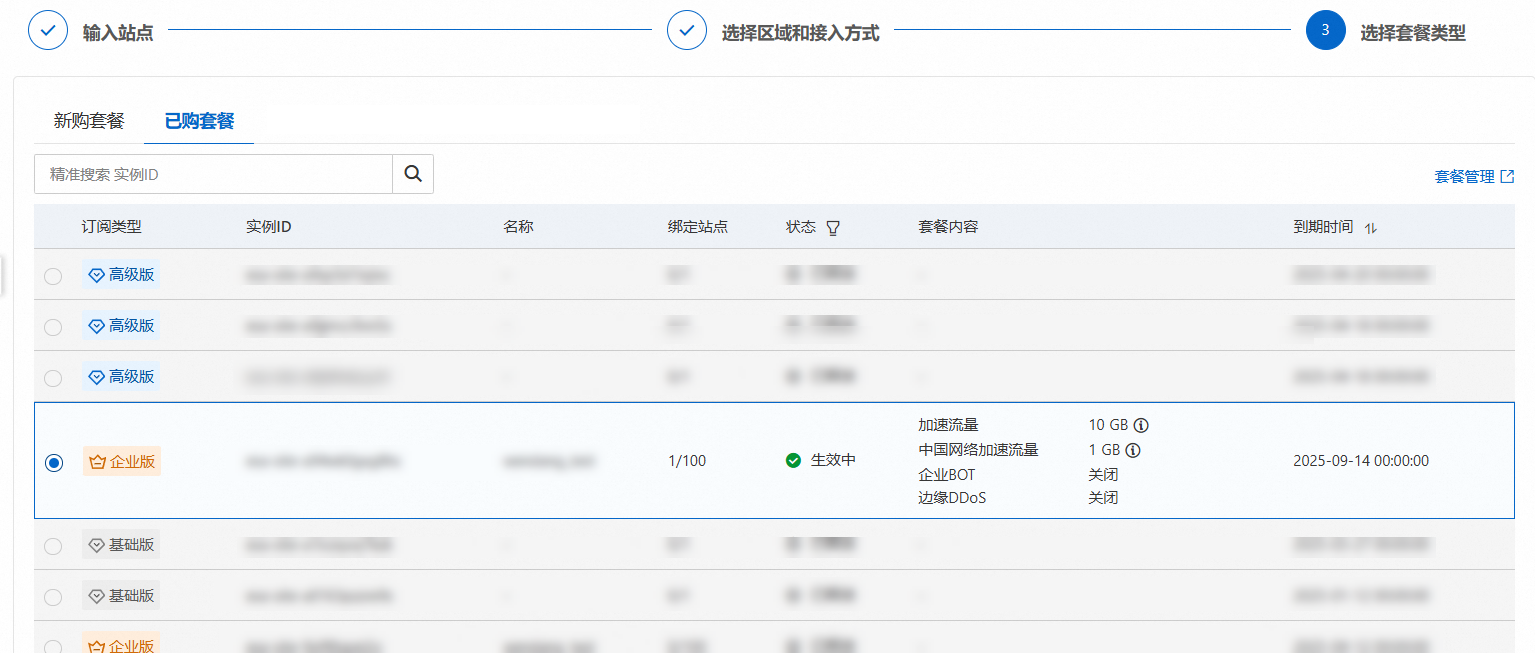
在選擇套餐類型頁面,可以通過新購套餐和綁定已購套餐兩種方式選擇合適的套餐,按照控制台指引完成套餐訂購。
新購套餐
在新購套餐頁面根據實際需要選擇合適的套餐。

綁定已購套餐
如果當前已購買套餐,可在已購套餐頁簽中選擇該套餐進行綁定。
在ESA控制台,在左側導覽列單擊網站管理,進入網站管理頁面後單擊目標網站,在網站概況頁面,對網域名稱歸屬權進行驗證。
複製TXT記錄中的記錄值。
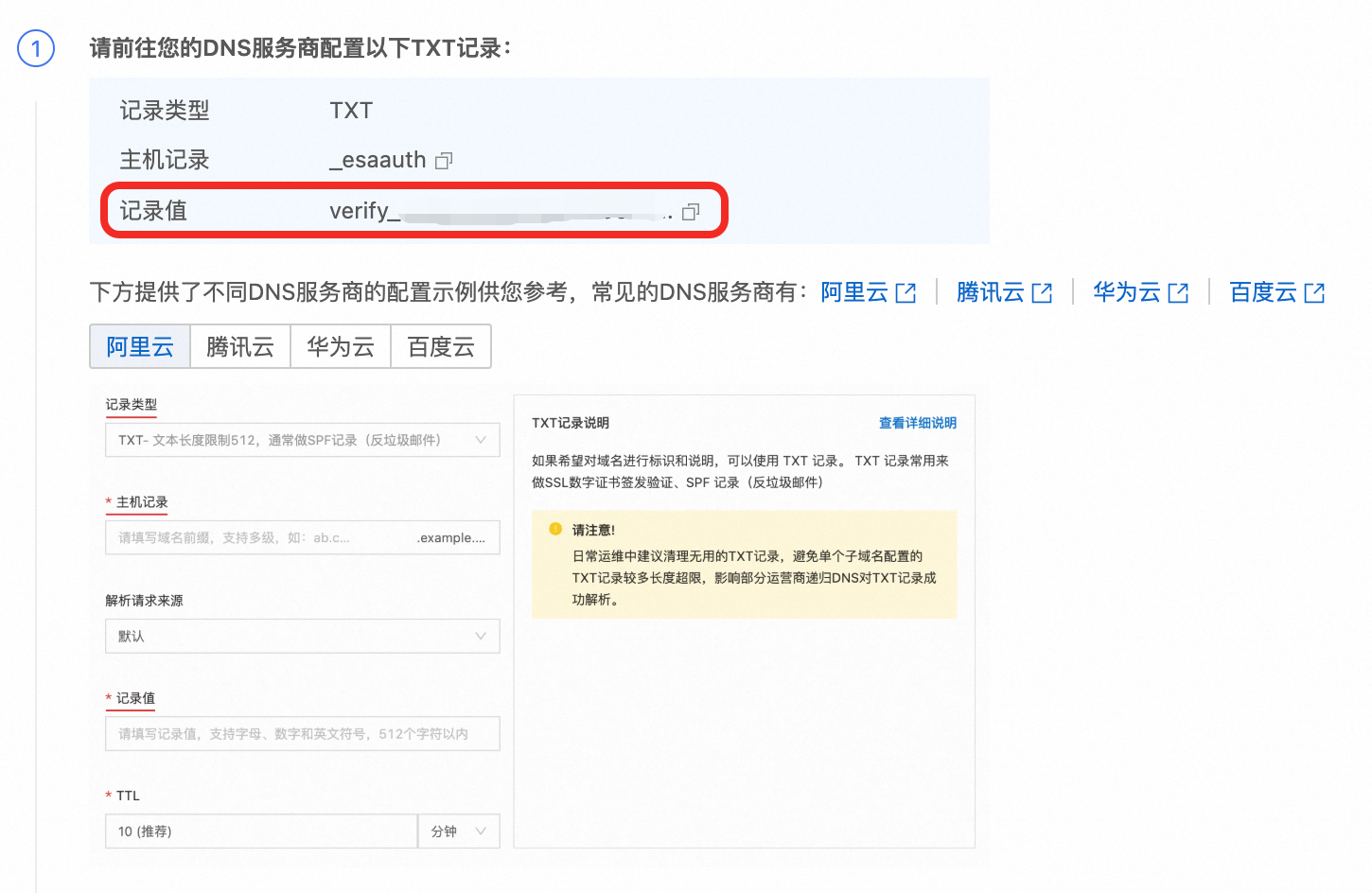
在Alibaba Cloud DNS控制台,在左側功能表列單擊,在權威網域名稱頁簽下找到目標網站的網域名稱,單擊解析設定。
在解析設定中單擊添加記錄,按照以下配置添加記錄,單擊確定。
配置項
樣本值
記錄類型
TXT主機記錄
_esaauth記錄值
verify_a186***be8(控制台給出的記錄值)TTL
10分鐘
在ESA控制台,進入目標網站概況頁面,單擊點擊驗證。
驗證成功的情況: 當查看驗證結果時,如果系統提示
驗證成功,則說明驗證已通過,無需進一步操作。驗證失敗的情況: 如果系統提示
驗證失敗,則需要檢查上一步的操作是否正確,並調整相關配置。完成調整後,單擊點擊驗證按鈕重新進行驗證。
2. 配置靜態資源
2.1 準備環境和資源
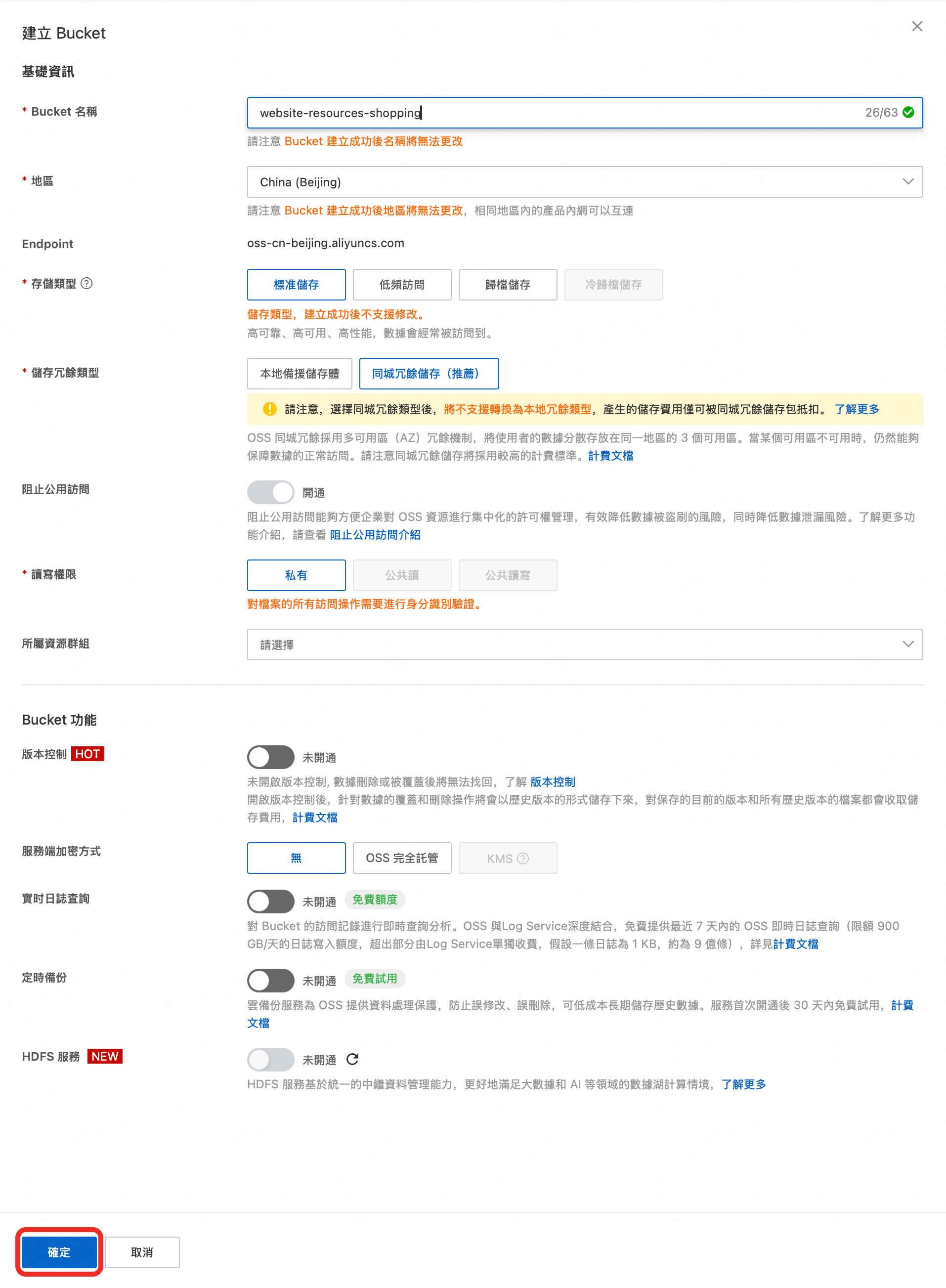
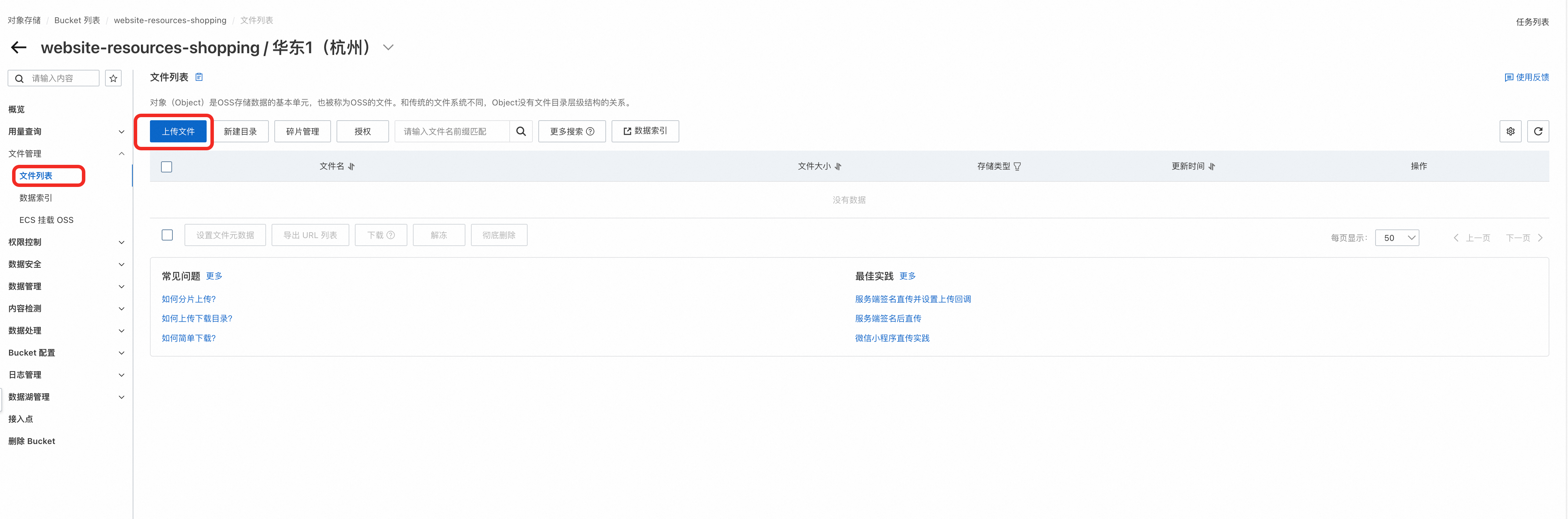
2.2 配置靜態資源的加速網域名稱
在ESA控制台,選擇網站管理,在網站列單擊目標網站。
左側導覽列,單擊,根據不同的記錄類型添加解析記錄。
配置項
樣本值
記錄類型
CNAME主機記錄
images代理程式狀態
開啟
記錄值/來源站點
OSS
回源類型
私人訪問-同帳號
授權
預設會自動授權同帳號的私人訪問
OSS地址
website-resources-shopping.*******.aliyuncs.com回源HOST
跟隨來源站點網域名稱
TTL
自動
記錄類型選擇圖片視頻,點擊完成。
DNS記錄建立成功後,複製CNAME設定精靈頁面中的主機記錄和記錄值。
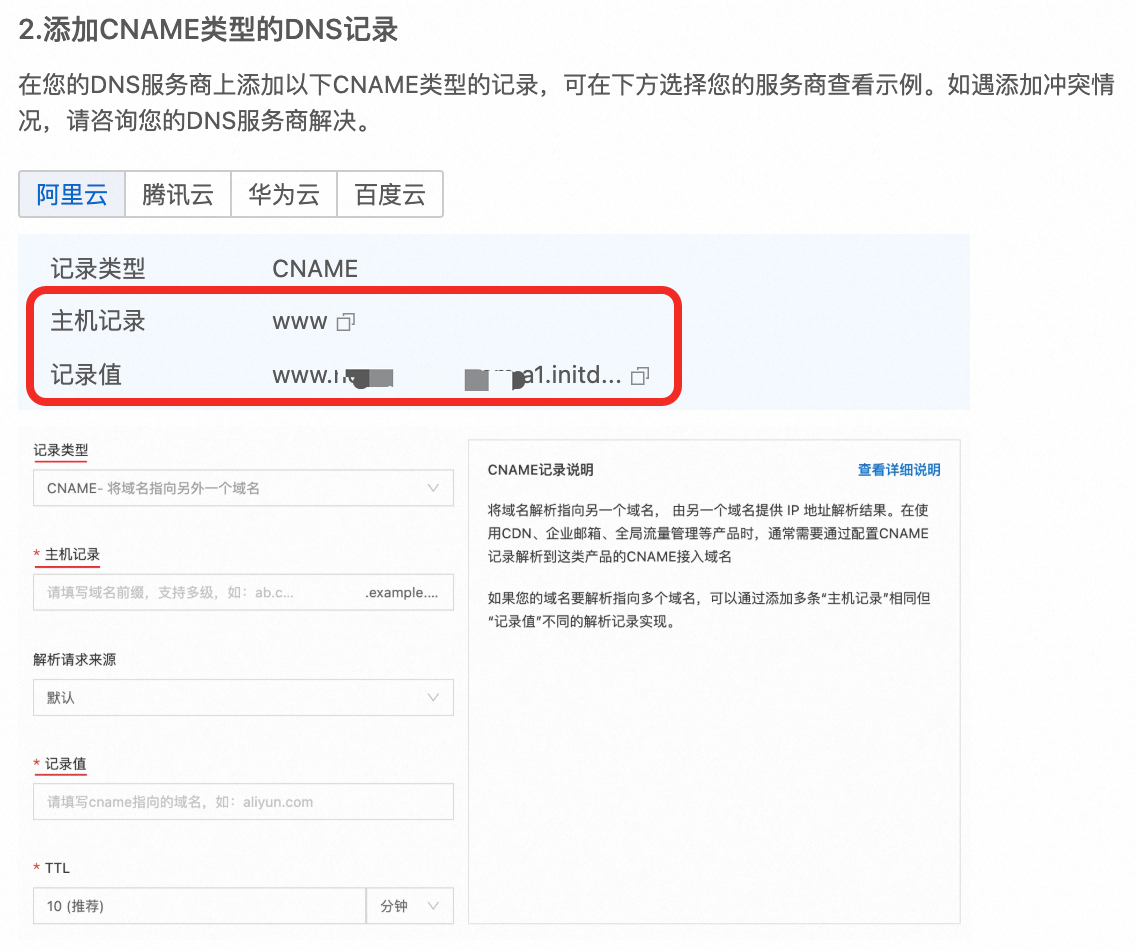
進入Alibaba Cloud DNS控制台,在左側功能表列單擊,在權威網域名稱頁簽下找到目標網站的網域名稱,單擊解析設定。
在解析設定中點擊添加記錄,按以下配置添加記錄,單擊確定。
配置項
樣本值
記錄類型
CNAME主機記錄
images記錄值
images.example.com.**.*******.comTTL
10分鐘
返回步驟4所在的CNAME設定精靈頁面,在步驟3.CNAME驗證生效中單擊查詢。當提示內容出現CNAME已生效,則證明CNAME配置完成。
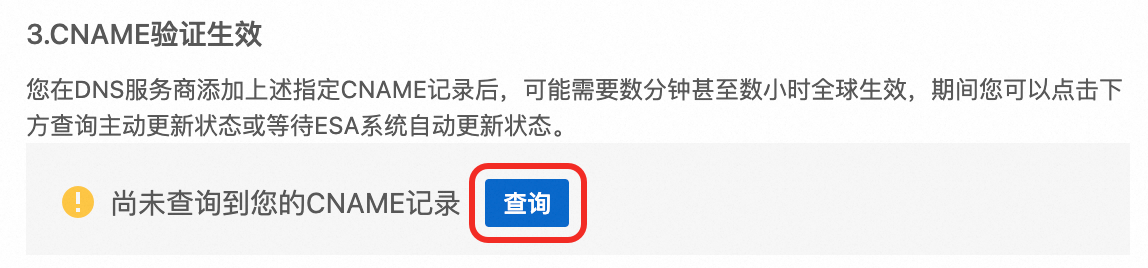 說明
說明CNAME生效時間可能需要數分鐘,配置完成之後,如果沒有及時生效,請耐心等待。
通過在瀏覽器上輸入
http://{加速網域名稱}/1.png來測試是否可以正常顯示圖片。說明如果訪問出現了404的錯誤,請修改URL,按照檔案目錄路徑訪問即可。例如,如果您的圖片沒有放置在根目錄,而是放置在images目錄下,則此時您的訪問路徑應該為
http://{加速網域名稱}/images/1.png。
3. 部署動態資源
3.1 準備環境
登入ECS管理主控台。
在左側導覽列,選擇執行個體與鏡像>執行個體,在頂部功能表列,選擇華東1(杭州)地區。
在執行個體頁面,單擊建立執行個體。然後在Elastic Compute Service購買頁面,建立Elastic Compute Service。
專案 | 樣本值 |
付費類型 | 隨用隨付 |
地區 | 華東1(杭州) |
網路及可用性區域 | 預設vpc、可用性區域預設交換器 |
執行個體 | ecs.e-c1m1.large(2 vCPU 2 GiB) |
鏡像 | 在公用鏡像中選擇 Alibaba Cloud Linux |
鏡像版本 | Alibaba Cloud Linux 3.2104 LTS 64位 |
系統硬碟類型 | ESSD雲端硬碟 |
系統硬碟容量 | 40 GiB |
公網IP | 選中分配公網 IPv4 地址 |
頻寬計費模式 | 按使用流量 |
頻寬峰值 | 5 Mbps |
安全性群組 | 建立安全性群組(在開通IPv4連接埠/協議中勾選 |
管理設定 | 自訂密碼(自行設定密碼) |
3.2 部署動態資源
登入ECS控制台。
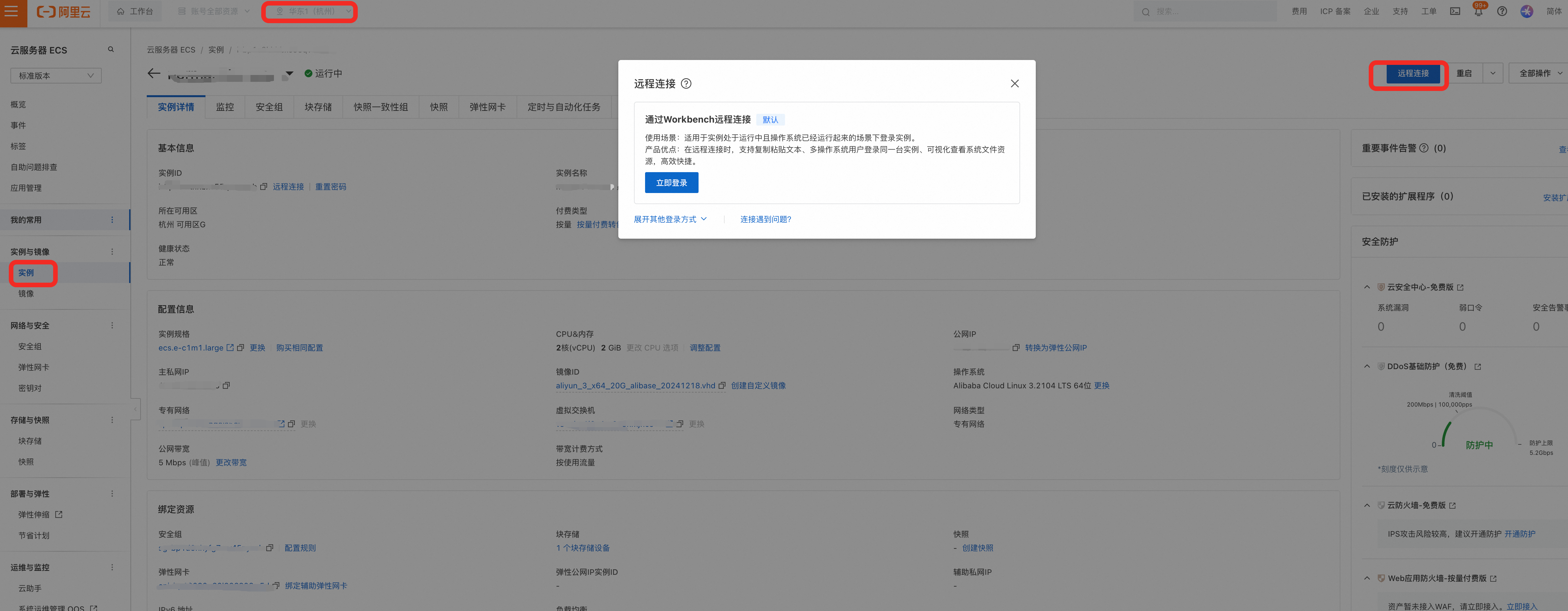
在左側導覽列選擇執行個體與鏡像>執行個體,在頂部功能表列,選擇華東1(杭州)地區。
在執行個體頁面找到目標執行個體,單擊執行個體ID進入執行個體詳情頁。
單擊遠端連線,選擇通過Workbench遠端連線,單擊立即登入,輸入登入密碼完成登入。
將檔案素材中的網站代碼和網站商品資料下載到本地,解壓之後,將其中的兩個檔案上傳到ECS伺服器中。
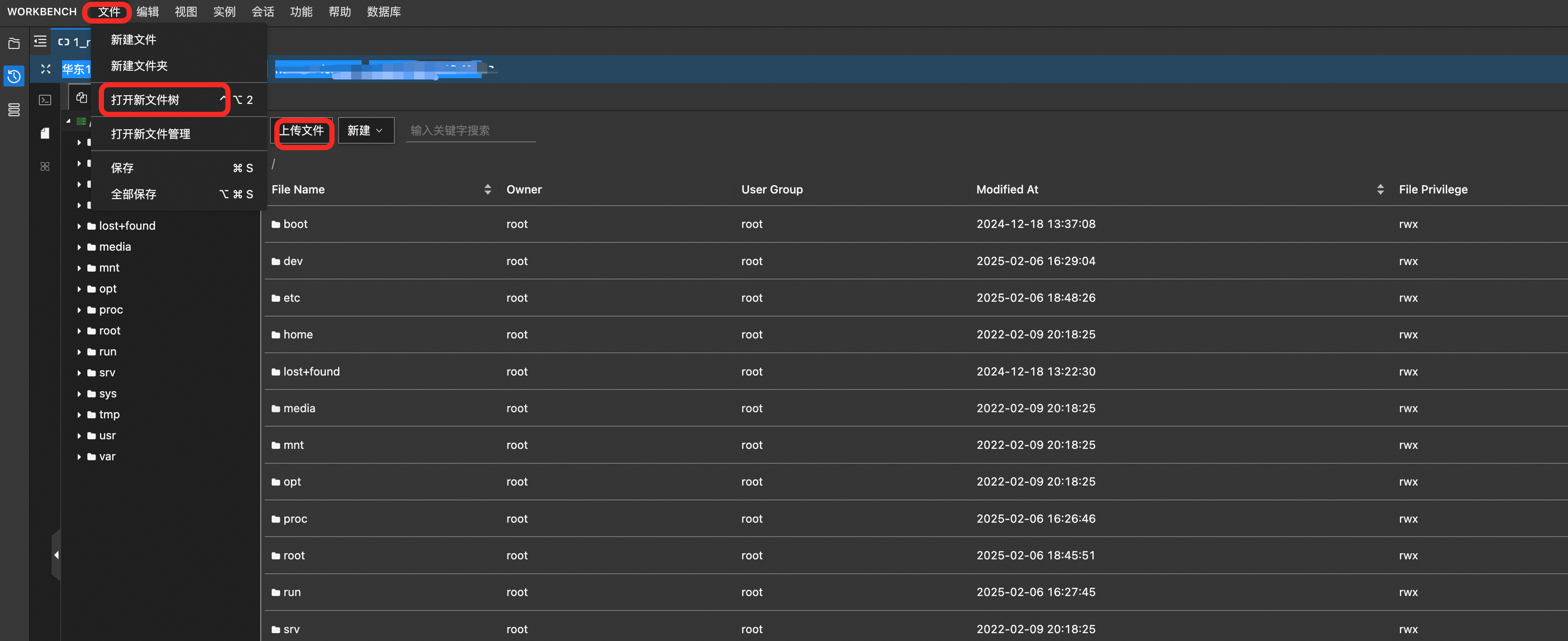
將ItemInfo.json中的網域名稱
images.example.com更換為實際配置的靜態資源的加速網域名稱(即步驟2.2中配置的網域名稱)。然後依次單擊左上方的檔案>開啟新檔案管理>上傳檔案,然後將下載的兩個文檔上傳到伺服器中。
在Workbench控制台中輸入下面的命令,在本地啟動一個簡單的HTTP伺服器。
cd /  #進入系統根介面
nohup python -m http.server 80 &  #後台啟動一個連接埠號碼為80的HTTP服務
在瀏覽器中輸入
http://<公網IP>/ItemsInfo.json查看是否正確返回商品動態資訊。
3.3 配置動態資源的加速網域名稱
在ESA控制台,選擇網站管理,單擊目標網站操作列的
 配置DNS記錄。
在左側導覽列,選擇。
在記錄列表頁面中單擊添加記錄,根據以下資訊完成參數配置,單擊下一步。
配置項
樣本值
記錄類型
A/AAAA主機記錄
www
代理程式狀態
開啟
記錄值/來源站點
10.0.x.x(目標Elastic Compute Service 的公網 IP 位址)
TTL
自動
記錄類型選擇API介面,點擊完成。
DNS記錄建立成功後,複製CNAME設定精靈頁面中的主機記錄和記錄值。
說明在配置完成之後,請暫勿關閉當前頁面,步驟8中需要回到當前頁面對CNAME記錄是否生效進行驗證。
進入Alibaba Cloud DNS控制台,在左側功能表列單擊,在權威網域名稱頁簽下找到目標網站的網域名稱,單擊解析設定。
在解析設定中點擊添加記錄,按以下配置添加記錄,單擊確定。
配置項
樣本值
記錄類型
CNAME主機記錄
www記錄值
www.example.com.**.*******.com(CNAME設定精靈中的記錄值)TTL
10分鐘
返回步驟5所在的CNAME設定精靈頁面,在步驟3.CNAME驗證生效中單擊查詢。當提示內容出現CNAME已生效,則證明CNAME配置完成。
說明CNAME生效時間可能需要數分鐘,配置完成之後,如果沒有及時生效,請耐心等待。
4. 配置函數和Pages
4.1 建立函數和Pages
登入ESA控制台,在左側導覽列選擇。
點擊建立,建立方式選擇函數模板,選擇
Hello World模板,單擊下一步。填寫函數名稱,根據需要填寫描述資訊,單擊提交。
為函數和Pages添加訪問網域名稱。
登入ESA控制台,在左側導覽列選擇。
在函數和Pages列表頁面單擊目標函數。
在函數詳情頁面,切換至域名頁簽,單擊添加網域名稱。為邊緣函數分配訪問網域名稱
shopping.example.com,單擊確定。在網域名稱綁定地區找到上一步所建立的邊緣函數網域名稱,在操作列單擊查看DNS記錄,在DNS記錄管理頁面複製邊緣函數網域名稱對應的CNAME值。
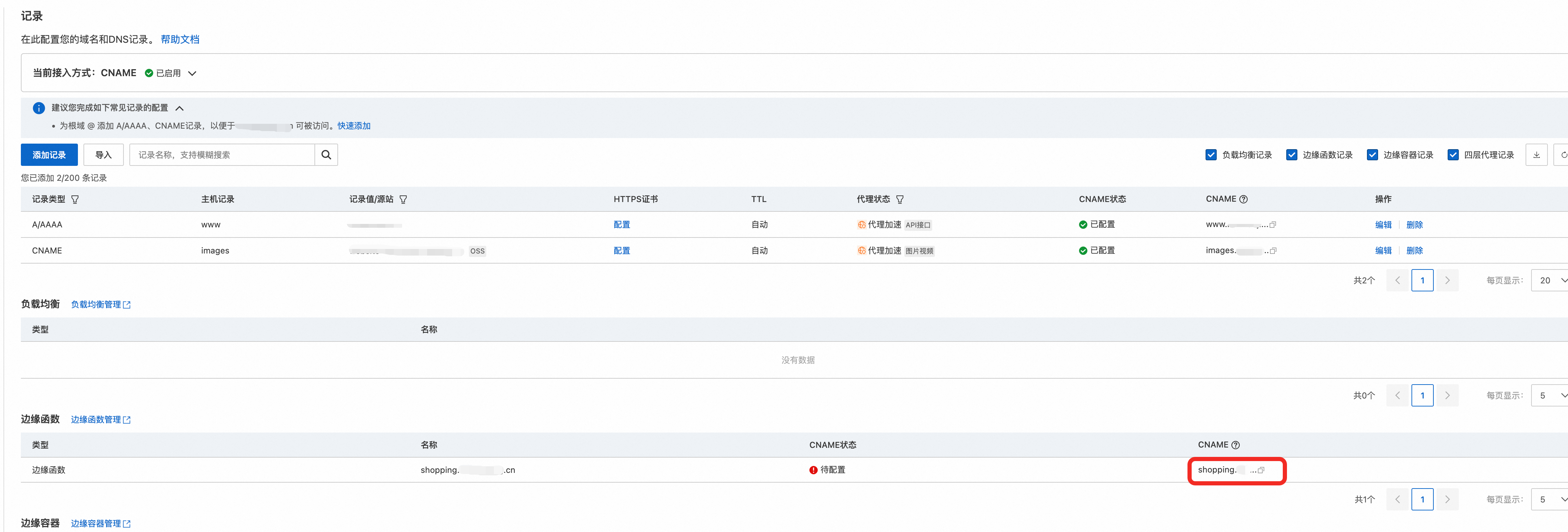
登入Alibaba Cloud DNS控制台,在左側功能表列單擊,在權威網域名稱頁簽下找到目標網站的網域名稱,單擊解析設定。
在解析設定中單擊添加記錄,按以下配置添加記錄,單擊確定。
配置項
說明
樣本值
記錄類型
選擇網域名稱指向的類型。
CNAME主機記錄
根據網域名稱首碼填寫主機記錄。
shopping記錄值
填寫邊緣函數網域名稱對應的CNAME值。
shopping.example.com.**.*******.comTTL
網域名稱的更新周期,保留預設值。
10分鐘
重新整理DNS記錄頁面,檢查邊緣函數網域名稱對應CNAME狀態是否從待配置轉變為已配置。
說明CNAME生效時間可能需要數分鐘,配置完成之後,如果沒有及時生效,請耐心等待。
4.2 配置邊緣認證
邊緣安全加速 ESA支援HTTPS安全Data Encryption Service,您可以在ESA的邊緣認證中配置SSL認證並開啟SSL/TLS功能,實現用戶端與ESA節點間請求的加密傳輸。在該實踐中,推薦您申請免費認證。更多邊緣認證的內容您可以參考如何配置邊緣認證。
在ESA控制台,單擊左側網站管理,在網站管理頁面中單擊目標網站。
在目標網站管理頁面,在左側功能表列中單擊。
在邊緣認證中找到開啟SSL/TLS,點擊右側的按鈕,開啟該功能。

在邊緣認證中找到證書管理,點擊申請免費認證,根據以下資訊完成參數配置,單擊確定。
配置項
說明
樣本值
憑證授權單位
此處選擇預設值。
Let's Encrypt認證網域名稱
填寫前幾個步驟中靜態資源網域名稱、動態資源網域名和邊緣函數網域名稱。
images.example.comwww.example.comshopping.example.com免費認證的申請大約需要5-10分鐘,待認證申請完成之後,會自動部署到ESA平台,無需您再手動操作。
4.3 配置回源協議和連接埠
當SSL認證配置完成之後,ESA預設跟隨用戶端協議(HTTPS)回源。但此實踐中,來源站點並不支援HTTPS協議,此時以HTTPS協議回源會導致回源失敗。因此需要在ESA上指定以HTTP協議回源。
在ESA控制台,單擊左側網站管理,在網站管理頁面中單擊目標網站。
在目標網站管理頁面,在左側功能表列中單擊。
在來源站點認證中找到回源協議和連接埠,點擊配置,根據以下資訊完成參數配置,單擊確定。
配置項
說明
樣本值
回源協議
因為來源站點並不支援HTTPS協議,此處選擇
HTTP。HTTPHTTP連接埠
此處保持預設值
80。80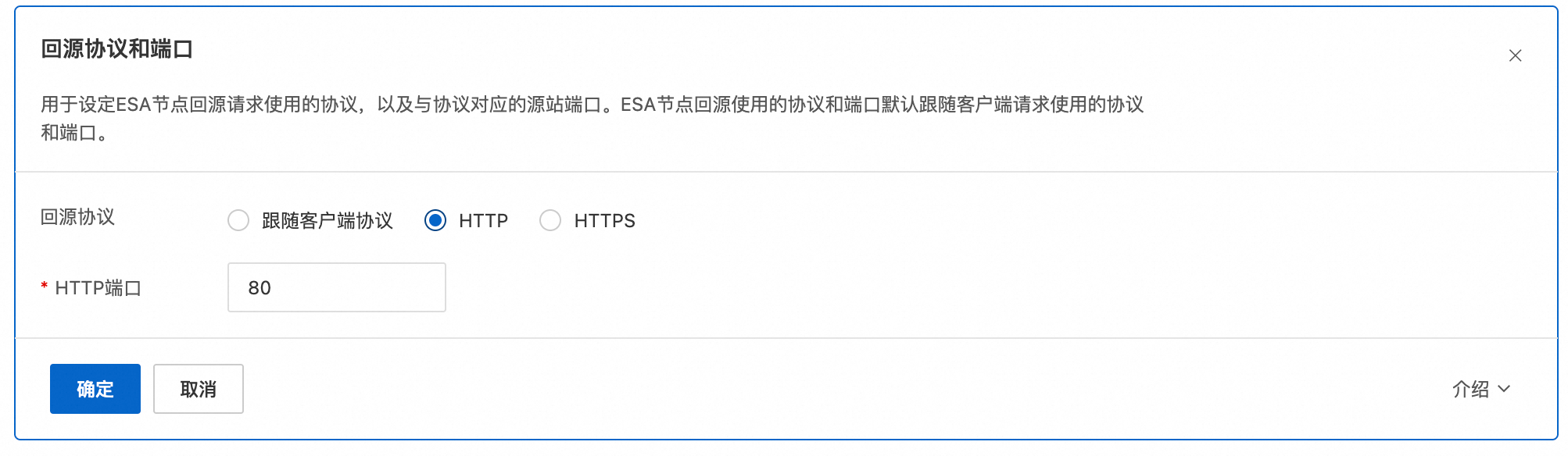
4.4 調試並發布邊緣函數
登入ESA控制台,在左側導覽列選擇。
在函數和Pages列表頁面點擊目標函數。
在函數詳情頁面,切換至代碼頁簽,使用以下JavaScript代碼並將變數
urlPrefix替換為來源站點網域名稱www.example.com,單擊儲存。async function handleRequest(request) { const urlPrefix = 'www.example.com'; // HTML檔案的請求地址 const staticDataUrl = 'http://' + urlPrefix + '/index.html'; // 動態資料的請求地址 const dynamicDataUrl = 'http://' + urlPrefix + '/ItemsInfo.json'; // 利用CacheAPI查詢頁面骨架資料 const htmlCache = await cache.get(staticDataUrl); let html = ''; if (htmlCache === undefined) { const htmlResponse = await fetch(staticDataUrl); html = await htmlResponse.text(); await cache.put(staticDataUrl, new Response(html, { headers: [["cache-control", "max-age=1000"]] })); } else { html = await htmlCache.text(); } // 回源查詢商品資料 const jsonResponse = await fetch(dynamicDataUrl); const json = await jsonResponse.json(); // 將動態資料封裝成div資料區塊 let itemsHtml = ''; for (const item of json.data) { const itemHtml = ` <div class="bg-white overflow-hidden shadow rounded-lg"> <div class="p-4"> <img class="h-48 w-full object-cover" src="${item.image}" alt="Placeholder image of a product"> <h3 class="mt-2 text-gray-900 text-sm font-medium">${item.title}</h3> <div class="mt-4"> <span class="original-price">${item.originalPrice}</span> </div> <div class="mt"> <span class="text-gray-900 font-semibold">${item.discountPrice}</span> </div> </div> </div>`; itemsHtml += itemHtml; } // 將靜態HTML中的#(itemsHtml)替換為動態資料 const finalHtml = html.replace("#(itemsHtml)", itemsHtml); // 將邊緣節點渲染後的html頁面返回給瀏覽器 return new Response(finalHtml, { headers: { "content-type": "text/html;charset=UTF-8", }, }); } export default { async fetch(request) { return handleRequest(request); }, };在代碼編輯器中,單擊右上方請求進行本地調試,在編輯器左下方區塊會對執行過程的日誌進行輸出。
在本地調試通過之後,單擊快速發布即可將代碼部署至線上環境。
5. 驗證及清理資源
5.1 方案驗證
完成邊緣函數的發布後,您可以通過以下方式驗證其效果:
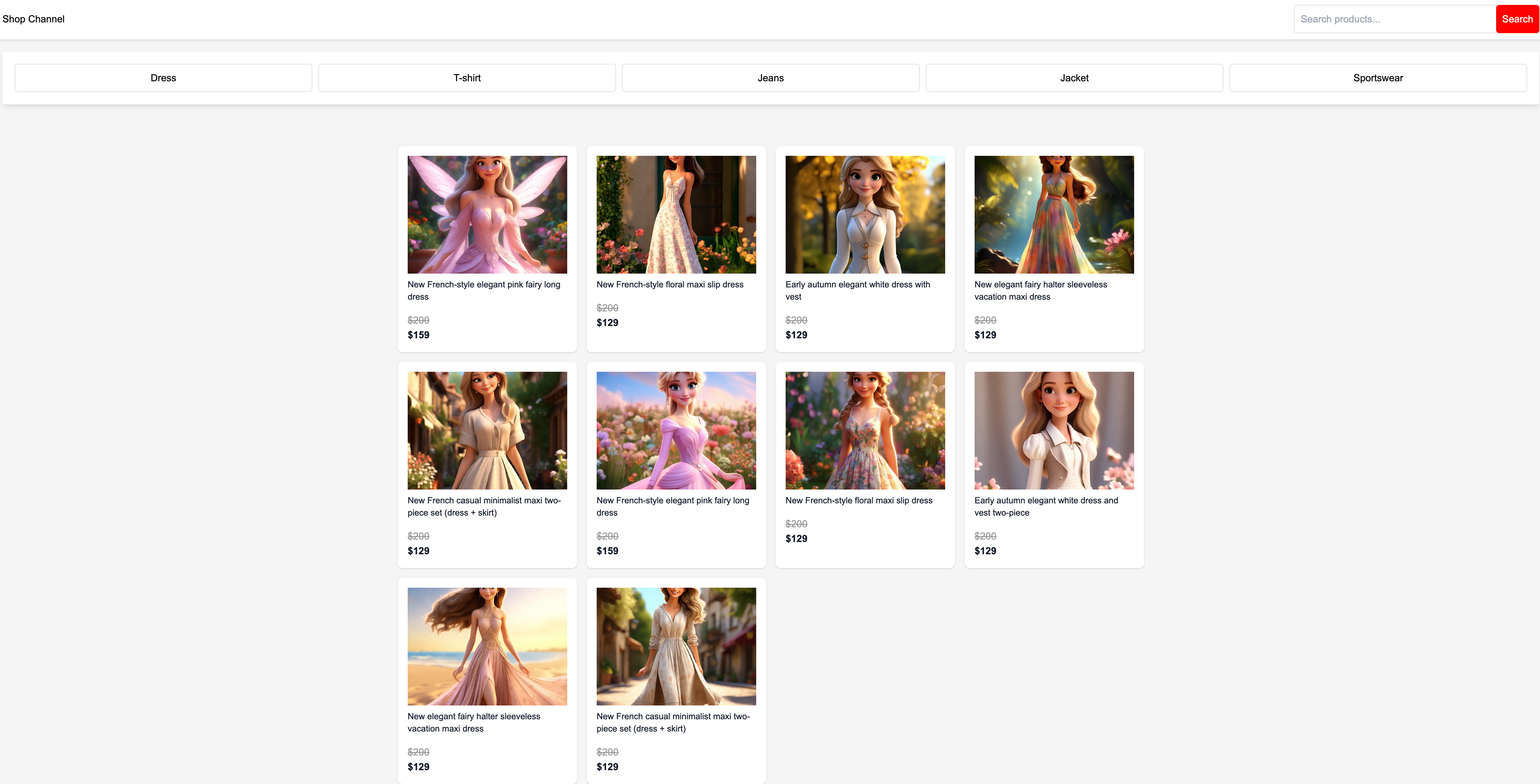
開啟瀏覽器,訪問您在步驟4.1中建立的邊緣函數網域名稱(https://<您的邊緣函數網域名稱>)。
檢查頁面是否正常載入,商品資訊是否動態渲染。
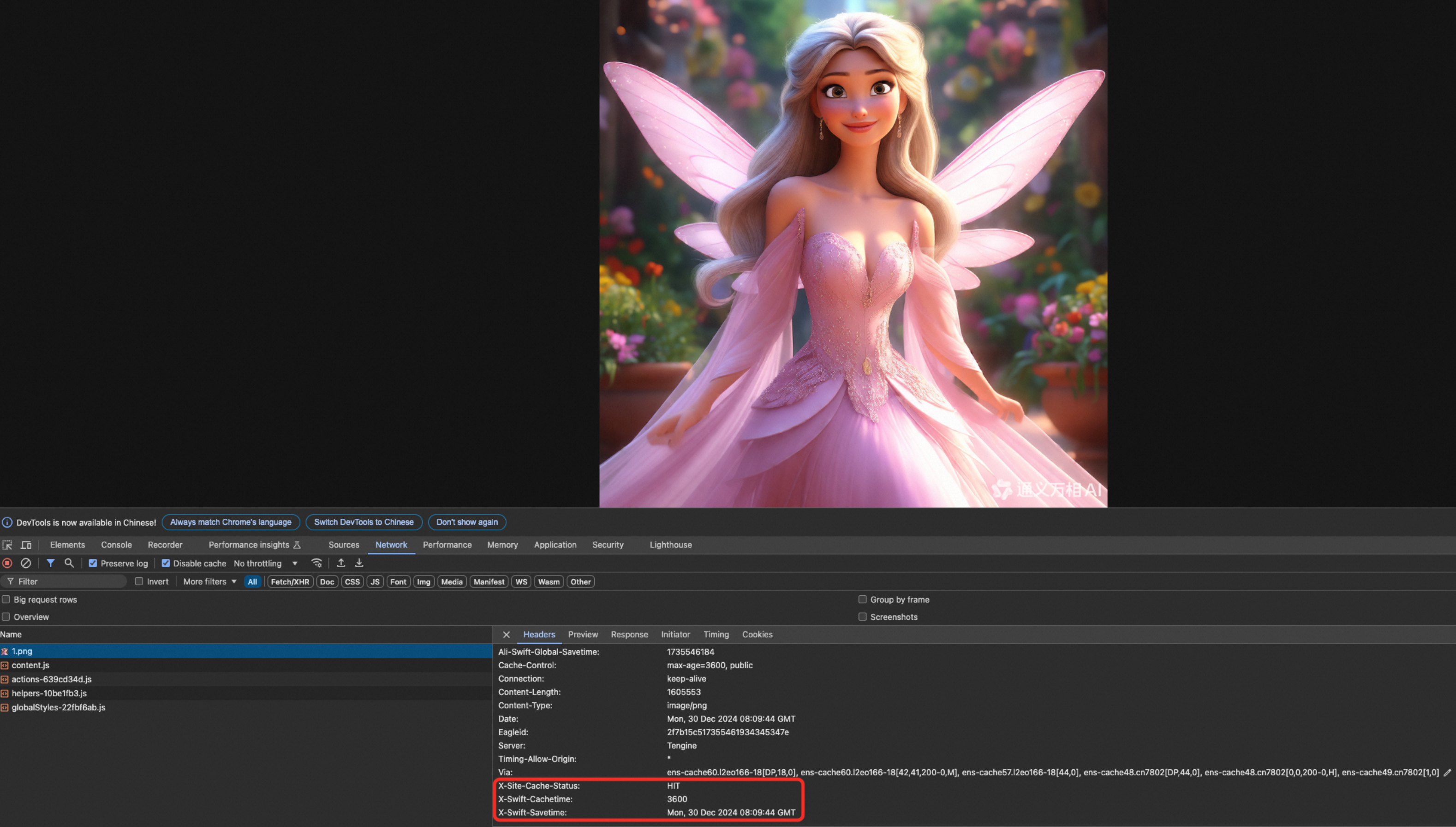
使用開發人員工具查看網路請求,確認靜態資源是否命中緩衝,動態資料是否通過邊緣節點加速。
5.2 清理資源(可選)
在本方案中,您建立多個雲資源執行個體。測試完方案後,如果不再需要這些資源,您可以參考以下規則處理對應產品的執行個體,避免繼續產生費用:
檔案素材
商品圖片集 | |
網站代碼和商品資料 |