Simple Log Serviceでは、ip_to_geo関数を使用して、ターゲットIPv4アドレスの緯度と経度を取得できます。 このトピックでは、ヒートマップを設定する方法について説明します。
前提条件
データを収集する。 詳細については、「サーバーからのテキストログの収集」をご参照ください。
インデックスが作成されます。 詳細については、「インデックスの作成」をご参照ください。
ダッシュボードが作成されます。 詳細については、「データベースの作成」をご参照ください。
ステップ1: データの照会と分析
Simple Log Service コンソールにログインします。 [プロジェクト] セクションで、目的のプロジェクトをクリックします。
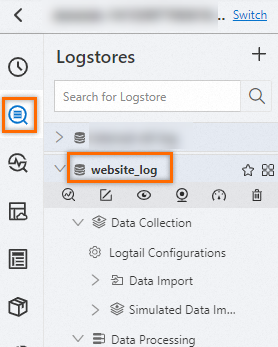
左側のナビゲーションウィンドウで、[ログストレージ] をクリックします。 Logstoresリストで、目的のlogstoreをクリックします。
表示されるページで、クエリステートメントを入力し、[検索と分析] をクリックしてログを表示します。
Simple Log Serviceでは、ip_to_country関数を使用して、指定したIPv4アドレスの緯度と経度を取得できます。
* | select ip_to_geo(remote_addr) as address, count(1) as count group by address order by count desc limit 10
ステップ2: ヒートマップの追加
左側のナビゲーションペインで、 をクリックします。 [ダッシュボード] リストで、管理するダッシュボードをクリックします。 ダッシュボードページの右上隅にある [編集] をクリックします。 編集モードで、 を選択します。
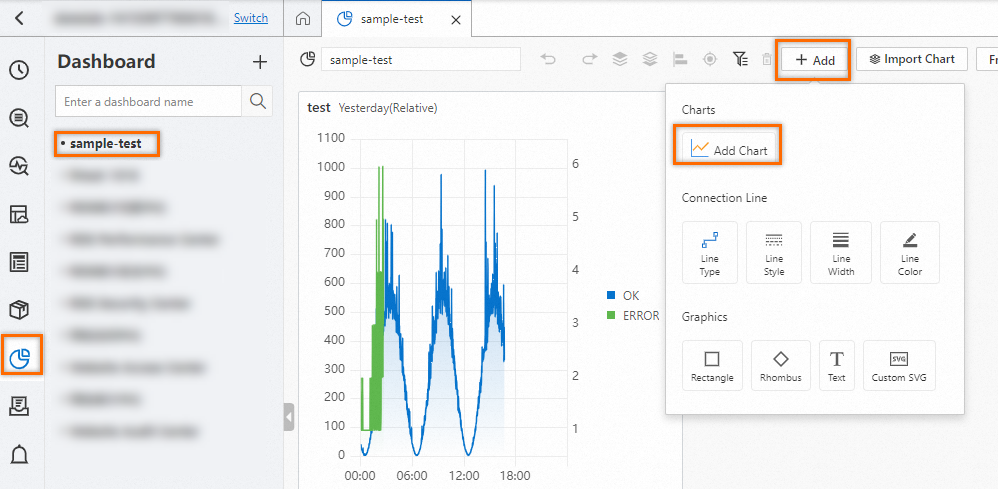
[グラフの編集] ページの右側で、[一般的な構成] > [グラフの種類] >
 を選択します。 [チャートの編集] ページの左側で、クエリ時間範囲、ログストア、およびクエリ文を設定できます。 設定が完了したら、[グラフの編集] ページの上部にある [適用] をクリックして、設定効果を表示します。
 : 緯度と経度のデータを表示する住所フィールドを選択します。
: [カウント] フィールドを選択して、各リージョンのログ数を表示します。