リソース所有者は、自身やプリンシパルがリソースディレクトリのメンバーであるかどうかにかかわらず、任意のプリンシパルとリソースを共有できます。
ユースケース
以下のシナリオでは、任意のアカウントとリソースを共有できます:
管理アカウントでもリソースディレクトリのメンバーでもない Alibaba Cloud アカウントが、同じく管理アカウントでもリソースディレクトリのメンバーでもない別の Alibaba Cloud アカウントとリソースを共有する場合。
管理アカウントまたはリソースディレクトリのメンバーが、管理アカウントでもリソースディレクトリのメンバーでもない Alibaba Cloud アカウントとリソースを共有する場合。
管理アカウントまたはリソースディレクトリのメンバーが、リソースディレクトリ内のすべてのメンバー、リソースディレクトリ内の特定のフォルダ内のすべてのメンバー、またはリソースディレクトリ内の特定のメンバーとリソースを共有する場合。
重要リソースディレクトリをまたいだリソース共有はサポートされていません。
この Topic では、どちらのアカウントもリソースディレクトリに属していない場合に、Alibaba Cloud アカウント A から Alibaba Cloud アカウント B に vSwitch を共有する方法を説明します。
ステップ 1:リソース共有の作成
Alibaba Cloud アカウント A を使用してリソース共有を作成し、共有する vSwitch を追加して、Alibaba Cloud アカウント B をプリンシパルとして指定します。
Alibaba Cloud アカウント A で Resource Management コンソールにログインします。
左側のナビゲーションウィンドウで、[リソース共有] > [自分が共有するリソース] を選択します。
上部のナビゲーションバーの左上隅で、リソースが配置されているリージョンを選択します。
[リソース共有の作成] をクリックし、リソース共有を設定します。
基本情報を設定し、リソースを追加します。
リソース共有の名前を入力し、必要に応じてタグを追加してから、共有するリソースを追加します。 この例では、リソースは vSwitch です。
権限を関連付けます。
権限は、プリンシパルが共有リソースに対して実行できる操作を指定します。 この例では、[AliyunRSDefaultPermissionVSwitch] を選択します。 権限名をクリックすると、その詳細を表示できます。
プリンシパルを関連付けます。
[プリンシパルのスコープ] を [すべてのアカウント] に設定し、[プリンシパルのタイプ] を [Alibaba Cloud アカウント] に設定してから、プリンシパルのアカウント ID を入力します。この例では、Alibaba Cloud アカウント B の ID を入力します。
確認して送信します。
ステップ 2:リソース共有の招待の承諾
Alibaba Cloud アカウント B は、Alibaba Cloud アカウント A からの vSwitch 共有の招待を承諾します。
Alibaba Cloud アカウント B で Resource Management コンソールにログインします。
左側のナビゲーションウィンドウで、[リソース共有] > [自分と共有されているリソース] を選択します。
上部のナビゲーションバーの左上隅で、共有リソースが配置されているリージョンを選択します。
目的のリソース共有を見つけ、[ステータス] 列にある [承諾] をクリックします。
[リソース共有の招待を承諾] ダイアログボックスで、[承諾] をクリックします。
1 つのリソース共有に複数のリソースが含まれている場合、プリンシパルは招待を一度承諾するだけで済みます。
ステップ 3:結果の検証
以下のいずれかの方法で、リソースが正常に共有されたことを確認できます:
リソース所有者 (Alibaba Cloud アカウント A)
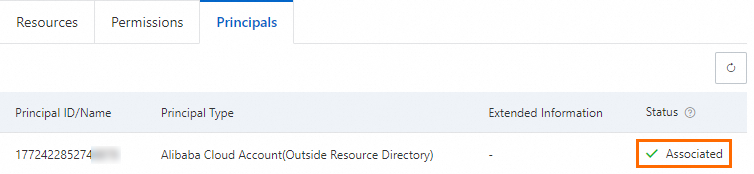
Resource Management コンソールのリソース共有の詳細ページで、共有ステータスを確認します。 リソースとプリンシパルの両方のステータスが [関連付け済み] になっていれば、共有は成功です。

プリンシパル (Alibaba Cloud アカウント B)
対応するサービスのコンソールで共有リソースを表示および管理します。 この例では、VPC コンソールにログインして、共有された vSwitch を表示します。
