このトピックでは、URL ジェネレーターの使用方法について説明します。
前提条件
アップストリーミングドメインとストリーミングドメインが追加され、関連付けられていること。詳細については、「高速化ドメイン名の追加」および「ストリーミングドメインとアップストリーミングドメインの関連付け」をご参照ください。
背景情報
URL ジェネレーターは、ライブストリーミング URL、トランスコーディングされたストリーミング URL、遅延ストリーミング URL を含む、アップストリーミング URL とストリーミング URL を作成します。
ストリーミング URL は、Player SDK または VLC などのサードパーティソフトウェアを使用したストリーム再生用です。
アップストリーミング URL は、Push SDK または OBS などのサードパーティソフトウェアを使用したアップストリーミング用です。
操作手順
- ApsaraVideo Live コンソールにログインします。
左側のナビゲーションウィンドウで、 を選択します。
ライブ URL ジェネレーター タブで、次のパラメーターを設定して、アップストリーミング URL とストリーミング URL を生成します。
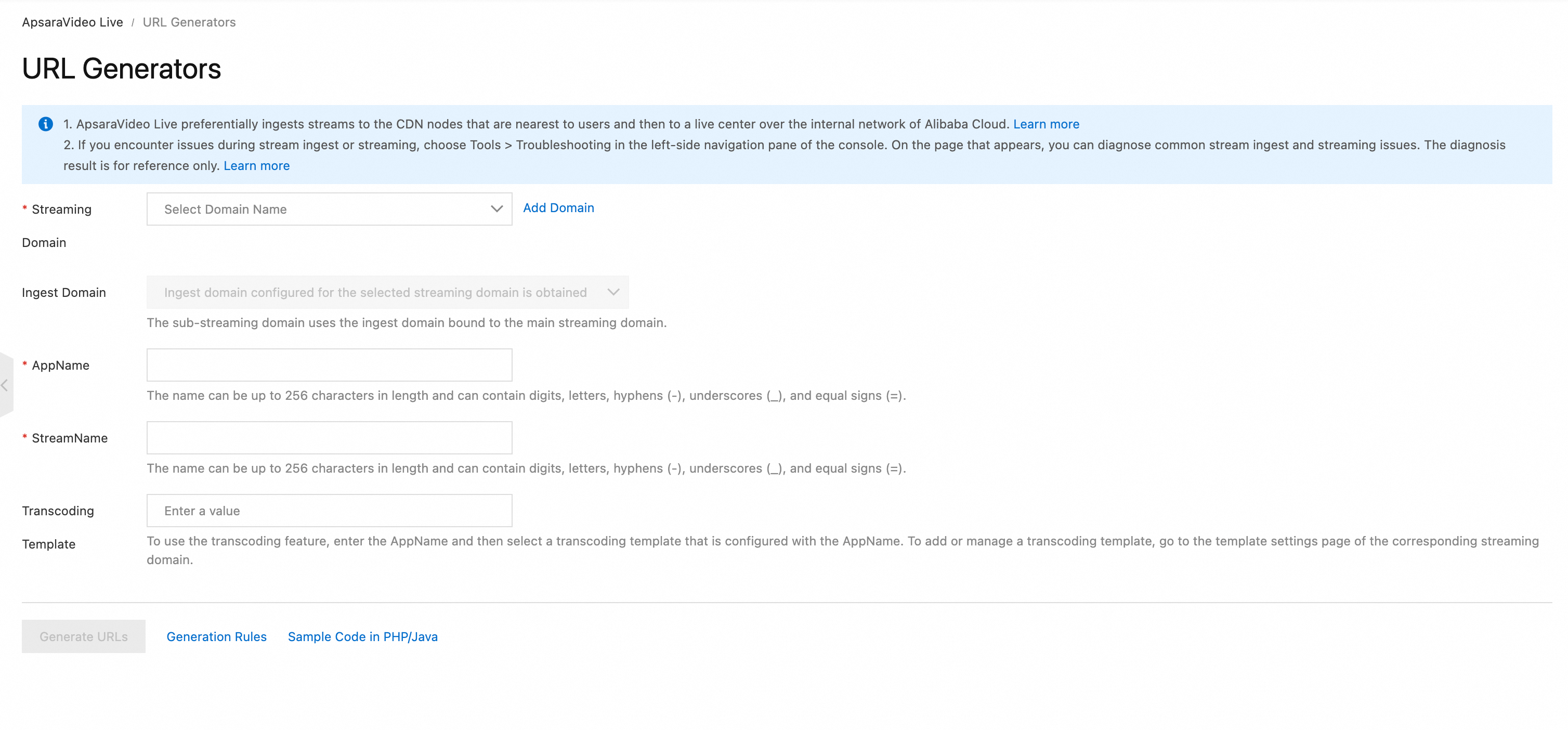
設定項目
説明
ストリーミングドメイン名
ストリーミングドメイン名 を選択します。
認証タイプ
認証方式および有効期間です。
説明有効期間を変更するには、「URL 署名の構成」をご参照ください。
関連付けられたアップストリーミングドメイン
ストリーミングドメインを選択すると、関連付けられたアップストリーミングドメインが自動的に読み込まれます。
アプリケーション名
任意の値を入力します。この値により、異なるライブストリーミングアプリケーションまたは業務シナリオを区別できます。
ストリーム名
任意の値を入力します。この値により、個別のライブストリームを識別します。
トランスコードテンプレート
事前に構成済みのトランスコーディングテンプレートを選択します。選択しない場合、デフォルトで元の画質が使用されます。
説明トランスコーディングテンプレートは、「ライブストリームトランスコーディング」機能を通じて事前に構成する必要があります。ストリーミングドメインを選択した後、トランスコーディング機能で設定した AppName を [AppName] フィールドに入力してください。これにより、該当の AppName に紐づくトランスコーディングテンプレートが読み込まれます。
生成 をクリックしてストリーミング URL を取得します。詳細については、「ライブストリーミング URL の生成」をご参照ください。