EBS コンソールの EBS レンズ (EBS 用 CloudLens) を使用して、ディスクのモニタリングデータを表示できます。これにより、サービスの変動やリソース使用量をリアルタイムで追跡できます。このトピックでは、ディスクパフォーマンスデータ、ディスクイベント、および ESSD AutoPL ディスクのバースト詳細の表示方法について説明します。
EBS 用 CloudLens の有効化
初めて EBS 用 CloudLens コンソールにログインする際は、プロンプトに従って EBS 用 CloudLens を有効化する必要があります。
Elastic Block Storage (EBS) コンソールにログインします。
説明初めて EBS コンソールにログインする際は、プロンプトに従って EBS のサービスリンクロールを作成する必要があります。詳細については、「EBS のサービスリンクロール」をご参照ください。
左側のナビゲーションウィンドウで、 を選択します。
EBS 用 CloudLens ページで、[今すぐ有効にする] をクリックして EBS 用 CloudLens を有効化します。
ディスクパフォーマンスの秒レベルモニタリングデータの表示
Elastic Block Storage (EBS) コンソールにログインします。
説明初めて EBS コンソールにログインする際は、プロンプトに従って EBS のサービスリンクロールを作成する必要があります。詳細については、「EBS のサービスリンクロール」をご参照ください。
左側のナビゲーションウィンドウで、 を選択します。
上部のナビゲーションバーの左上隅で、リージョンを選択します。
[ディスク分析] ページで、モニタリングデータを表示したいディスクを見つけ、[アクション] 列の [モニタリング] をクリックします。
[秒レベルモニタリング] ページで、指定した時間範囲内の対象ディスクのモニタリングデータを表示できます。
説明秒レベルのモニタリングデータには 1~5 分の遅延があります。データをクエリする際、過去 1~5 分間のデータがゼロになることがありますが、これはデータ値がまだ取得されていないことを示します。
メトリックの説明
データメトリクス
説明
スループット
クエリ時間範囲内にディスクによって正常に転送されたデータ量。単位は MBps です。多くのシーケンシャルな読み取りおよび書き込み操作を必要とするアプリケーションをデプロイする場合に、このメトリックをフォローします。
ESSD AutoPL ディスクの場合、秒レベルモニタリングではベースラインと事前プロビジョニングされたスループットメトリックが表示されます。ESSD AutoPL ディスクの詳細については、「ESSD AutoPL ディスク」をご参照ください。
IOPS
ディスクによって処理される 1 秒あたりの入出力操作 (IOPS) の数。このメトリックは、ブロックストレージが読み取りおよび書き込み操作を処理する能力を示します。トランザクション集約型のアプリケーションをデプロイする場合に、このメトリックをフォローします。
ESSD AutoPL ディスクの場合、秒レベルモニタリングではベースラインと事前プロビジョニングされた IOPS メトリックが表示されます。ESSD AutoPL ディスクの詳細については、「ESSD AutoPL ディスク」をご参照ください。
平均 I/O サイズ (読み取り/書き込み)
I/O 操作ごとにディスクが読み書きするデータ量。単位はバイトです。I/O サイズは、ストレージシステムのスループットと効率に影響します。一部のシステムは大きなデータブロックの転送に最適化されている場合があり、他のシステムは小さなブロック操作でより良いパフォーマンスを発揮する場合があります。アプリケーションに基づいて I/O サイズを理解し最適化することで、システム全体のパフォーマンスを向上させることができます。
BPS ウォーターマーク
現在のディスクスループットと最大ディスクスループットの比率。この比率が 100% に近づくと、ディスクは最大容量に近い状態でデータを転送しています。負荷がさらに増加すると、パフォーマンスボトルネックが発生し、アプリケーションの応答速度に影響を与える可能性があります。この比率をモニタリングすることで、ディスク構成を調整したり、アプリケーションを最適化して潜在的なパフォーマンスの問題を回避したりするのに役立ちます。
IOPS ウォーターマーク
現在のディスク IOPS と最大ディスク IOPS の比率。この比率が 100% に近づくと、ディスクは同時リクエストを処理する能力の限界に近づいています。これにより、レイテンシの増加やリクエストの失敗につながる可能性があります。この比率をモニタリングすることで、ディスクがアプリケーションのリアルタイムパフォーマンス要件を満たしているかどうかを判断できます。その後、調整を行って効率的で安定したアプリケーションパフォーマンスを維持できます。
メトリック値の説明
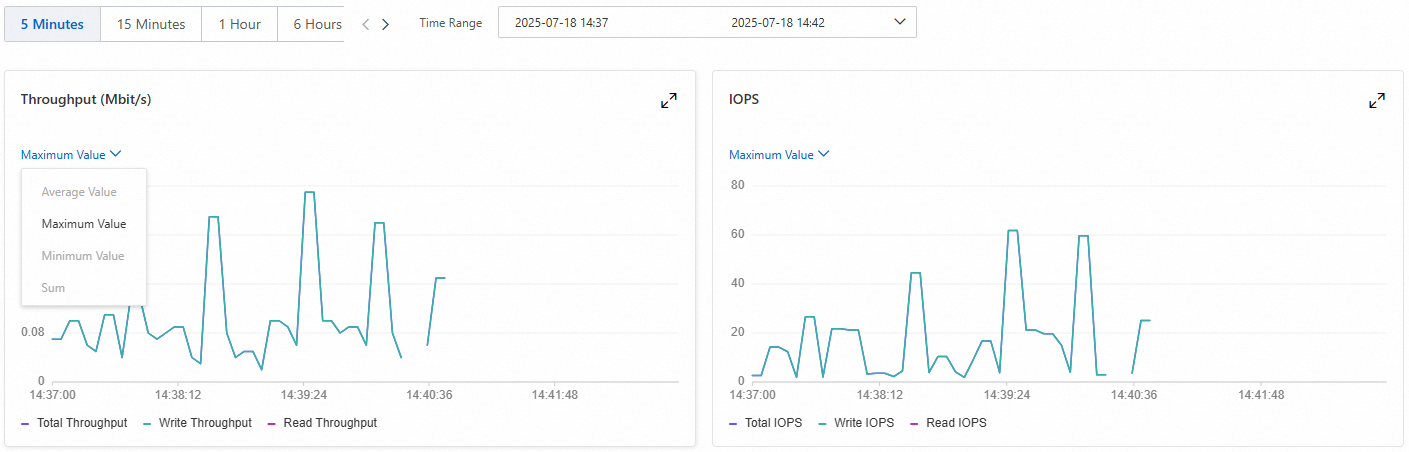
秒レベルモニタリングでは、過去 5 分、15 分、1 時間、6 時間、または 1 日のモニタリングデータをクエリできます。各メトリック値は、5 秒間隔でディスクに対して収集されたモニタリングデータの最大値です。
時間範囲: 5 分または 15 分
ディスクモニタリングデータの最大値のみをクエリできます。データメトリクスウィンドウに表示される最小粒度は 5 秒です。
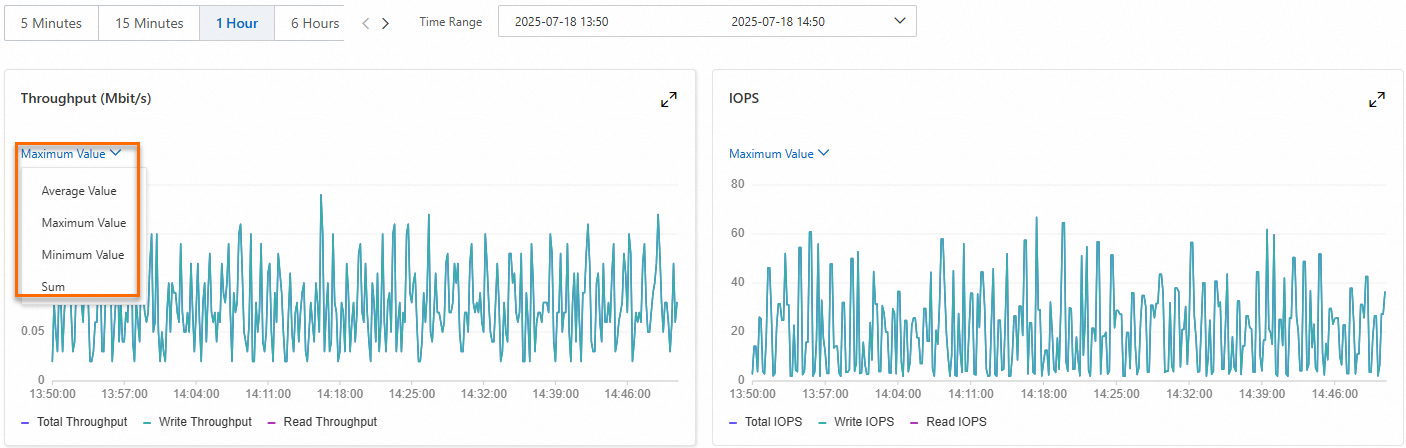
時間範囲: 1 時間、6 時間、または 1 日
ディスクモニタリングデータの最大値、最小値、平均値、および合計値をクエリできます。データメトリクスウィンドウに表示される最小粒度は時間範囲によって異なります。たとえば、過去 1 時間のモニタリングデータをクエリする場合、表示される最小粒度は 10 秒です。
最大値: 10 秒間隔で記録された最大値。
最小値: 10 秒間隔で記録された最小値。
平均値: 10 秒間隔で記録された平均値。
合計: 10 秒間隔で記録されたすべての値の合計。
ESSD AutoPL ディスクのパフォーマンスバースト詳細の表示
ESSD AutoPL ディスクでパフォーマンスバーストが有効になっている場合、EBS レンズを使用して、バースト時間やバースト回数などのバースト詳細をリアルタイムでモニタリングできます。ESSD AutoPL ディスクの詳細については、「ESSD AutoPL ディスク」をご参照ください。
Elastic Block Storage (EBS) コンソールにログインします。
説明初めて EBS コンソールにログインする際は、プロンプトに従って EBS のサービスリンクロールを作成する必要があります。詳細については、「EBS のサービスリンクロール」をご参照ください。
左側のナビゲーションウィンドウで、 を選択します。
上部のナビゲーションバーの左上隅で、リージョンを選択します。
[ディスク分析] ページで、表示したい ESSD AutoPL ディスクを見つけ、[アクション] 列の [モニタリング] をクリックします。
左側のナビゲーションウィンドウで、[AutoPL バースト IO] タブをクリックします。
[AutoPL バースト IO] ページで、バースト時間やバースト回数など、ESSD AutoPL ディスクのバースト詳細を表示できます。
説明バーストイベントのクエリとバースト詳細のクエリのレイテンシは 1 時間未満です。これは、利用可能な最新データが 1 時間前のものであることを意味します。
単一ディスクのリスクイベントの表示
リスクイベントは、現在リスクにさらされているディスクを示します。これらのイベントは、安定したディスク操作とデータセキュリティを確保するために、迅速な対応を促します。
Elastic Block Storage (EBS) コンソールにログインします。
説明初めて EBS コンソールにログインする際は、プロンプトに従って EBS のサービスリンクロールを作成する必要があります。詳細については、「EBS のサービスリンクロール」をご参照ください。
左側のナビゲーションウィンドウで、 を選択します。
上部のナビゲーションバーの左上隅で、リージョンを選択します。
[ディスク分析] ページで、リスクイベントを表示したいディスクを見つけ、[アクション] 列の [イベント] をクリックします。
[ディスクイベント] ページで、ディスクのイベント通知を表示し、提案に基づいてアクションを実行できます。
詳細については、「ディスクイベント」および「ディスクイベントの説明」をご参照ください。