Elastic Compute Service (ECS) インスタンスにはデフォルトのパスワードはありません。パスワードを忘れた場合は、リセットできます。インスタンスの作成時にユーザー名を指定しない場合、システムはデフォルトのユーザー名を使用します。
オペレーティングシステム | デフォルトのユーザー名 | 説明 |
Linux |
| Linux システムのスーパー管理者です。 |
Windows |
| Windows システムのスーパー管理者です。 |
root ユーザーは高い権限を持っています。直接使用するとセキュリティリスクが生じます。ecs-user を使用し、機密性の高い操作には sudo を使用して一時的な root 権限を取得してください。
パスワード管理
1.1 パスワードのリセット (元のパスワードが不明または忘れた場合)
オンラインでのパスワードリセット方法はインスタンスの再起動が不要なため、まずこの方法を試してください。
オンラインでのパスワードリセット (再起動不要)
オンラインでのパスワードリセットには、クラウドアシスタントエージェントが必要です。クラウドアシスタントエージェントのステータスを確認し、必要に応じてインストールしてください。
ECS コンソールのインスタンスページに移動し、リージョンとリソースグループを選択して、対象のインスタンスを見つけます。
指示に従って [インスタンスのパスワードをリセット] ダイアログボックスを開きます。

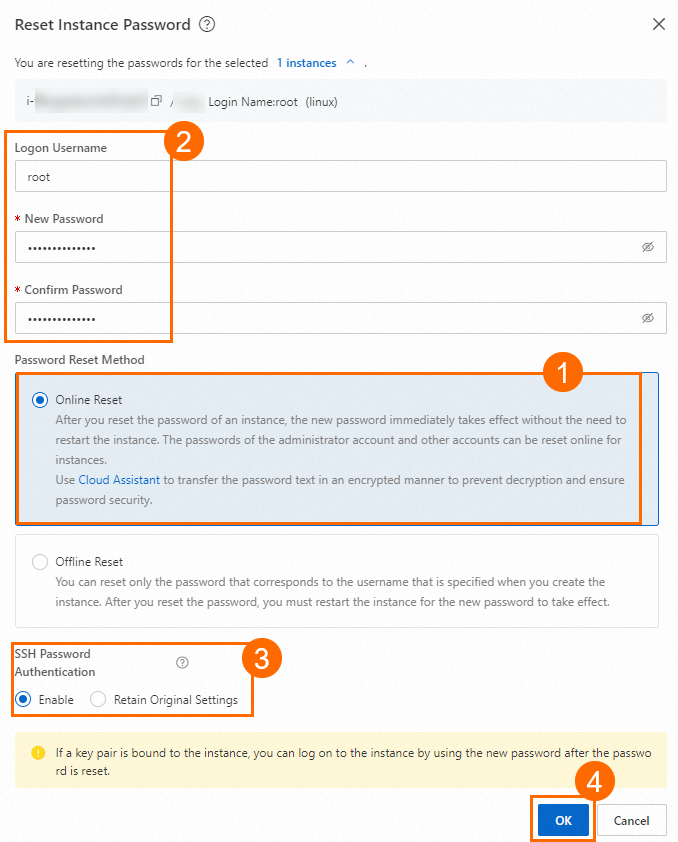
[インスタンスのパスワードをリセット] ダイアログボックスで、以下のパラメーターを設定し、[変更の確認] をクリックします。パスワードがリセットされるまで待ちます。他のパラメーターはデフォルト値のままにします。
[新しいパスワード]/[パスワードの確認]:インスタンスの新しいパスワードを入力します。セキュリティのため、大文字、小文字、数字、特殊文字を含む強力なパスワードを作成してください。
[パスワードリセット方法] を [オンラインでパスワードをリセット] に設定します。
重要[オンラインでインスタンスのパスワードをリセット] が利用できない場合は、オフラインでのパスワードリセット (再起動が必要) の方法を使用してください。
パスワードのリセットが失敗した場合は、オフラインでのパスワードリセット (再起動が必要) の方法を使用してください。
オフラインでのパスワードリセット (再起動が必要)
オフラインでのパスワードリセットでは、変更を有効にするためにインスタンスを再起動する必要があります。再起動により、インスタンスで実行中のサービスが中断される可能性があります。再起動の時間を適切に計画してください。
ECS コンソールのインスタンスページに移動し、リージョンとリソースグループを選択して、管理したいインスタンスを見つけます。
指示に従って [インスタンスのパスワードをリセット] ダイアログボックスを開きます。

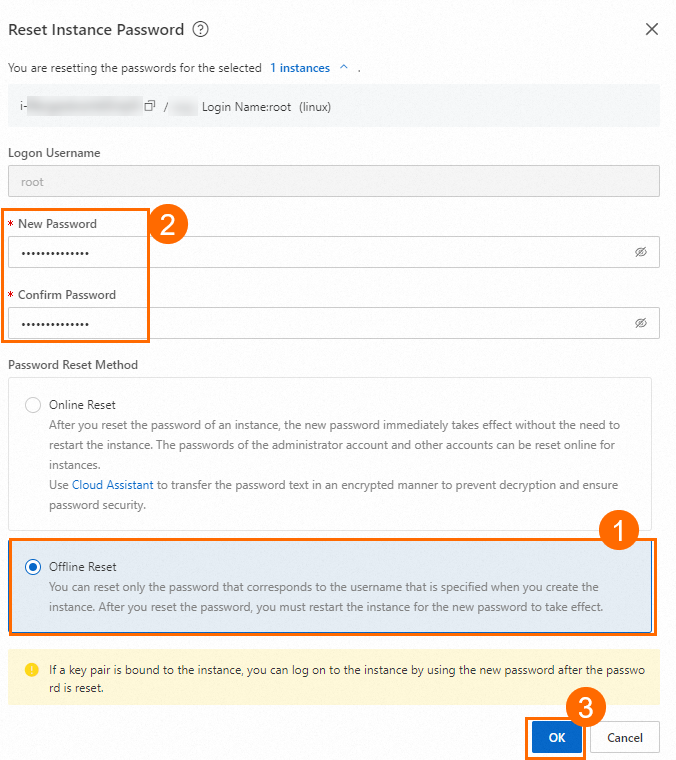
[インスタンスのパスワードをリセット] ダイアログボックスで、以下のパラメーターを設定し、[変更の確認] をクリックします。パスワードがリセットされるまで待ちます。
[新しいパスワード]/[パスワードの確認]:インスタンスの新しいパスワードを入力します。セキュリティのため、大文字、小文字、数字、特殊文字を含む強力なパスワードを作成してください。
[パスワードリセット方法] を [オフラインでパスワードをリセット] に設定します。
新しいパスワードを有効にするには、インスタンスを再起動する必要があります。サービスの安定性を確保するため、オフピーク時にインスタンスを再起動してください。
VNC でのログインが成功すると、オペレーティングシステムでパスワードが正常にリセットされたことを示します。
VNC を使用してインスタンスにログインできるが、ワークベンチなどのツールを使用してログインできない場合、パスワードは正常にリセットされています。問題は SSH 設定にある可能性があります。詳細については、「Linux インスタンスへの接続失敗のトラブルシューティング」をご参照ください。
1.2 パスワードの変更 (元のパスワードがわかっている場合)
まず、コンソールからオンラインでパスワードをリセットすることをお勧めします。
オンラインでのパスワードリセット
オンラインでのパスワードリセットには、クラウドアシスタントエージェントが必要です。クラウドアシスタントエージェントのステータスを確認し、必要に応じてインストールしてください。
ECS コンソールのインスタンスページに移動し、リージョンとリソースグループを選択して、管理したいインスタンスを見つけます。
ご利用のコンソールのバージョンに応じて、[インスタンスのパスワードをリセット] ダイアログボックスを開きます。

[インスタンスのパスワードをリセット] ダイアログボックスで、以下のパラメーターを設定し、[変更の確認] をクリックします。パスワードがリセットされるまで待ちます。他のパラメーターはデフォルト値のままにします。
[新しいパスワード]/[パスワードの確認]:インスタンスの新しいパスワードを入力します。大文字、小文字、数字、特殊文字を含む強力なパスワードを作成してください。
[パスワードリセット方法] を [オンラインでパスワードをリセット] に設定します。
重要[オンラインでインスタンスのパスワードをリセット] が利用できない場合は、インスタンス内で手動でパスワードを変更してください。
パスワードのリセットが失敗した場合は、インスタンス内で手動でパスワードを変更してください。
インスタンス内で手動でパスワードを変更
Windows インスタンス
この例では、Windows Server 2019 インスタンスを使用します。
スタートアイコン
を右クリックし、[ファイル名を指定して実行 (R)] をクリックし、compmgmt.mscと入力してEnterキーを押します。左側のナビゲーションウィンドウで、 を選択します。
パスワードを変更したいユーザー名 (例:Administrator) を右クリックし、[パスワードの設定] をクリックします。
[Administrator のパスワードを設定] ダイアログボックスで、[続行] をクリックします。[新しいパスワード] と [パスワードの確認] フィールドに新しいパスワードを入力します。
重要大文字、小文字、数字、特殊文字を含む強力なパスワードを作成してください。
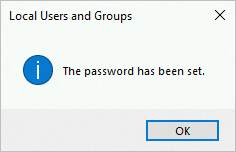
[OK] をクリックします。パスワードが設定されたことを示す確認メッセージが表示されます。
Linux インスタンス
このトピックでは、Alibaba Cloud Linux 3 オペレーティングシステムを例として使用します:
次のコマンドを実行します:
<username>をパスワードを変更したいユーザー名に置き換えてください。sudo passwd <username>新しいパスワードを入力して
Enterキーを押します。新しいパスワードを再入力して、もう一度Enterキーを押します。重要大文字、小文字、数字、特殊文字を含む強力なパスワードを作成してください。
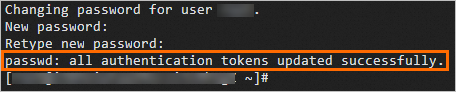
変更が成功すると、システムは次のような出力を表示します:
passwd: all authentication tokens updated successfully.
II. キーペア管理
インスタンスを作成する際、Alibaba Cloud で作成またはインポートされたキーペアをアタッチして、インスタンスにログインできます。インスタンス作成時にキーペアをアタッチしなかった場合は、インスタンスにキーペアをアタッチする必要があります。
キーペアは、ブルートフォース攻撃や辞書攻撃を効果的に防御できる、より安全な認証情報です。キーペアは、インスタンスに保存される公開鍵と、安全に保管する必要がある秘密鍵で構成されます。インスタンスにログインするには、本人確認のために秘密鍵を提供する必要があります。
Windows インスタンスでキーペアを使用するには、インスタンスで SSH サービスを有効にしてください。コンソールは Windows インスタンスのキーペア管理をサポートしていません。
2.1 キーペアの作成またはインポート
コンソール
キーペアの作成
ECS コンソールのキーペアページに移動します。左上隅で、リージョンとリソースグループを選択します。
ECS インスタンスは、同じリージョン内のキーペアにのみアタッチできます。
[キーペアの作成] をクリックします。作成タイプを [キーペアを自動的に作成] に設定します。
[OK] をクリックします。
キーペアが正常に作成されると、ブラウザは秘密鍵ファイル (key_pair_name.pem) をローカルコンピューターに自動的にダウンロードします。
キーペアのインポート
秘密鍵の公開鍵の表示
ローカルマシンが Linux または macOS を実行している場合
既存の秘密鍵ファイルから公開鍵を抽出して表示するには、
ssh-keygenコマンドを使用します。<path_to_key_pair> を秘密鍵ファイルへのパスに置き換えます。例:
/path_to_key_pair/my-key-pair.pem。ssh-keygen -y -f <path_to_key_pair>公開鍵情報が返されます。
ssh-rsa AAAAB3NzaC1yc2EAAAADAQABAAABA****+GF9q7rhc6vYrExwT4WU4fsaRcVXGV2Mg9RHex21hl1au77GkmnIgukBZjywlQOT4GDdsJy2nBOdJPrCEBIPxxxxxxxxxx/fctNuKjcmMMOA8YUT+sJKn3l7rCLkesE+S5880yNdRjBiiUy40kyr7Y+fqGVdSOHGMXZQPpkBtojcxxxxxxxxxxx/htEqGa/Jq4fH7bR6CYQ2XgH/hCap29Mdi/G5Tx1nbUKuIHdMWOPvjxxxxxxxxxx+lHtTGiAIRG1riyNRVC47ZEVCxxxxxxローカルマシンが Windows を実行している場合
公開鍵を表示するには、次の手順を実行します。
PuTTYgen を起動します。
[ロード] をクリックします。
.ppkまたは.pemファイルを選択します。PuTTYgen が公開鍵を表示します。
キーペア (公開鍵) のインポート
ECS コンソールのキーペアページに移動します。左上隅で、リージョンを選択します。
ECS インスタンスは、同じリージョン内のキーペアにのみアタッチできます。
[キーペアの作成] をクリックし、作成タイプを [既存のキーペアのインポート] に設定して、[公開キーの内容] を入力します。
[OK] をクリックして、インポートを完了します。
API
キーペアの作成:詳細については、「CreateKeyPair」をご参照ください。
公開鍵のインポート:ImportKeyPair。
2.2 キーペアのアタッチまたは置き換え
コンソール
コンソールでは、Linux インスタンスのみがキーペアのアタッチ、デタッチ、および置き換えをサポートしています。
インスタンス作成時のキーペアのアタッチ
インスタンスを カスタム起動 方式で作成する場合、[ログオン資格情報] を [キーペア] に設定し、既存の [キーペア] を選択できます。
キーペアのアタッチまたは置き換え
コンソールでキーペアをアタッチまたは置き換えるには、変更を有効にするためにインスタンスの再起動が必要です。インスタンスを再起動すると、サービスが中断される可能性があります。影響を最小限に抑える時間帯にこの操作を計画してください。
コンソールでは、各インスタンスに最大 1 つのキーペアをアタッチできます。複数のキーペアをアタッチするには、インスタンス上で手動でアタッチします。
コンソールでのアタッチまたは置き換え (再起動が必要)
ECS コンソールのインスタンスページに移動します。左上隅で、リージョンとリソースグループを選択します。ECS インスタンスを見つけて、次の指示に従います。
[操作] 列で、 をクリックします。 既存のキーペアを選択し、 [OK] をクリックします。 変更は、インスタンスを再起動した後に有効になります。

インスタンス上での手動アタッチ (再起動不要)
キーペアの生成
キーペアを生成する手順はツールによって異なります。この例では
ssh-keygenツールを使用します。次のコマンドを実行してキーペアを生成します。
ssh-keygen -t rsa -b 2048 -f id_rsaパラメーターの説明:
-t rsa: キータイプをrsaとして指定します。-b 2048: キー長を 2048 ビットとして指定します。-f id_rsa: キーペアのファイル名と保存場所を指定します。
システムはパスフレーズの入力を求めます。このパスフレーズは秘密鍵を保護します。パスフレーズの設定は推奨されるセキュリティ対策です。パスフレーズが不要な場合は、Enter キーを押して続行します。
コマンドが正常に実行された後、現在のディレクトリに 2 つのファイルが生成されます。
id_rsa: 秘密鍵。id_rsa.pub: 公開鍵。
重要秘密鍵は安全に保管し、他者と共有しないでください。
インスタンスへの公開鍵のアタッチ
ワークベンチを使用してインスタンスにログインした後、次の手順に従います。
手順は root ユーザーと非 root ユーザーで異なります。ニーズに基づいて適切な手順を選択してください。
root ユーザーの公開鍵の設定
authorized_keys設定ファイルの作成。/root/.sshディレクトリまたはauthorized_keysファイルが存在しない場合、次のコマンドを実行して作成します。sudo mkdir /root/.ssh sudo touch /root/.ssh/authorized_keys公開鍵の追加。
authorized_keysファイルを Vim などのテキストエディターで開きます。sudo vim /root/.ssh/authorized_keys公開鍵の内容をファイルに貼り付けます。複数の公開鍵を追加でき、各公開鍵は新しい行に記述します。ファイルを保存して閉じます。
ファイル権限の設定。
SSH には厳格な権限設定が必要です。誤った権限は SSH ログインの失敗を引き起こす可能性があります。
次のコマンドを実行して正しい権限を設定します。
sudo chmod 700 /root/.ssh sudo chmod 600 /root/.ssh/authorized_keys
非 root ユーザーの公開鍵の設定
authorized_keys設定ファイルの作成。/root/.sshディレクトリまたはauthorized_keysファイルが存在しない場合、次のコマンドを実行して作成します。コマンドでは、
<username>は公開鍵をアタッチするユーザーのユーザー名を表します。sudo mkdir /home/<username>/.ssh sudo touch /home/<username>/.ssh/authorized_keys公開鍵の追加。
authorized_keysファイルを Vim などのテキストエディターで開きます。sudo vim /home/<username>/.ssh/authorized_keys公開鍵の内容をファイルに貼り付けます。複数の公開鍵を追加でき、各公開鍵は新しい行に記述します。ファイルを保存して閉じます。
ファイル権限の設定。
SSH には厳格な権限設定が必要です。誤った権限は SSH ログインの失敗を引き起こす可能性があります。
次のコマンドを実行して正しい権限を設定します。
sudo chown -R <username>:<username> /home/<username>/.ssh sudo chmod 700 /home/<username>/.ssh sudo chmod 600 /home/<username>/.ssh/authorized_keys
SSH サービスでの公開鍵認証の有効化
公開鍵を設定した後、サーバーで SSH 公開鍵認証を有効にする必要があります。そうしないと、鍵ベースのログインは失敗します。
SSH 設定ファイル
/etc/ssh/sshd_configをバックアップします。sudo cp /etc/ssh/sshd_config /etc/ssh/sshd_config.bak
/etc/ssh/sshd_configファイルを Vim などのテキストエディターで開きます。PubkeyAuthenticationパラメーターを見つけ、その値をyesに設定して公開鍵認証を有効にします。sudo vim /etc/ssh/sshd_config変更を適用するために SSH サービスを再起動します。
Alibaba Cloud Linux 3 の場合:
sudo systemctl restart sshdUbuntu や Debian などの一部のオペレーティングシステムでは、SSH サービスの名前は
sshであり、sshdではありません。適宜コマンドを調整してください。重要SSH 経由でインスタンスに接続している場合、サービスを再起動すると接続が切断される可能性があります。サービスが再起動した後、再接続できます。
API
API を使用したキーペアのアタッチ、置き換え、デタッチは Linux インスタンスのみがサポートしています。
インスタンス作成時のキーペアの設定: RunInstances を呼び出してインスタンスを作成する際、
KeyPairNameパラメーターをキーペアの名前に設定します。キーペアのアタッチまたは置き換え:AttachKeyPair を呼び出し、キーペア名
KeyPairNameとインスタンス IDInstanceIdsを指定します。キーペアのデタッチ:DetachKeyPair を呼び出し、キーペア名
KeyPairNameとインスタンス IDInstanceIdsを指定します。
2.3 キーペアのデタッチ
コンソールでキーペアをデタッチするには、変更を有効にするためにインスタンスの再起動が必要です。インスタンスを再起動すると、サービスが中断される可能性があります。影響を最小限に抑える時間帯にこの操作を計画してください。
コンソールでのデタッチ (再起動が必要)
ECS コンソールのインスタンスページに移動します。左上隅で、リージョンとリソースグループを選択します。ECS インスタンスを見つけて、次の指示に従います。
[アクション] 列で、 をクリックし、次に [デタッチ] をクリックします。変更は、インスタンスを再起動した後に有効になります。

インスタンス上での手動デタッチ (再起動不要)
インスタンス上の authorized_keys ファイルに保存されている公開鍵を手動で消去することで、キーペアをデタッチできます。authorized_keys 設定ファイルへのパスはユーザーによって異なります。
root ユーザー:
/root/.ssh/authorized_keys非 root ユーザー:
/home/<username>/.ssh/authorized_keysここで
<username>は公開鍵をアタッチするユーザーのユーザー名です。
2.4 削除
コンソール
インスタンスにアタッチされているキーペアは削除できません。
ECS コンソールのキーペアページに移動します。左上隅で、リージョンとリソースグループを選択します。
削除するキーペアを見つけ、[削除] を [操作] 列でクリックします。これにより、キーペアが削除されます。
API
DeleteKeyPairs を呼び出し、KeyPairNames パラメーターに削除するキーペアの名前を指定します。
III. 複数ユーザーのリモートログイン
複数のユーザーが ECS インスタンスにアクセスできるようにするには、次の手順に従って一般ユーザーを作成し、リモートアクセスを有効にします。
Linux システム
ワークベンチを使用してインスタンスにログインし、次の手順に従ってユーザーを作成します。
ユーザーの作成
コマンド内の <username> を、希望のユーザー名に置き換えます。たとえば、
exampleuserという名前のユーザーを作成するには、sudo useradd -m exampleuserを実行します。sudo useradd -m <username>パスワードまたはキーペアの設定
キーペアのアタッチ
ローカルマシンでキーペアファイルを生成
重要セキュリティ上の理由から、インスタンス上で ssh-keygen を使用してキーペアを作成しないでください。生成された秘密鍵を、接続先の ECS インスタンスに保存しないでください。
キーペアを生成する手順は、ツールによって異なります。この例では、
ssh-keygenツールを使用します。次のコマンドを実行して、キーペアを生成します。
ssh-keygen -t rsa -b 2048 -f id_rsaパラメーターの説明:
-t rsa:キーのタイプをrsaとして指定します。-b 2048:キーの長さを 2048 ビットとして指定します。-f id_rsa:キーペアのファイル名と保存場所を指定します。
システムはパスフレーズの入力を求めます。このパスフレーズは秘密鍵を保護します。パスフレーズの設定は、推奨されるセキュリティ対策です。パスフレーズが不要な場合は、Enter キーを押して続行します。
コマンドが正常に実行されると、現在のディレクトリに 2 つのファイルが生成されます。
id_rsa:秘密鍵。id_rsa.pub:公開鍵。
重要秘密鍵は安全に保管し、他者と共有しないでください。
ユーザーへの公開鍵のアタッチ
authorized_keys構成ファイルの作成/root/.sshディレクトリまたはauthorized_keysファイルが存在しない場合は、次のコマンドを実行して作成します。コマンド内の
<username>は、公開鍵をアタッチするユーザー名を表します。sudo mkdir /home/<username>/.ssh sudo touch /home/<username>/.ssh/authorized_keys公開鍵の追加
Vim などのテキストエディターで
authorized_keysファイルを開きます。sudo vim /home/<username>/.ssh/authorized_keys公開鍵の内容をファイルに貼り付けます。複数の公開鍵を追加でき、各公開鍵は新しい行に記述します。ファイルを保存して閉じます。
ファイル権限の設定
SSH では厳格な権限設定が必要です。権限が正しくないと、SSH ログインが失敗する可能性があります。
次のコマンドを実行して、正しい権限を設定します。
sudo chown -R <username>:<username> /home/<username>/.ssh sudo chmod 700 /home/<username>/.ssh sudo chmod 600 /home/<username>/.ssh/authorized_keys
SSH サービスでの公開鍵認証の有効化
公開鍵を設定した後、サーバーで SSH 公開鍵認証を有効にする必要があります。そうしないと、キーベースのログインは失敗します。
SSH 構成ファイル
/etc/ssh/sshd_configをバックアップします。sudo cp /etc/ssh/sshd_config /etc/ssh/sshd_config.bak
Vim などのテキストエディターで
/etc/ssh/sshd_configファイルを開きます。PubkeyAuthenticationパラメーターを見つけ、その値をyesに設定して公開鍵認証を有効にします。sudo vim /etc/ssh/sshd_configSSH サービスを再起動して変更を適用します。
Alibaba Cloud Linux 3 の場合:
sudo systemctl restart sshdUbuntu や Debian などの一部のオペレーティングシステムでは、SSH サービスの名前は
sshdではなくsshです。コマンドを適宜調整してください。重要SSH 経由でインスタンスに接続している場合、サービスを再起動すると切断されることがあります。サービスの再起動後に再接続できます。
パスワードの設定
次のコマンドを実行します。
<username>を、パスワードを設定するユーザー名に置き換えます。sudo passwd <username>新しいパスワードを入力し、
Enterキーを押します。確認のためにもう一度新しいパスワードを入力し、Enterキーを押します。変更が成功すると、次のようなメッセージが表示されます。
passwd: all authentication tokens updated successfully.(任意) 新規ユーザーとして ECS インスタンスにリモートログインし、構成を検証
Windows システム
デフォルトでは、Windows は Remote Desktop Protocol (RDP) 経由で最大 2 つの同時リモート接続をサポートします。2 人以上のユーザーが同時に Windows インスタンスにログインする必要がある場合は、Microsoft の リモートデスクトップサービス を使用する必要があります。
ワークベンチを使用してインスタンスにログインし、次の手順に従います。
ユーザーの作成
コントロールパネルを開き、[ユーザーアカウント] を見つけて、[アカウントの種類の変更] をクリックします。

[アカウントの管理] ページで、[ユーザーアカウントの追加] をクリックして [ユーザーの追加] ページに移動します。

[ユーザーの追加] ページで、画面の指示に従って新しいユーザーのユーザー名とパスワードを設定します。
この例では、exampleuser という名前のユーザーを作成します。必要に応じて [ユーザー名] を設定します。
[次へ] をクリックし、次に [完了] をクリックします。新しいユーザーが作成されます。

新しいユーザーを
Remote Desktop Usersグループに追加Remote Desktop Users グループのユーザーのみが、インスタンスにリモートでログインできます。
タスクバーの検索ボックスで [コンピューターの管理] を検索し、[コンピューターの管理] をクリックして [コンピューターの管理] ウィンドウを開きます。

で、[Remote Desktop Users] グループを見つけます。それをダブルクリックして [Remote Desktop Users のプロパティ] ページを開きます。

次の手順に従います。
[Remote Desktop Users のプロパティ] ページで、[追加] をクリックします。
ステップ 2 で作成したユーザー名を入力し、[名前の確認] をクリックします。フルネームが自動的に入力されます。
[OK] をクリックします。[Remote Desktop Users のプロパティ] ページで、[適用] をクリックし、次に [OK] をクリックします。ユーザーがグループに追加されます。

(任意) 新規ユーザーとして ECS インスタンスにリモートログインし、構成を検証
4. よくある質問
Q1:ECS インスタンスのデフォルトまたは初期のユーザー名
Linux インスタンス:デフォルトのユーザー名は
rootです。インスタンス作成時にecs-userを選択した場合、ユーザー名はecs-userになります。Windows インスタンス:デフォルトのユーザー名は
Administratorです。
Q2:ECS インスタンスのデフォルトまたは初期のパスワード
No.
セキュリティ上の理由から、Alibaba Cloud は Elastic Compute Service (ECS) インスタンスにデフォルトまたは初期のパスワードを設定しません。インスタンスの作成時にパスワードを設定しなかった場合は、パスワードをリセットしてください。
Q3:インスタンスのパスワードを表示する方法
Alibaba Cloud はインスタンスのパスワードを保存しておらず、取得することもできません。
Q4:ユーザー名またはパスワードを忘れた場合の回復方法
ユーザー名を忘れた場合:インスタンス作成時に設定したユーザー名は、インスタンスパスワードのリセットダイアログボックスの上部に表示されます。
パスワードを忘れた場合:パスワードをリセットしてください。
Q5:オンラインでのパスワードリセットが失敗する原因
これは通常、インスタンス上のセキュリティソフトウェアが、クラウドアシスタントからのパスワード変更コマンドをブロックするために発生します。オフラインでのパスワードリセット方法を使用してください。
Q6:root アカウントと ecs-user アカウントの切り替え方法
root から ecs-user への切り替え
カスタム起動方法を使用して、サポートされている Linux イメージからインスタンスを作成する場合にのみ、ユーザー名を
ecs-userに設定できます。インスタンス作成後は、デフォルトユーザーを直接
ecs-userに切り替えることはできません。回避策として、ecs-userという名前の新しいユーザーを作成し、そのユーザーにsudo権限を付与してから、リモートログイン用に設定します。ecs-user から root への切り替え
rootユーザーとして直接ログインするのではなく、引き続きecs-userを使用し、sudoを使って特権コマンドを実行することを強く推奨します。ログインセッション内で
rootユーザーに切り替える必要がある場合は、`ecs-user` としてログインし、sudo suコマンドを実行してrootユーザーに切り替えます。
オフラインでのパスワードリセットやキーペアのアタッチなどのコンソール機能は、インスタンス作成時に設定されたユーザー名にのみ適用されます。
Q7:Linux インスタンスで SSH キーペア認証とパスワード認証の両方を有効にする方法
SSH サービスの構成ファイル /etc/ssh/sshd_config を変更します。
SSH キーペア認証を有効にする (推奨、より安全):これは
PubkeyAuthenticationオプションで制御されます。この値をyesに設定すると、キーペア認証が有効になります。構成を変更した後、インスタンスの SSH サービスを再起動してください。SSH パスワード認証を有効にする (非推奨、安全性が低い):これは
PasswordAuthenticationオプションで制御されます。この値をyesに設定すると、パスワード認証が有効になります。構成を変更した後、インスタンスの SSH サービスを再起動してください。
Q8:Terraform を使用してインスタンスを作成する際の ECS ログインユーザー名の設定方法
ECS インスタンスのデフォルトのユーザー名は、そのイメージによって決まります (例:Linux の場合は `root`、Windows の場合は `Administrator`)。Terraform を使用して ECS インスタンスを作成する際、image_options ブロック内の login_as_non_root パラメーターを使用して、インスタンスが root 以外のログインユーザーを使用するように構成できます。
パラメーター:
login_as_non_root(ブール値)。方法:このパラメーターを
trueに設定します。結果:インスタンスのログインユーザー名が
ecs-userに設定されます。