企業のオフィスオートメーション(OA)システムや顧客関係管理(CRM)システムなど、ピーク時とオフピーク時が明確なビジネスの場合、オフピーク時(夜間や週末など)に Elastic Compute Service(ECS)インスタンスを実行し続けるとリソースが無駄になります。 ECS のエコノミーモードと CloudOps Orchestration Service(OOS)のスケジュールされた起動およびシャットダウン機能を使用して、管理を自動化し、コストを削減し、O&M 効率を向上させることができます。
背景情報
ECS インスタンスを [エコノミーモード] で停止すると、次のインスタンスリソースがリサイクルされ、課金されなくなります。
vCPU(およびヘテロジニアスコンピューティングインスタンスの GPU または FPGA)
メモリ
固定パブリック IP アドレス(インスタンスに自動的に割り当てられるパブリック IP アドレス)
イメージライセンス
ただし、クラウドディスク、Elastic IP アドレス(EIP)、スナップショットなどの他のインスタンスリソースは保持され、引き続き課金されます。 詳細については、「エコノミーモード」をご参照ください。
前提条件
管理する ECS インスタンスは、従量課金またはプリエンプティブルインスタンスです。
手順
1. インスタンスにタグを追加する
スケジュールされた起動とシャットダウンが必要な ECS インスタンスにタグを追加します。 これにより、CloudOps Orchestration Service タスクでタグに基づいてインスタンスを選択できます。 たとえば、毎日スケジュールされた起動とシャットダウンが必要な ECS インスタンスに machine:StopAndStart タグを追加します。 詳細については、「タグ」をご参照ください。
2. インスタンスの起動時にサービスが自動的に起動するように構成する
内部サービスが想定どおりに実行されるように、インスタンスの起動時に自動的に起動するように構成します。
Linux インスタンス
この例では、Linux インスタンスで systemd を使用して、インスタンスの起動時に自動的に起動するように myapp という名前のサービスを構成します。
/etc/systemd/systemディレクトリにmyapp.serviceという名前のファイルを作成し、次の内容をファイルに追加します。# システムユニット構成 [Unit] # サービスの説明 Description=My Application Service // サービスの説明 # サービス構成 [Service] # 起動スクリプトのパス。サービスに基づいて起動スクリプトをカスタマイズします。 ExecStart=/path/to/myapp/start.sh # 常にサービスを再起動します Restart=always # インストール構成 [Install] # 起動ターゲットを構成します。 WantedBy=multi-user.target次のコマンドを実行して、インスタンスの起動時にサービスが自動的に起動するようにし、サービスを起動します。
#自動起動を有効にする
sudo systemctl enable myapp.service
#サービスを開始する
sudo systemctl start myapp.service
Windows インスタンス
この例では、Windows Server 2025 を実行するインスタンスでタスクスケジューラを使用して、インスタンスの起動時にプログラムが自動的に起動するように構成します。
スタートメニューで [タスクスケジューラ] を検索して開きます。

上部のナビゲーションバーで、[アクション] > [基本タスクの作成] を選択します。

タスク名を入力し、 [次へ] をクリックします。

[タスク トリガー] ページで、[コンピューターの起動時] を選択し、[次へ] をクリックします。

[アクション] ページで、[プログラムの開始] を選択し、[次へ] をクリックします。

プログラムまたはスクリプトをアップロードし、[次へ] をクリックし、[完了] をクリックしてタスクを保存します。

3. スケジュールされた起動およびシャットダウンタスクを作成する
上部の [ナビゲーションバー] で、管理するリソースのリージョンと [リソースグループ] を選択します。

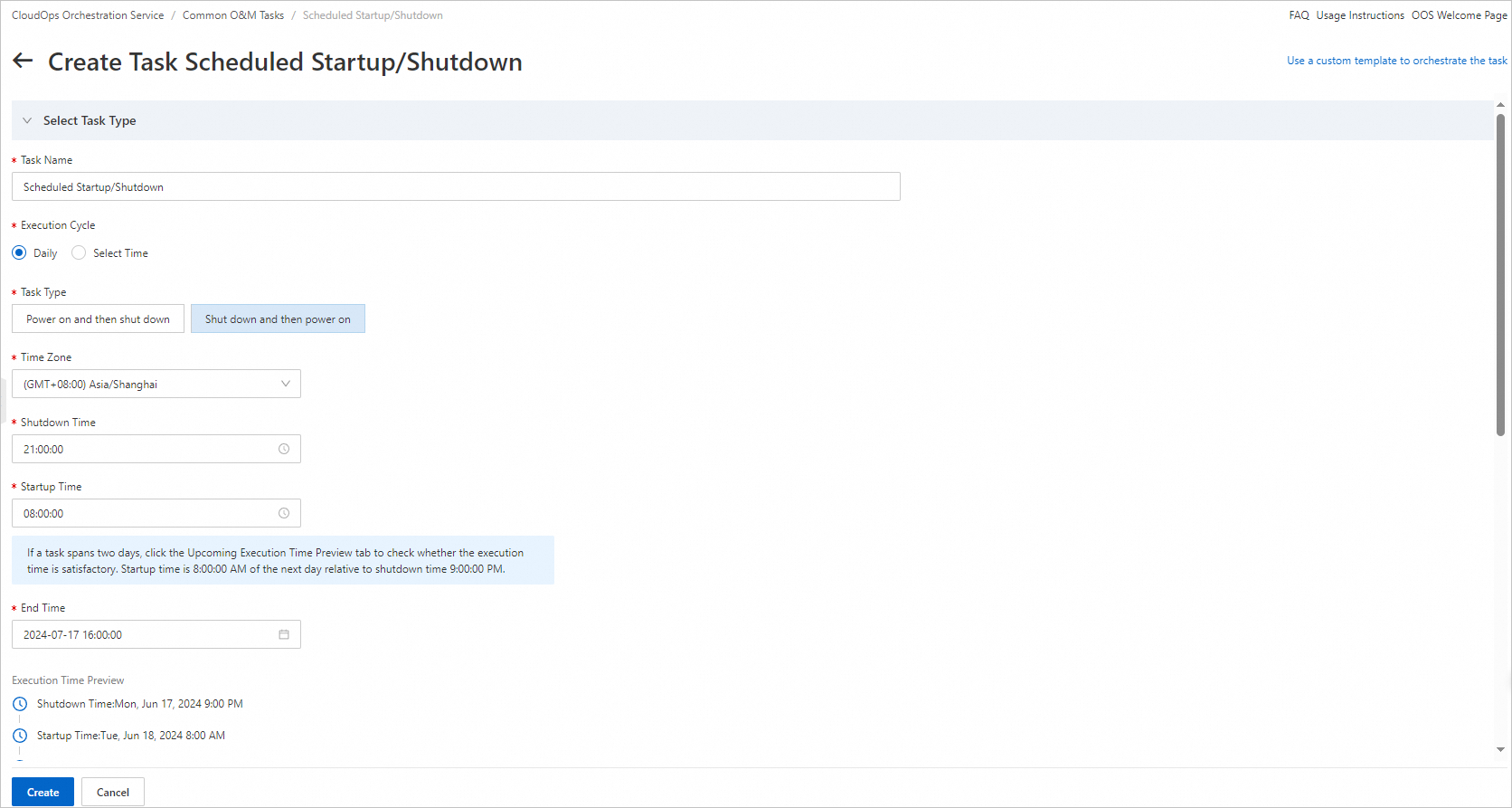
[作成] をクリックします。[タスクの種類の選択] セクションで、[タスク名]、[実行サイクル]、[タスクの種類]、[タイムゾーン]、[シャットダウン時間]、[起動時間]、[終了時間] などのパラメーターを構成します。
たとえば、[起動時間] を 08:00:00 に、[シャットダウン時間] を 21:00:00 に設定して、特定の ECS インスタンスを毎日 08:00:00 に起動し、21:00:00 に停止することができます。上記のパラメーターを構成した後、[実行時間のプレビュー] セクションでスケジュールされた時間を見ることができます。
[リソースの種類]、[停止モード]、[インスタンスの休止]、および 権限 を構成します。
[リソースタイプ]: [ECS インスタンス] を選択します。
[停止モード]: [エコノミー停止モード] を選択します。
説明従量課金制の ECS インスタンスをエコノミーモードで停止すると、インスタンスデータと構成を保持しながらコストを削減できます。 インスタンスをエコノミーモードで停止した後、コンピューティングリソース(vCPU とメモリ)、固定パブリック IP アドレス、およびイメージライセンスの料金は発生しなくなります。 ただし、システムディスク、データディスク、EIP、スナップショットなどの他のインスタンスリソースの料金は引き続き発生します。 詳細については、エコノミーモード をご参照ください。
[インスタンスの休止状態]: このスイッチをオンにしないでください。
[権限]: [デフォルトのサービスリンクロール] を選択します。
[インスタンスの選択] をクリックし、[インスタンスタグの指定] を選択し、[リージョンの選択] を構成してから、machine:StopAndStart などの既存のタグを選択します。

[詳細設定(オプション)] をクリックし、[レート制御タイプ] を [同時実行ベースの制御] に設定し、[同時実行数] と [エラーしきい値] を構成します。

[実行設定(オプション)] セクションで、パラメーターのデフォルト値を保持し、[作成] をクリックします。
[パラメーターの確認] [ダイアログボックス] で、構成が正しいことを確認し、[OK] をクリックします。

実行の詳細を表示します。
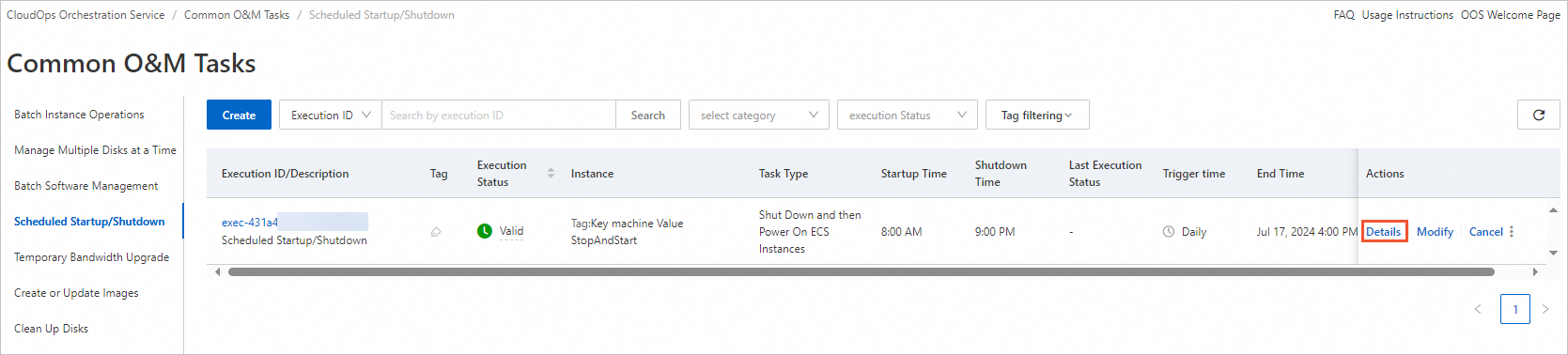
[スケジュールされた起動/シャットダウン] ページで、作成したスケジュールされた起動およびシャットダウンタスクを見つけ、[アクション] 列の [詳細] をクリックして、タスクの実行の詳細を表示します。
関連情報
CloudOps Orchestration Service は、Alibaba Cloud が無料で提供する包括的な自動 O&M サービスであり、クラウドでの O&M タスクの管理と実行に役立ちます。 OOS を使用すると、反復的な、イベント駆動型の、スケジュールされた、およびリージョン間の O&M タスクを実行し、O&M タスクを一括処理し、承認リクエストを管理できます。 また、OOS は O&M タスク標準化プラットフォームとしても機能し、Operations as Code のベストプラクティスに基づいて、O&M、運用、およびメンテナンスマニュアルからテンプレートを作成できます。 詳細については、「OOS とは」をご参照ください。