このトピックでは、Windows Elastic Compute Service (ECS) インスタンスがオペレーティングシステムを更新できず、エラーコードが0x80070422になる問題を解決する方法について説明します。
問題の内容
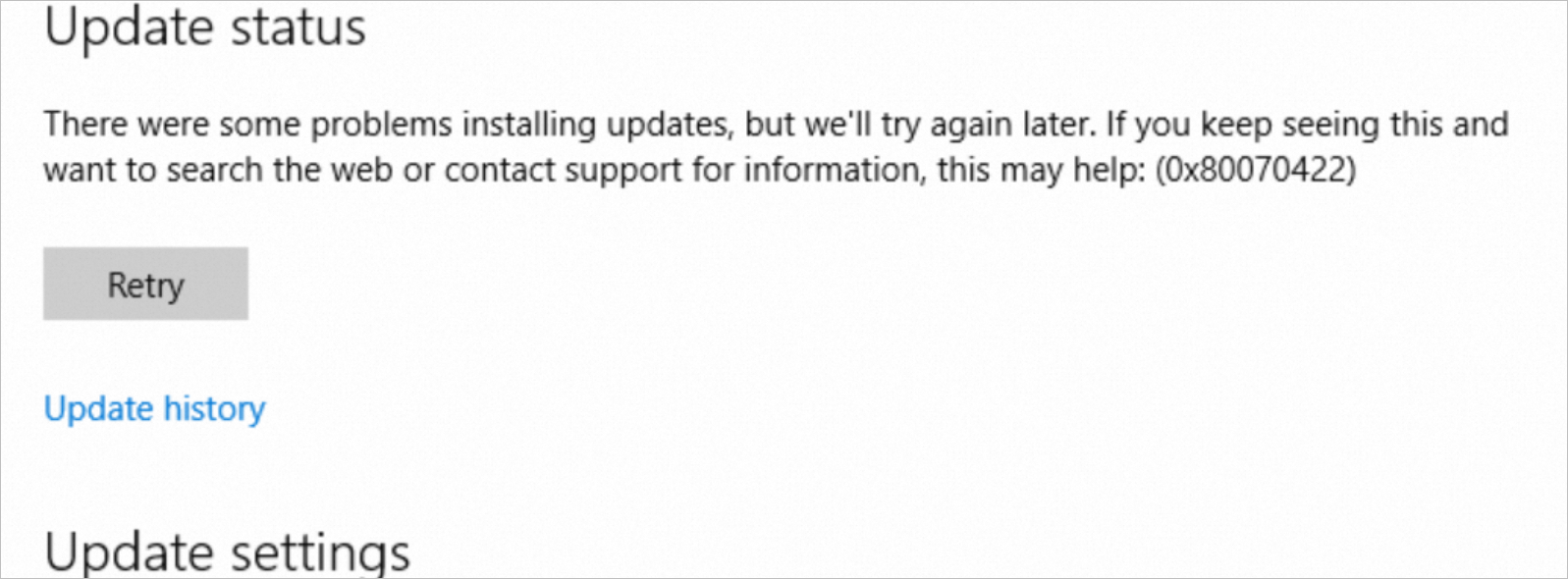
Windows ECSインスタンスが更新プログラムの取得またはインストールに失敗し、次のようにエラーコード0x80070422が表示される場合があります。
発生原因
この問題は、次の原因から発生する可能性があります。
Windowsファイアウォールサービス (mpssvc) が実行されていません。 この問題を解決するには、レジストリを変更してファイアウォールサービスを開始します。 詳細については、「」をご参照ください。インスタンスのWindowsオペレーティングシステムが更新されたときに、Windows UpdateがECSインスタンスの0% で停止している場合はどうすればよいですか。
次の理由により、Windows Updateサービスの依存関係が開始されない場合があります。
サービスが無効になっています。 問題を解決するには、依存関係を有効にします。 詳細については、「解決策1: PowerShellまたはレジストリの変更によるサービスの有効化」をご参照ください。
サービスのバイナリファイルがないか、読み込むことができません。 この問題を解決するには、システムファイルチェッカー (SFC) ツールを使用してバイナリファイルを復元します。 詳細については、「解決策2: SFCツールを使用してバイナリファイルを復元する」をご参照ください。
ソリューション
解決策1: PowerShellを使用するか、レジストリを変更してサービスを有効にする
アクティブ化するWindowsインスタンスに接続します。
詳細については、「Workbenchを使用したRDP経由のWindowsインスタンスへの接続」をご参照ください。
Windows Updateサービスの無効な依存関係を有効にするには、次のいずれかの方法を使用します。
PowerShellスクリプトの実行
コマンドプロンプトを起動します。
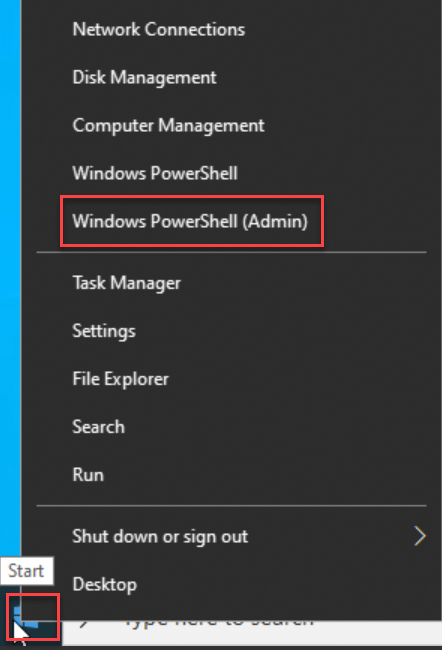
 アイコンを右クリックし、[Windows PowerShell (管理者)] をクリックします。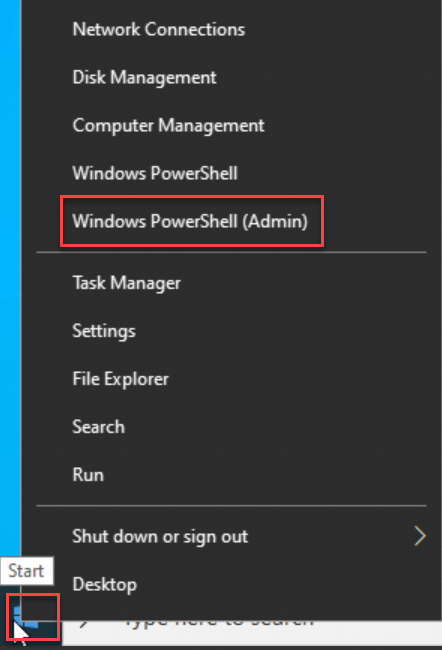
次のコマンドを実行して、システムの起動時にサービスが自動的に開始されるように設定し、サービスを開始します。
Set-Service -Name <ServiceName> -StartType Automatic
Start-Service -Name <ServiceName>
例として
BITSサービスを取り上げます。 システムが以下のテキストを含む情報を返す場合、これはBITSサービスが開始に失敗したことを示します。
(オプション) 開始するサービスがまだ失敗した場合は、変更を有効にするためにインスタンスを再起動する必要があります。 詳細は、「インスタンスの再起動」 をご参照ください。
説明操作を開始するために再起動が必要なサービスは、オペレーティングシステム環境によって異なります。
レジストリの変更
アイコンを右クリックし
、[実行] をクリックします。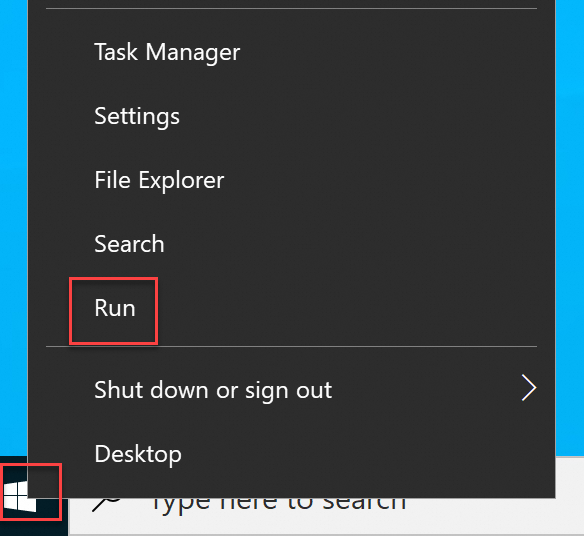
[実行] ダイアログボックスで
regeditと入力し、[OK] をクリックして [レジストリエディター] ウィンドウを開きます。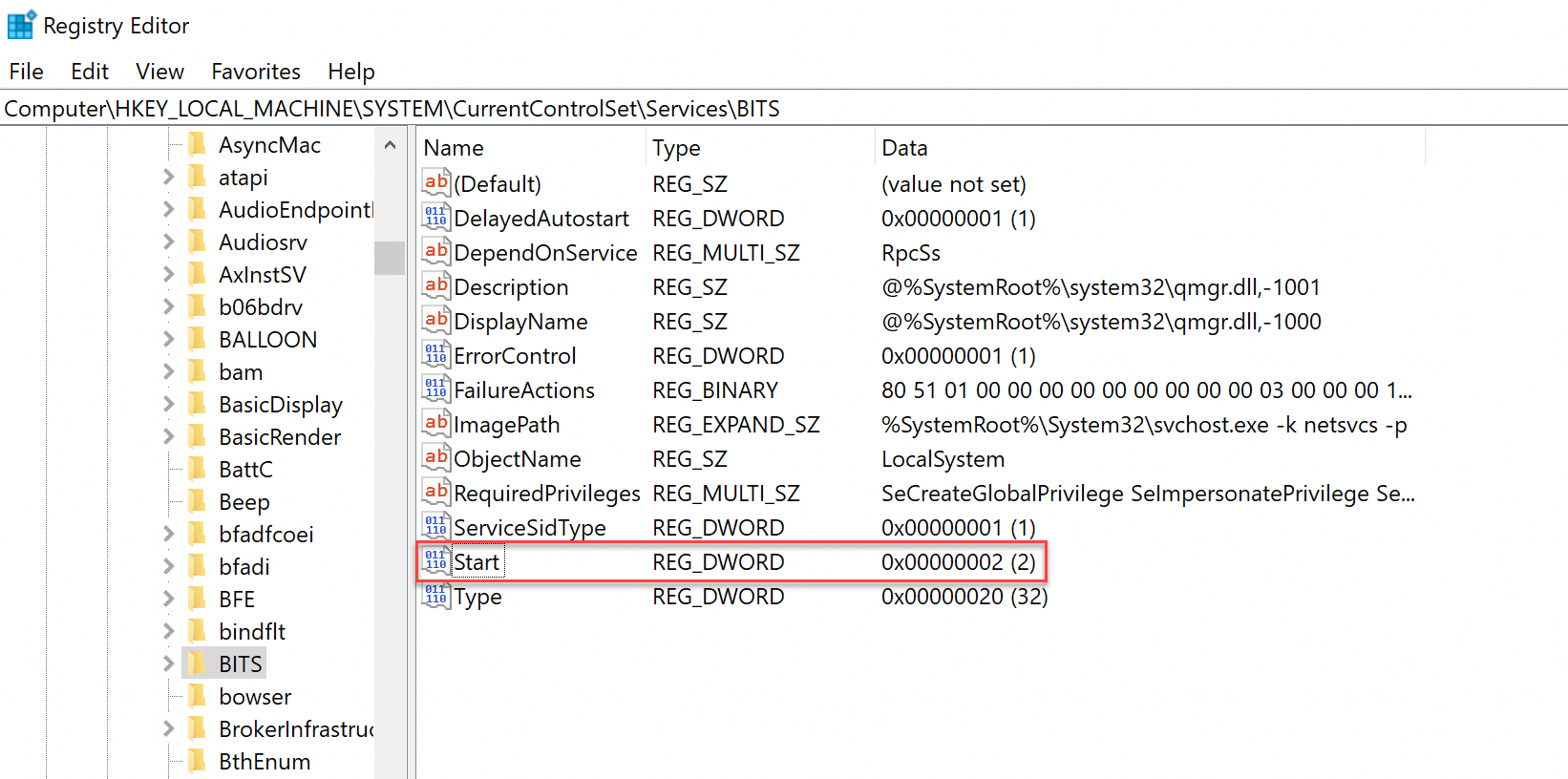
レジストリエディターで、
HKEY_LOCAL_MACHINE\SYSTEM\CurrentControlSet\Services\BITSパスに移動し、[開始] レジストリエントリをダブルクリックし、[値] データを16進値2に設定し、[OK] をクリックします。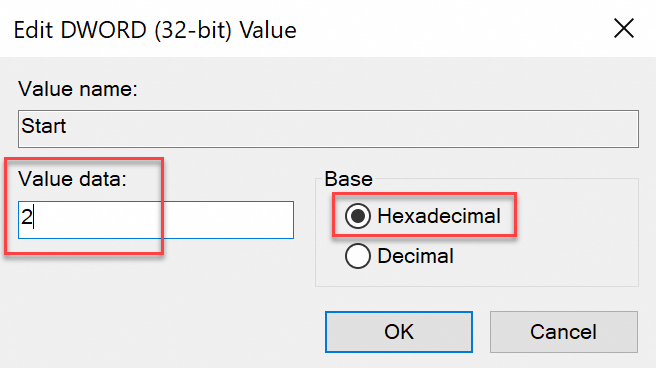
(オプション) 開始するサービスがまだ失敗した場合は、変更を有効にするためにインスタンスを再起動する必要があります。
詳細は、「インスタンスの再起動」 をご参照ください。
説明操作を開始するために再起動が必要なサービスは、オペレーティングシステム環境によって異なります。
Windowsオペレーティングシステムをもう一度更新してみてください。 システムがアップデートを正常に取得またはインストールした場合、問題は解決されています。
解決策2: SFCツールを使用してバイナリファイルを復元する
アクティブ化するWindowsインスタンスに接続します。
詳細については、「Workbenchを使用したRDP経由のWindowsインスタンスへの接続」をご参照ください。
コマンドプロンプトを起動します。
- アイコンを右クリックし、[Windows PowerShell (管理者)] をクリックします。
次のコマンドを実行して、すべてのシステムファイルの整合性を確認し、破損したファイルを修復します。
sfc /scannowWindowsオペレーティングシステムをもう一度更新してみてください。 システムがアップデートを正常に取得またはインストールした場合、問題は解決されています。