このトピックでは、MediaWeaver チャンネルアセンブリを使用するための基本的な手順について説明します。
手順
チャンネルアセンブリを使用するには、次の手順を実行します。
Intelligent Media Services (IMS) をアクティブ化します。
ライブまたはビデオオンデマンド (VOD) ソースを準備します。
ソースロケーションを作成し、ソースを追加します。
パッケージ構成に基づいてソースグループを構成し、メディアソースを分類します。
チャンネルを作成します。
チャンネルでプログラムをスケジュールします。
プログラムは、メディアソースをチャンネルに関連付けます。 1 つのチャンネルに複数のソースを含めることができ、1 つのソースを複数のチャンネルに追加できます。
チャンネルを開始します。
チャンネルをテストします。
準備
IMS をアクティブ化します。 詳細については、「IMS のアクティブ化」をご参照ください。
ライブまたは VOD ソースを準備します。
各ソースの M3U8 マスタープレイリストへのパスを指定する必要があります。 チャンネル内のすべての M3U8 マスタープレイリストは、同じ数のメディアプレイリストと同一のビットレートバリアントを持つ必要があります。 マスタープレイリストとメディアプレイリストの詳細については、「サポートされているプロトコル」をご参照ください。
チャンネルの構成
ステップ 1: メディアソースを追加する
チャンネルで再生するメディアソースを追加するには、次の手順を実行します。
IMS コンソール にログオンし、ビジネス要件に基づいて左上隅でリージョンを選択します。
左側のナビゲーションウィンドウで、 を選択します。 マスタープレイリストが格納されているオリジンサーバーを表すソースロケーションを作成します。
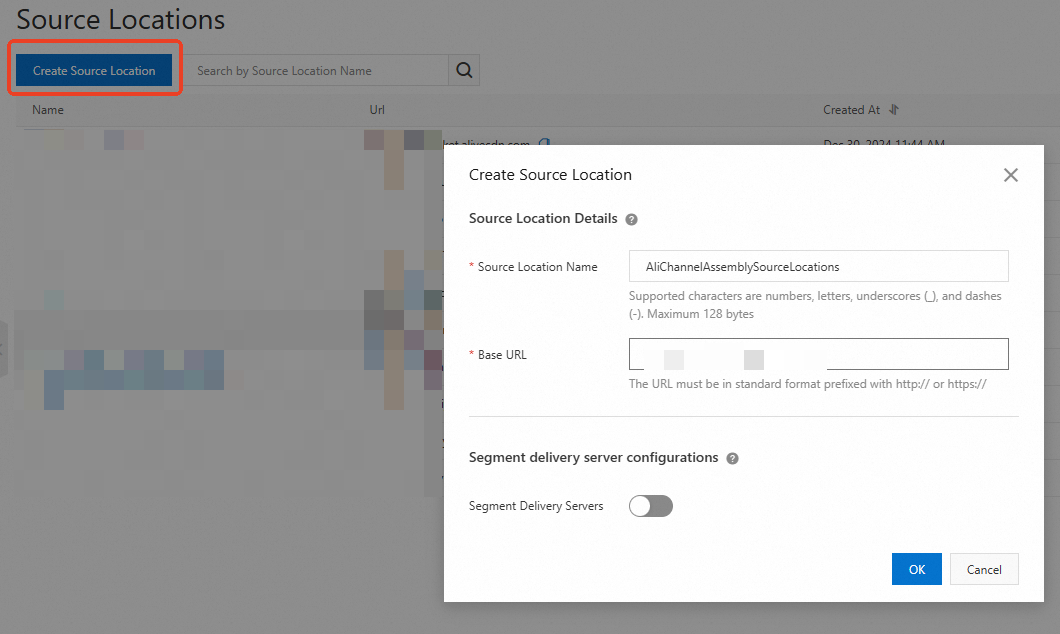
例:
[ソースロケーション名]: AliChannelAssemblySourceLocations
[ベース URL]: オリジンサーバーの URL。 たとえば、マスタープレイリストのパスが http://myresource.aliyundoc.com/video1.m3u8 の場合は、http://myresource.aliyundoc.com と入力します。
ソースロケーション名 (AliChannelAssemblySourceLocations) をクリックして、ソースロケーションの詳細ページにアクセスします。
ソースロケーションに VOD ソースを追加するには、[VOD ソース] タブをクリックし、[VOD ソースの追加] をクリックします。
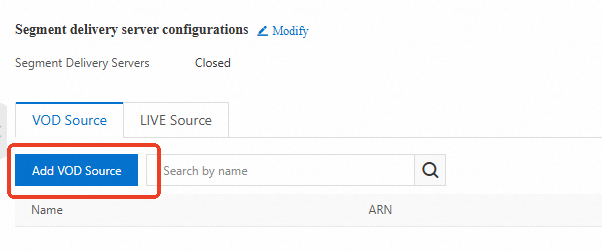
ビジネス要件に基づいて、次の画像のパラメーターを構成します。
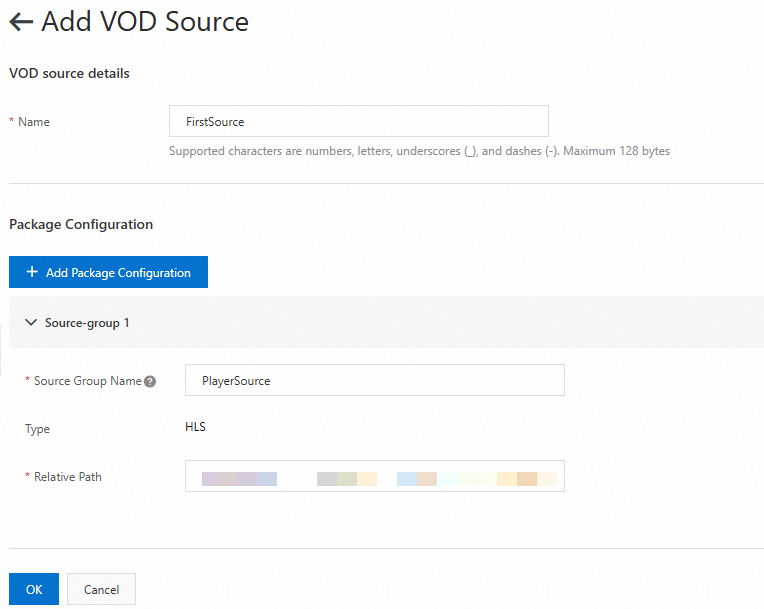
例:
[名前]: FirstSource
[ソースグループ名]: PlayerSource
この名前をメモしておきます。 チャンネルの出力を作成するときに参照します。
[相対パス]: ソースロケーションのベース URL からマスタープレイリストへの相対パス。 たとえば、マスタープレイリストのパスが http://myresource.aliyundoc.com/video1.m3u8 の場合は、/video1.m3u8 と入力します。
[OK] をクリックして、VOD ソースを追加します。
VOD ソースをさらに追加する場合は、手順 4 ~ 6 を繰り返します。
ステップ 2: チャンネルを作成する
左側のナビゲーションウィンドウで、 を選択します。
[チャンネルの作成] をクリックします。
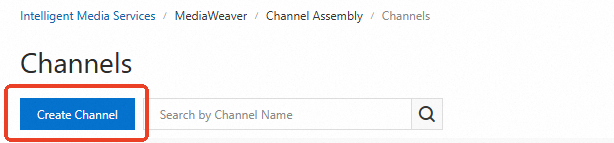
ビジネス要件に基づいて、次の画像のパラメーターを構成します。
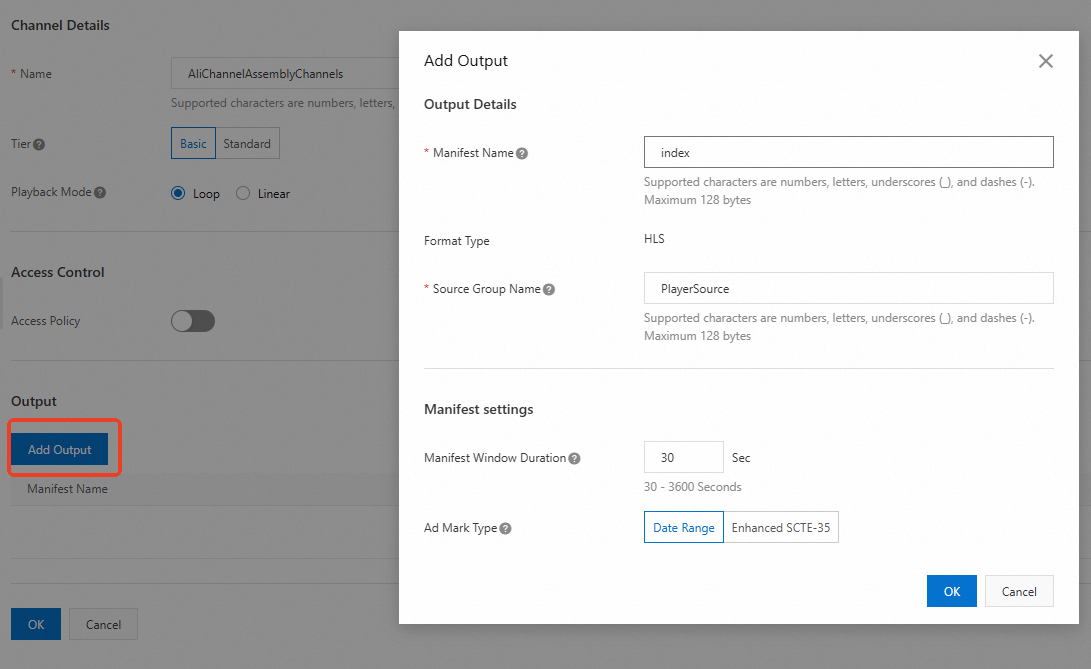
例:
[名前]: AliChannelAssemblyChannels
[階層]: Basic
[再生モード]: ループ
[アクセス制御]: 無効
[出力の追加]:
[マニフェスト名]: index
[ソースグループ名]: PlayerSource
値は、ソースのパッケージ構成に指定されたソースグループ名と同じである必要があります。
[マニフェスト設定]: この例では、デフォルト設定を使用します。
ステップ 3: チャンネルプログラムを構成する
メディアソースを追加してチャンネルを作成したら、チャンネルにプログラムを追加します。 各プログラムには、ソースロケーションからの VOD ソースまたはライブソースが含まれています。
チャンネル名 (AliChannelAssemblyChannels) をクリックして、チャンネルの詳細ページにアクセスします。
[プログラムとスケジュール] タブで、[プログラムの追加] をクリックします。
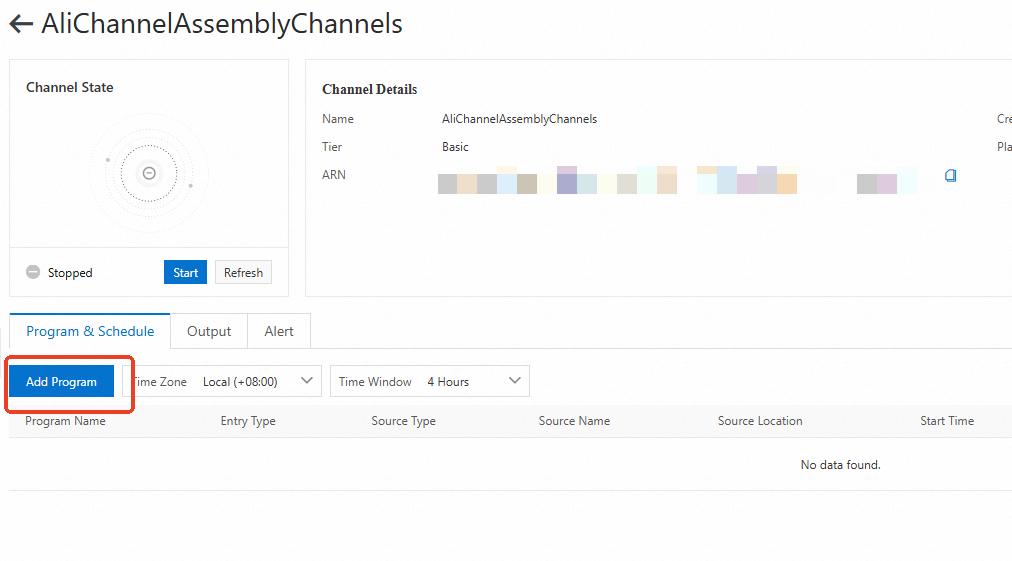
ビジネス要件に基づいて、次の画像のパラメーターを構成します。
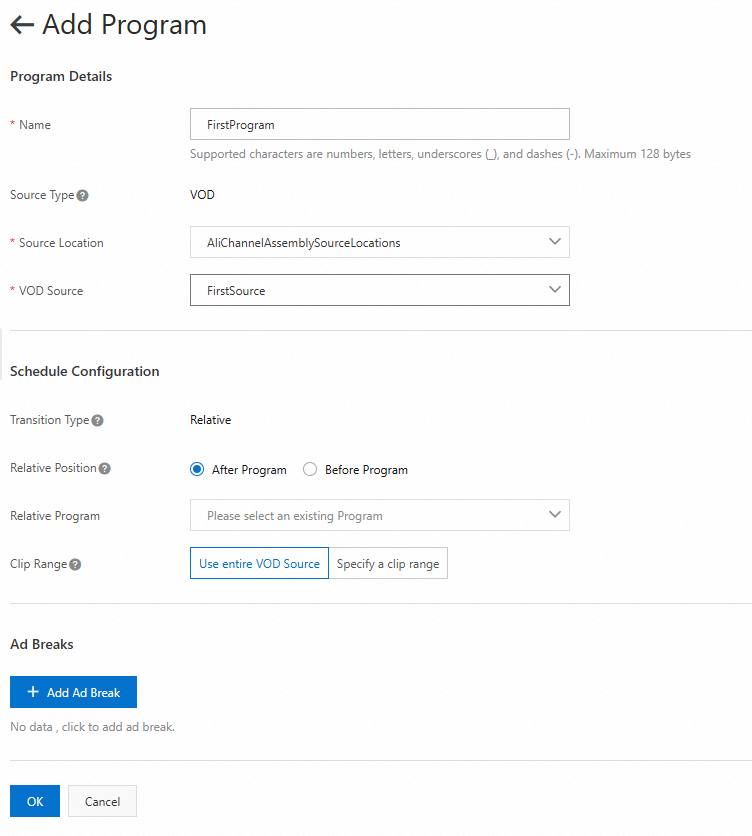
例:
[名前]: FirstProgram
[ソースロケーション]: AliChannelAssemblySourceLocations
[VOD ソース]: FirstSource
[スケジュール構成]: この例では、デフォルト設定を使用します。
[広告の挿入]: この例では、広告の挿入は行いません。 後で追加できます。
[OK] をクリックして、プログラムを追加します。
チャンネルにさらにプログラムを追加する場合は、手順 2 ~ 4 を繰り返します。
追加されたプログラムは、[プログラムとスケジュール] タブに表示されます。

チャンネルのテスト
ステップ 1: チャンネルを開始する
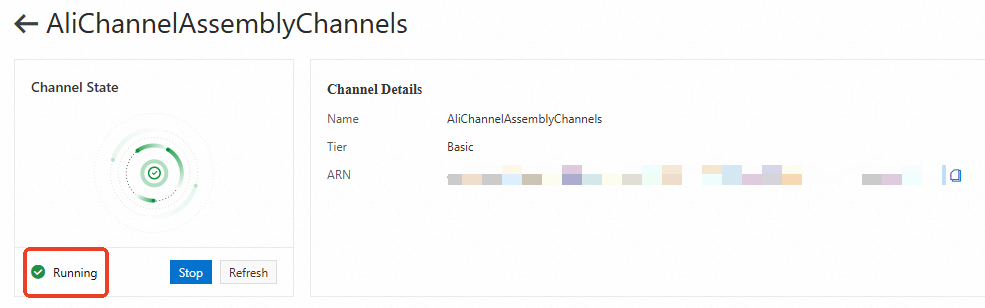
チャンネルのストリームにアクセスするには、まずチャンネルを開始する必要があります。
これを行うには、チャンネル名をクリックして詳細ページにアクセスし、[開始] をクリックします。
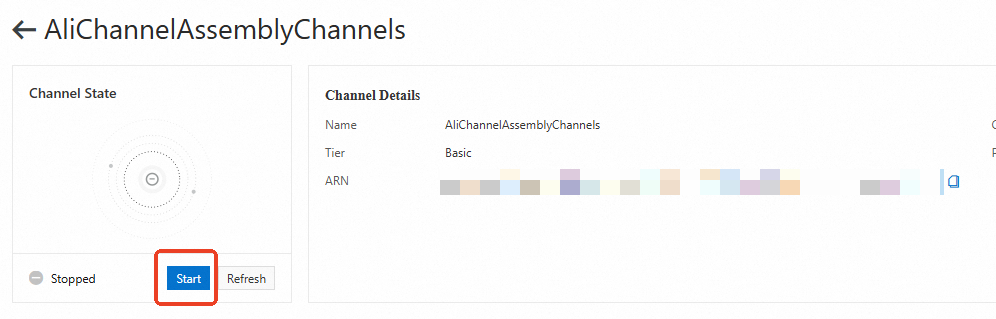
チャンネルの状態が [実行中] になると、チャンネルが開始されます。
ステップ 2: チャンネルを再生する
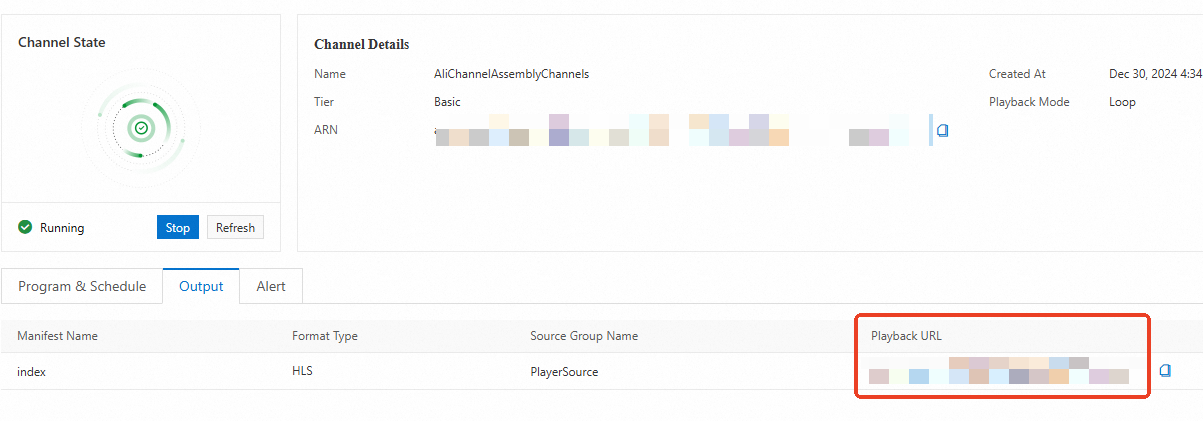
チャンネル名をクリックして詳細ページにアクセスし、[出力] タブをクリックします。
コンソールに表示されている [再生 URL] を使用して、チャンネルのストリームを再生します。 HTTP ライブストリーミング (HLS) プロトコルをサポートするプレーヤーが必要です。
よくある質問
チャンネルのストリームが正しく再生されないのはなぜですか?
メディアアセットの M3U8 マスタープレイリストへのパスを指定する必要があります。 チャンネル内のすべての M3U8 マスタープレイリストには、同じ数のメディアプレイリストと同じビットレートバリアントが含まれている必要があります。 マスタープレイリストとメディアプレイリストの詳細については、「サポートされているプロトコル」をご参照ください。
チャンネルのストリームにアクセスするには、まずチャンネルを開始する必要があります。 チャンネルが開始されているかどうかを確認します。
ビデオ再生が途切れるのはなぜですか?
ネットワーク環境を確認します。 待機時間を短縮し、視聴者のエクスペリエンスを向上させるために、コンテンツ配信ネットワーク (CDN) を使用することをお勧めします。
その他の再生に関する問題
再生に関する問題のトラブルシューティングを行うには、チャンネルの詳細ページに移動し、[アラート] タブをクリックして、実行レコードを表示します。 アラートとエラーメッセージが表示されます。
関連情報
このトピックでは、チャンネルアセンブリを使用するための基本的な手順について説明します。 ソース、チャンネル、およびプログラムの構成の詳細については、「機能構成」をご参照ください。
チャンネルアセンブリには料金が発生します。 詳細については、「チャンネルアセンブリの課金」をご参照ください。