このトピックでは、Virtual Network Computing (VNC) を使用して Windows Elastic Compute Service (ECS) インスタンスにログオンできるが、同じアカウントとパスワードを使用してリモートデスクトップで Windows インスタンスに接続できない問題を解決する方法について説明します。
問題の説明
VNC を使用して Windows ECS インスタンスにログオンできますが、同じアカウントとパスワードでリモートデスクトップを使用して Windows インスタンスに接続できません。 ECS コンソールにログインして Windows システムログを表示すると、[不明なユーザー名または不正なパスワード] というエラーメッセージが表示されます。
原因
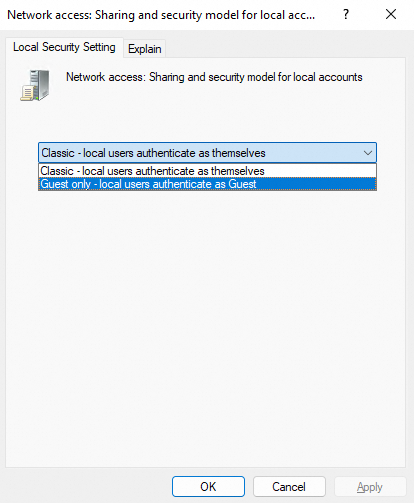
インスタンスのローカルセキュリティ設定が [ゲストのみ - ローカルユーザーはゲストとして認証されます] に設定されています。
この場合、ネットワーク経由で Windows インスタンスに対して認証されたすべてのローカルユーザーは、[ゲストユーザー権限] を持ちます。 その結果、コンピューターのリモートデスクトップを使用してインスタンスに接続できません。
解決策
[スタート] アイコンを右クリックし、[実行] を選択します。 [実行] ダイアログボックスに [gpedit.msc] と入力し、[OK] をクリックして [ローカルセキュリティポリシー] ウィンドウに移動します。
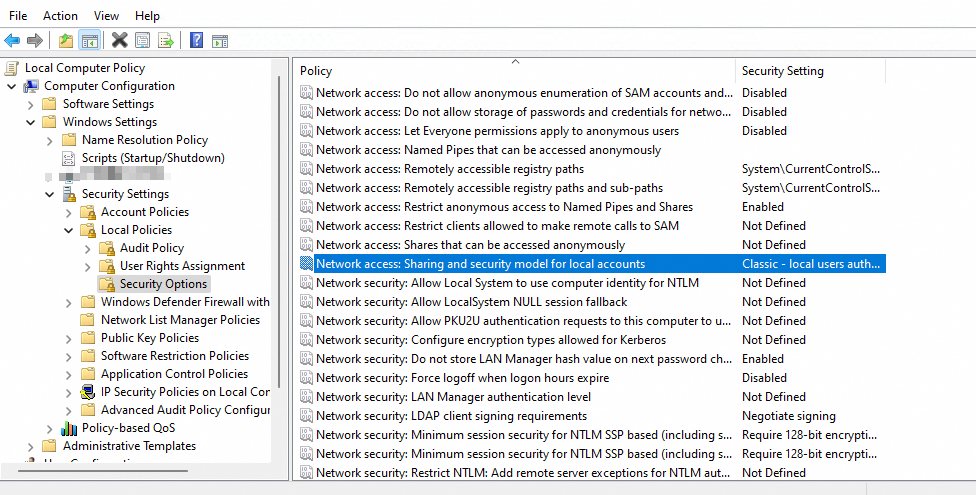
[コンピューターの構成] > [Windows の設定] > [セキュリティの設定] > [ローカルポリシー] > [セキュリティオプション] を選択し、[ネットワークアクセス: ローカルアカウントの共有とセキュリティモデル] をダブルクリックします。
[ローカルセキュリティ設定] タブで、[ゲストのみ - ローカルユーザーはゲストとして認証されます] を [クラシック - ローカルユーザーは自分自身として認証されます] に変更します。 次に、[OK] をクリックして構成を保存します。
[スタート] アイコンを右クリックし、[実行] を選択します。 [実行] ダイアログボックスに [cmd] と入力し、[OK] をクリックしてコマンドプロンプトを開きます。
構成を有効にするには、次のコマンドを実行します。
gpupdate /forceリモートデスクトップを使用して Windows インスタンスに接続できるかどうかを確認します。