PolarDB for PostgreSQL の SQL Explorer 機能は、データベースのヘルス診断やパフォーマンスのトラブルシューティングなど、データベースに付加価値サービス (VAS) を提供します。
機能紹介
Database Autonomy Service (DAS) は、包括的なリクエストとセキュリティ監査に基づいて構築されています。 検索、SQL Explorer、セキュリティ監査、トラフィック再生とストレステストなどの機能が統合されています。 これらの機能は、SQL 文の詳細の取得、パフォーマンスの問題のトラブルシューティング、重大な脅威の発生源の特定、クラスタのスケールアウトの必要性の判断、トラフィックのピークへの対処に役立ちます。
検索: SQL 文と、データベース、ステータス、実行時間など、対応する情報をクエリおよびエクスポートできます。 詳細については、「監査」をご参照ください。
説明SQL Explorer and Audit コンソールで監査ログを有効または無効にすると、
log_statementカーネルパラメータが変更されます。監査ログを有効にすると、
log_statement = allに設定されます。監査ログを無効にすると、
log_statement = ddlに設定されます。
SQL Explorer: SQL 文のヘルス状態の診断、パフォーマンスの問題のトラブルシューティング、サービストラフィックの分析を行います。 詳細については、「SQL Explorer」をご参照ください。
SQL レビュー: グローバル SQL ペイロード分析を提供します。 この機能は、データベースインスタンス内の疑わしい SQL をすばやく見つけて分析し、対応する最適化の推奨事項を提供するのに役立ちます。 詳細については、「SQL レビュー」をご参照ください。
トラフィック再生とストレステスト: この機能は、トラフィック再生とストレステスト機能を提供し、ピーク時のサービストラフィックを効果的に管理するためにインスタンスタイプのスケールアウトが必要かどうかを判断するのに役立ちます。 詳細については、「トラフィック再生とストレステスト」をご参照ください。
セキュリティ監査: 重大な SQL、SQL インジェクション、新しいアクセスソースなどの脅威を自動的に検出します。 詳細については、「セキュリティ監査 (旧バージョン)」をご参照ください。
トランザクション分析: 指定された期間内の特定のプロセスのトランザクションタイプ、トランザクション数、トランザクションの詳細を表示できます。 これにより、トランザクションレベルでデータベースのパフォーマンスを理解、分析、最適化できます。 詳細については、「トランザクション分析」をご参照ください。
クイックトランザクション分析: 特定の SQL 文を含むトランザクションの開始文と終了文を特定するのに役立ち、トランザクションがコミットされたかロールバックされたかを判断できます。 詳細については、「クイックトランザクション分析」をご参照ください。
サポートされているリージョン
SQL Explorer and Audit 機能は、DAS Enterprise Edition を有効にした後にのみ使用できます。 さまざまな Enterprise Edition で、さまざまなリージョンがサポートされています。 詳細については、「各エディションでサポートされているデータベースとリージョン」をご参照ください。
影響
SQL Explorer 機能は、実行されたすべての DQL、DML、および DDL 文に関する情報を記録します。 DAS はデータベースカーネルから情報を取得します。これは少量の CPU リソースしか消費しません。
使用上の注意
RAM ユーザーとして 検索機能を使用する場合は、AliyunPolardbReadOnlyWithSQLLogArchiveAccess 権限が RAM ユーザーに付与されていることを確認してください。 詳細については、「RAM ユーザーの作成と管理」をご参照ください。
カスタムポリシーを使用して、RAM ユーザーに検索およびエクスポート機能を使用するための権限を付与することもできます。 詳細については、「カスタムポリシーを使用して RAM ユーザーに SQL Explorer and Audit の検索およびエクスポート機能を使用するための権限を付与する」をご参照ください。
課金
Enterprise Edition V0
SQL Explorer 機能は、従量課金方式で課金でき、サブスクリプション課金方式はサポートしていません。 関連費用は PolarDB に分類されます。
価格
中国本土のリージョン:1 GB 時間あたり 0.0013 米ドル
中国 (香港) および中国国外のリージョン:1 GB 時間あたり 0.0019 米ドル
Enterprise Edition V0 以降
(オプション) SQL Explorer の課金ルール 詳細については、「DAS 課金」をご参照ください。
SQL Explorer 機能を有効にする
PolarDB コンソール にログインします。
コンソールの左上隅で、クラスタがデプロイされているリージョンを選択します。
クラスタの ID をクリックします。
左側のナビゲーションウィンドウで、 を選択します。
SQL Explorer 機能を有効にします。
Alibaba Cloud アカウントで DAS Enterprise Edition を有効にしていない場合は、表示されるページの指示に従って DAS Enterprise Edition を有効にします。
必要に応じて、機能に対応するタブをクリックします。 次に、機能の情報を確認できます。
[時間範囲別に表示]: SQL Explorer の結果をクエリする実行済み SQL 文の時間範囲を選択します。 時間範囲全体にわたるすべての SQL 文の [実行時間分布]、[実行時間]、および [実行数] の値を表示できます。 [すべてのリクエスト統計] セクションで、時間範囲全体にわたるすべての SQL 文の詳細を表示し、エクスポートできます。
説明最大 1,000 件の SQL ログをエクスポートできます。 より広い時間範囲内でより多くの SQL ログを取得する場合は、監査 機能を使用できます。
[比較別に表示]: SQL Explorer の結果を比較する実行済み SQL 文の時間範囲を選択します。 時間範囲全体にわたるすべての SQL 文の [実行時間分布]、[実行時間]、および [実行数] の比較結果を表示できます。 [比較別リクエスト] セクションで、比較結果の詳細を表示できます。
[ソース統計]: アクセスソースを収集する実行済み SQL 文の時間範囲を選択します。 次に、時間範囲全体にわたるすべてのリクエストソースを表示できます。
パラメータ
実行時間分布: [実行時間分布] タブでは、指定した時間範囲に基づいて SQL クエリの実行時間の分布を表示できます。統計データは 1 分ごとに収集されます。実行時間は 7 つの範囲に分割されます。
[0,1] ms: 実行時間が 0 ms から 1 ms の範囲であることを示します。 チャートは、実行時間がこの範囲内にある SQL クエリの割合を示しています。(1,2] ms: 実行時間が 1 ms より大きく、2 ms 以下であることを示します。 チャートは、実行時間がこの範囲内にある SQL クエリの割合を示しています。(2,3] ms: 実行時間が 2 ms より大きく、3 ms 以下であることを示します。 チャートは、実行時間がこの範囲内にある SQL クエリの割合を示しています。(3,10] ms: 実行時間が 3 ms より大きく、10 ms 以下であることを示します。 チャートは、実行時間がこの範囲内にある SQL クエリの割合を示しています。(10,100] ms: 実行時間が 10 ms より大きく、100 ms 以下であることを示します。 チャートは、実行時間がこの範囲内にある SQL クエリの割合を示しています。(0.1,1] s: 実行時間が 0.1 秒より大きく、1 秒以下であることを示します。 チャートは、実行時間がこの範囲内にある SQL クエリの割合を示しています。>1 s: 実行時間が 1 秒より大きいことを示します。 チャートは、実行時間がこの範囲内にある SQL クエリの割合を示しています。
説明[実行時間分布] タブのセクションには、クラスタでの SQL 文の実行時間が経時的に表示されます。 チャートの青い領域が大きいほど、SQL 文がクラスタで実行されたときのクラスタのヘルス状態は良好です。 チャートのオレンジと赤の領域が大きいほど、SQL 文がクラスタで実行されたときのクラスタのヘルス状態は低下します。
実行時間: 「実行時間」タブでは、SQL クエリの実行時間を表示する時間範囲を指定できます。
[すべてのリクエスト統計]: 指定した時間範囲に基づいて SQL 文の詳細を表示できます。 詳細には、各 SQL 文の SQL テキスト、実行時間の割合、平均実行時間、および実行トレンドが含まれます。
説明特定の SQL テンプレートを使用する SQL 文の実行時間の割合は、次の式に基づいて計算できます。実行時間の割合 = (SQL テンプレートを使用する SQL 文の実行時間 × SQL 文の実行数)/(すべての SQL 文の合計実行時間 × 合計実行数) × 100%。 実行時間の割合が高いほど、クラスタは対応する SQL 文を実行するためにより多くのリソースを使用していることを示します。
[SQL ID]: [SQL ID] をクリックすると、対応する SQL テンプレートを使用する SQL 文のパフォーマンストレンドとサンプルデータを表示できます。
[SQL サンプル]: [SQL サンプル] タブで、各サンプル SQL リクエストを開始したクライアントを表示できます。
説明UTF-8 文字セットは、SQL サンプルのエンコードに使用されます。
SQL ログの保存期間を変更する
PolarDB コンソール にログインします。
コンソールの左上隅で、クラスタがデプロイされているリージョンを選択します。
クラスタの ID をクリックします。
左側のナビゲーションウィンドウで、 を選択します。
SQL Explorer ページの右上隅にある [サービス設定] をクリックします。
保存期間を変更し、[OK] をクリックします。
DAS Enterprise V3 を有効にしている場合は、さまざまなサブ機能によって生成されたデータの保存期間を変更できます。
説明SQL Explorer データによって占有されるストレージスペースは DAS によって提供され、データベースインスタンスのストレージスペースは消費しません。
SQL ログエントリをエクスポートする
PolarDB コンソール にログインします。
コンソールの左上隅で、クラスタがデプロイされているリージョンを選択します。
クラスタの ID をクリックします。
左側のナビゲーションウィンドウで、 を選択します。
[エクスポート] タブの右側にある [監査] をクリックします。
表示されるダイアログボックスで、[エクスポートされたフィールド] パラメータと [エクスポート時間範囲] パラメータを設定し、[OK] をクリックします。
[SQL の詳細をエクスポートしてもよろしいですか?] ダイアログボックスで、[タスク名] パラメータと [CSV 区切り文字] パラメータを設定し、[タスクの送信を確認] をクリックします。
説明タスクを送信した後は、タスクをキャンセルできません。
タスクが失敗した場合、タスクの料金は発生しません。
タスク関連データは 7 日間保持されます。
タスク関連データレコードは 10,000,000 件のみエクスポートされます。 エクスポートの詳細のデータレコード数が 10,000,000 件を超える場合は、エクスポートの時間範囲を絞り込むことができます。
最新のデータを処理してアーカイブするには約 5 分かかります。 最新のデータをエクスポートする場合は、後でもう一度お試しください。
エクスポートが完了したら、SQL Explorer ページの右上隅にある [タスクリスト] をクリックします。 次に、管理するタスクに対応する [操作] 列の [ダウンロード] をクリックして、エクスポートされたファイルをダウンロードします。
SQL Explorer 機能を無効にする
SQL Explorer 機能を無効にすると、すべての SQL 監査ログが削除されます。 SQL Explorer and Audit 機能を無効にする前に、SQL 監査ログをファイルとしてエクスポートし、ファイルをコンピュータにダウンロードすることをお勧めします。 SQL Explorer and Audit 機能を再度有効にすると、SQL 監査ログは SQL Explorer and Audit 機能が有効になった時点から記録されます。
PolarDB コンソール にログインします。
コンソールの左上隅で、クラスタがデプロイされているリージョンを選択します。
クラスタの ID をクリックします。
左側のナビゲーションウィンドウで、 を選択します。
Service Settings をクリックし、SQL Explorer and Audit 機能を無効にします。
DAS Enterprise V3 をアクティブ化している場合は、SQL Explorer and Audit モジュールのすべての機能を クリア します。 [送信] をクリックします。
説明SQL Explorer and Audit モジュールによって生成されたデータによって占有されるストレージスペースは、SQL Explorer and Audit モジュールが無効になってから 1 時間後に解放されます。
表示されるプロンプトを選択し、[送信してサブスクライブ解除] をクリックします。
監査ログのサイズと消費の詳細を表示する
Alibaba Cloud 管理コンソール にログインします。 ページの右上隅にある [費用] をクリックします。
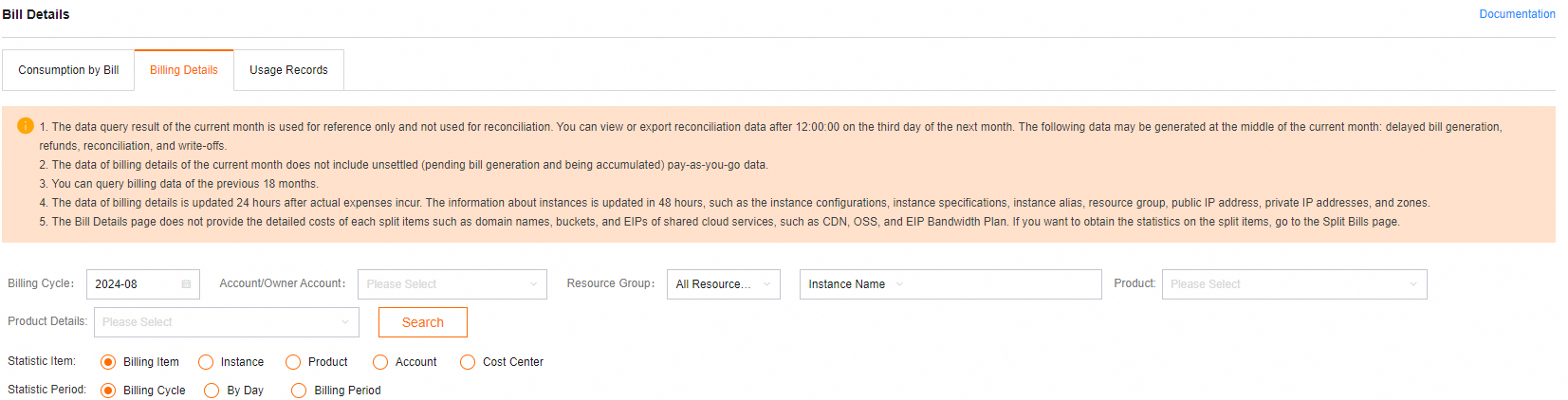
[費用とコスト] ページの左側のナビゲーションウィンドウで、 を選択します。[請求項目] 列が [sql_explorer] である請求の詳細を表示します。
[請求書の詳細] タブで、[詳細請求書] タブをクリックし、[インスタンス ID] で検索します。[請求項目] 列が [sql_explorer] であるエントリの請求の詳細を表示します。