Cloud Migration Hub (CMH) のリソース検査機能は、カットオーバーフェーズにおける各クラウドサービスのパフォーマンスを分析するのに役立ちます。このトピックでは、リソース検査機能の使用方法について説明します。
リソース検査計画を作成する
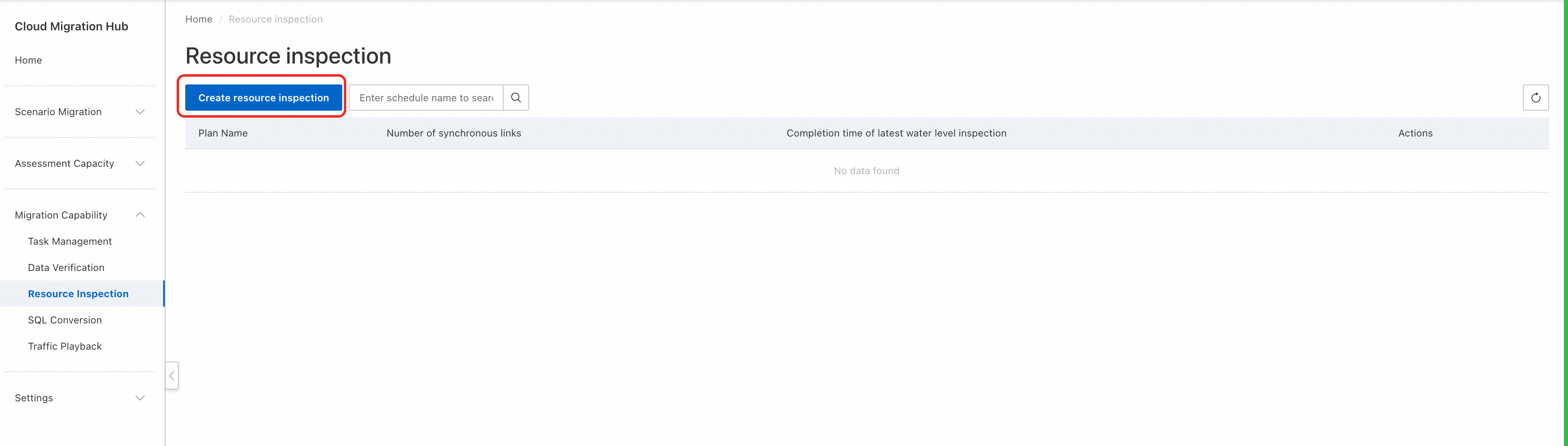
CMH コンソールにログインします。左側のナビゲーションウィンドウで、[移行機能] > [リソース検査] を選択します。[リソース検査] ページで、[リソース検査の作成] をクリックします。
[リソース検査の作成] ページで、[カットオーバーリソースの関連付け] ステップの [計画名] パラメーターと [備考] パラメーターを構成します。ビジネスシナリオに基づいて [関連リソース] パラメーターを構成します。 CMH は 3 つの関連付け方法をサポートしています。
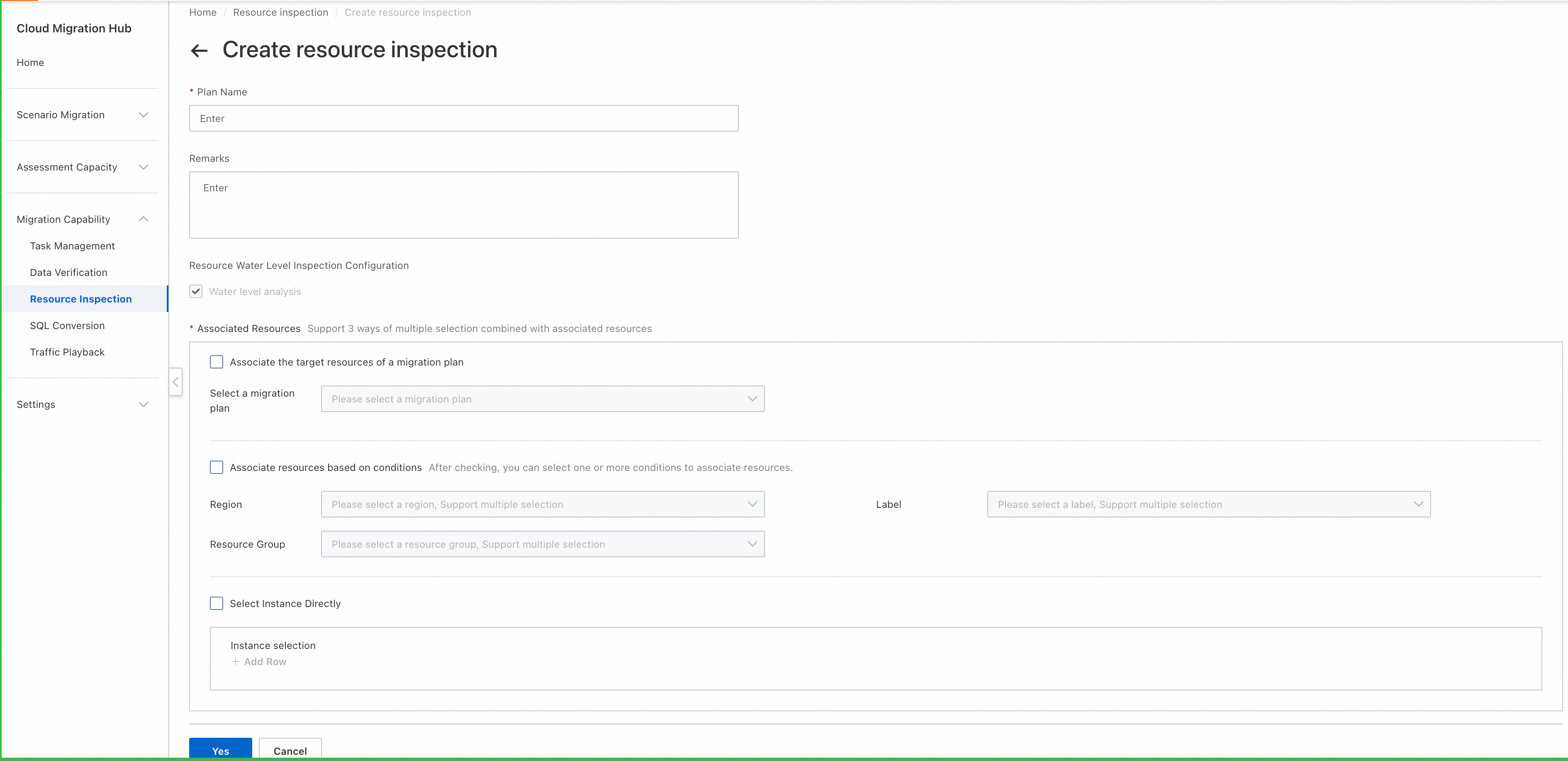
1. 移行計画のターゲットリソースを関連付ける
CMH コンソールで作成された移行計画のリソースに対して検査を実行します。
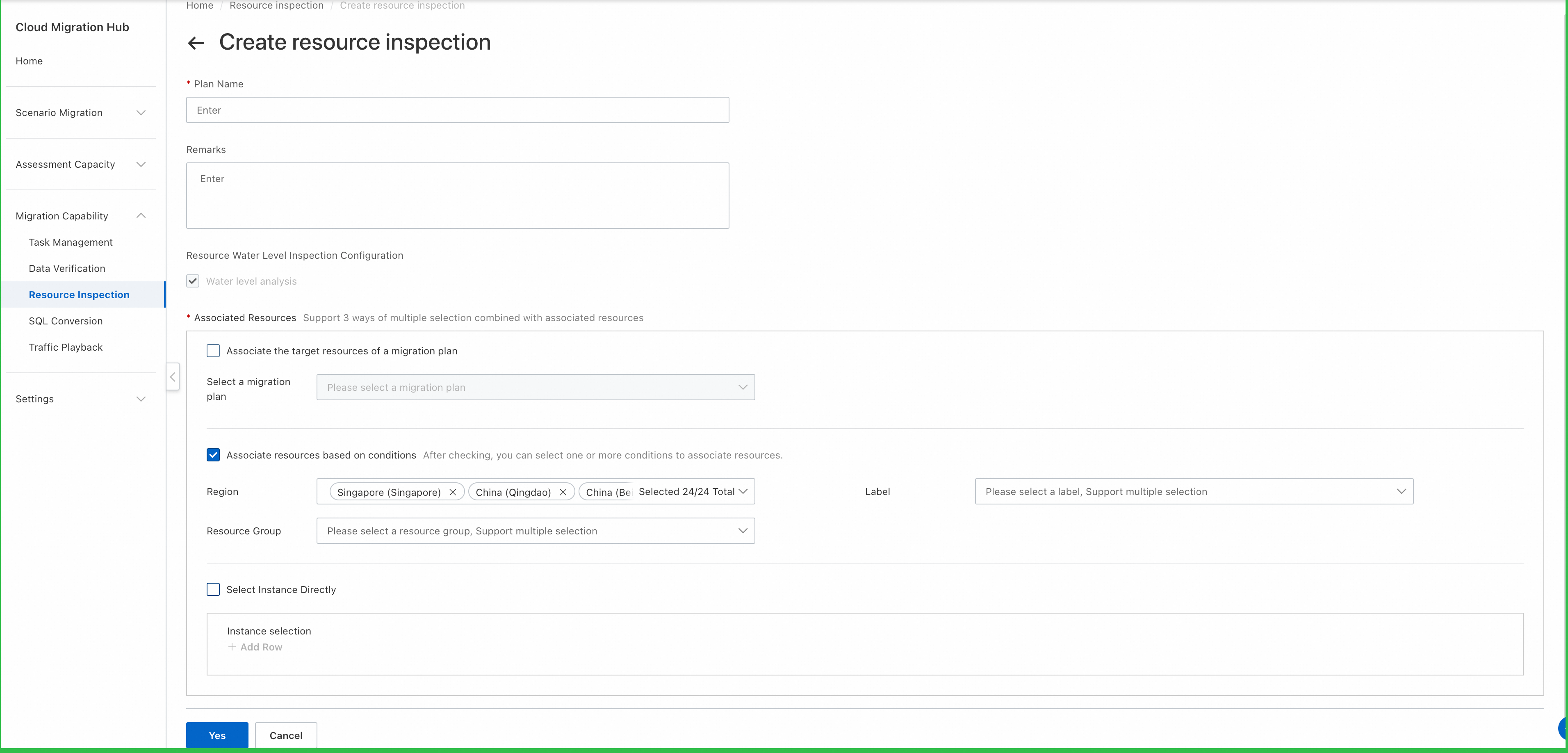
2. 条件に基づいてリソースを関連付ける
指定されたリージョン内のリソース、および指定されたタグが追加されているリソースに対して検査を実行します。
3. インスタンスを直接選択する
指定されたインスタンスに対して検査を実行します。
注: すべての関連付け方法を選択して検査を実行できます。この場合、システムは、関連付け方法で指定された条件を満たすすべてのリソースに対して検査を実行します。
構成が完了したら、[次へ] をクリックします。
[移行タスクの関連付け] ステップで、転送 Data Transmission Service (DTS) タスクを選択します。これにより、カットオーバーフェーズで複数の逆 DTS タスクを一度に作成できます。詳細については、「逆 DTS タスクを作成する」をご参照ください。[移行タスクの関連付け] ステップはオプションです。逆 DTS タスクを作成する必要がない場合は、[はい] をクリックしてリソース検査計画を直接作成できます。
リソース検査タスクを実行する
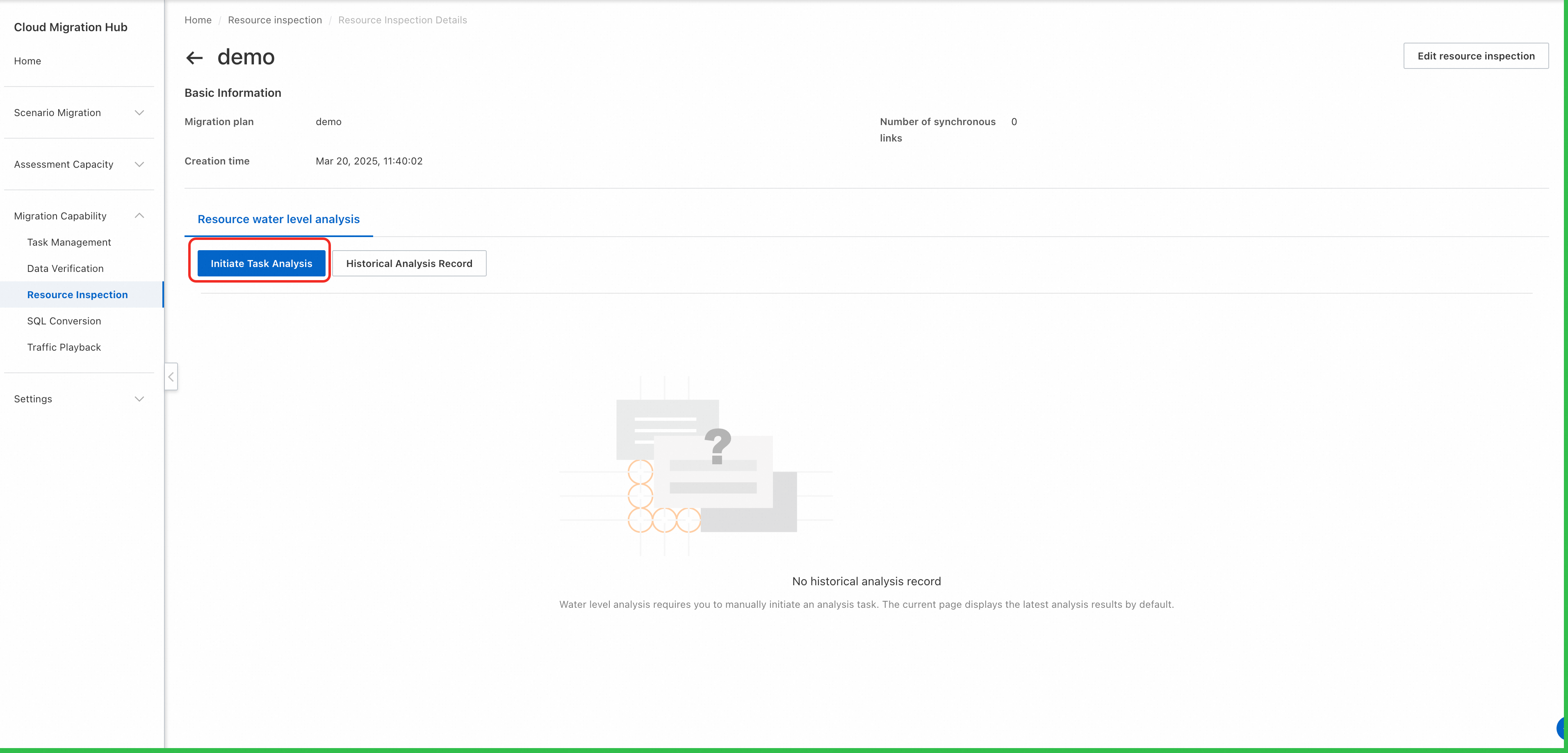
[リソース検査] ページで、作成したリソース検査計画の名前をクリックして詳細ページに移動します。[リソース水準分析] タブで、[タスク分析の開始] をクリックします。
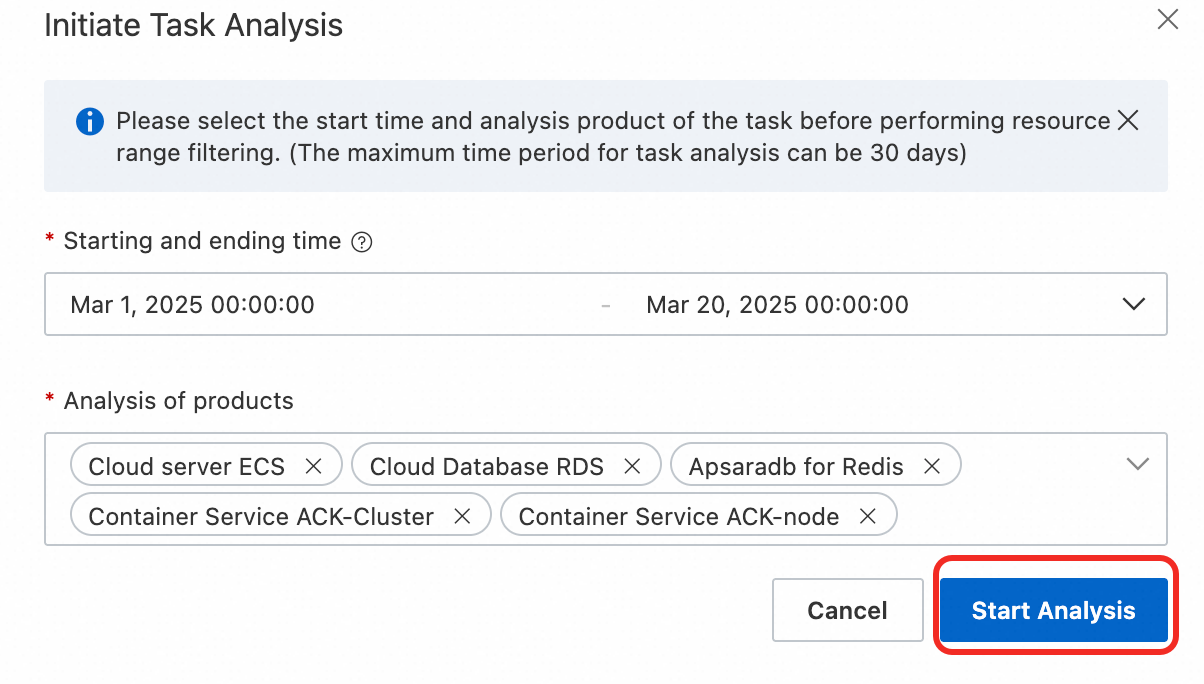
[タスク分析の開始] パネルで、[開始時刻と終了時刻] パラメーターと [プロダクトの分析] パラメーターを構成します。次に、[分析開始] をクリックします。
データが収集され、タスクが完了するまで待ちます。タスクの期間は、分析されるリソースの数によって異なります。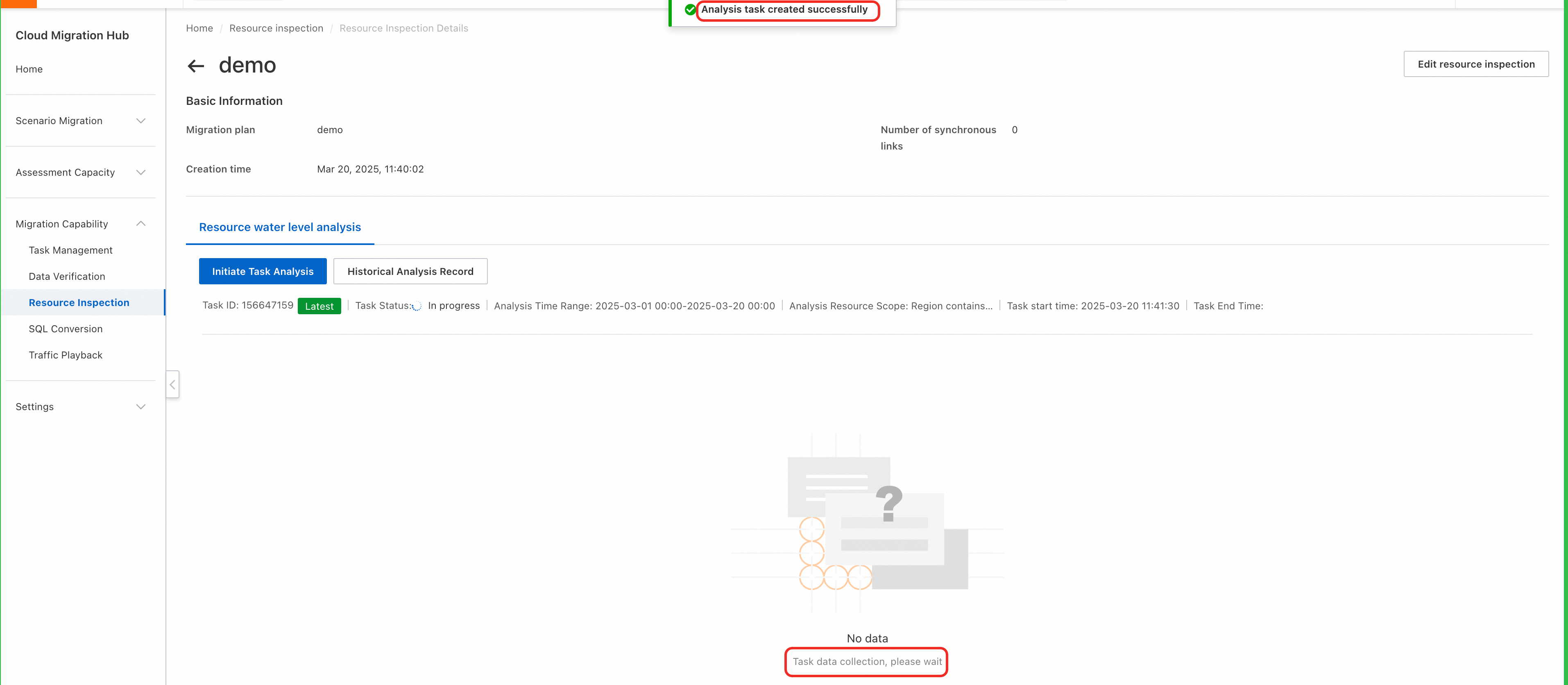
リソース検査結果を表示する
現在および過去のレコードを表示する
[リソース水準分析] タブには、デフォルトで以前のリソース検査タスクの結果が表示されます。タスク ID の下に [最新] タグが表示されます。

過去のレコードを表示する場合は、[履歴分析レコード] をクリックします。[履歴分析レコード] パネルにすべてのレコードが表示されます。

リソース検査タスクの結果を表示する
基本情報
[リソース水準分析] タブの上部に、タスクステータス、リソース使用量分析の時間範囲、分析されるリソース、タスクの開始時刻と終了時刻など、タスクに関する基本情報が表示されます。

サービス情報
各クラウドサービスのリソース使用量分析結果は、タブに個別に表示されます。タブをクリックすると、さまざまなクラウドサービスの分析結果を表示できます。
クラウドサービスでリスクが検出された場合、タブ名の横に赤い数字が表示され、リスクの数を示します。たとえば、次の図は、2 つの Elastic Compute Service (ECS) リソースの使用量がしきい値を超えていることを示しています。

メトリック統計チャート
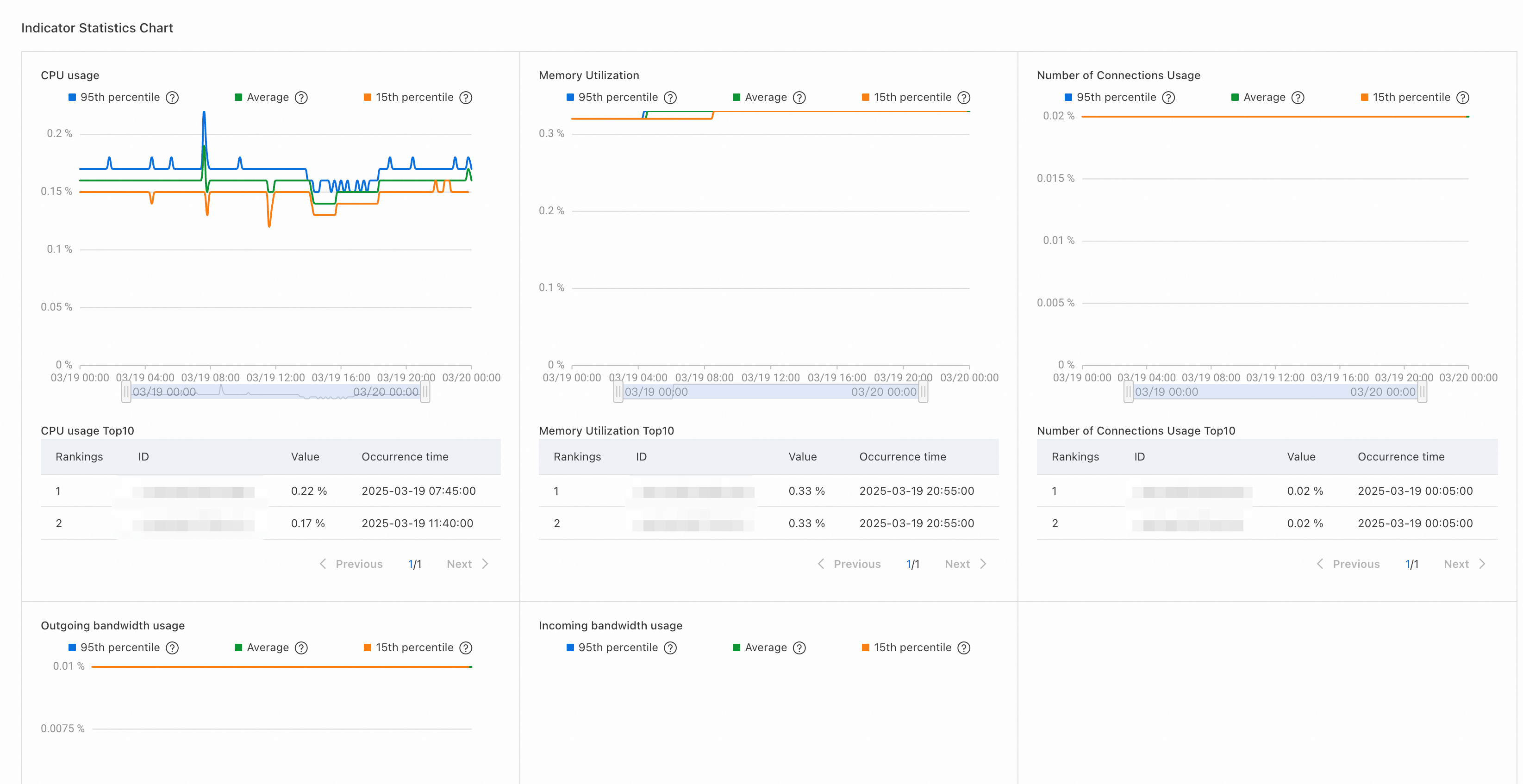
クラウドサービスタブの [指標統計チャート] セクションでは、クラウドサービスのコアメトリックと、ほとんどのリソースを占有しているユーザーの ID を表示する折れ線グラフを表示できます。
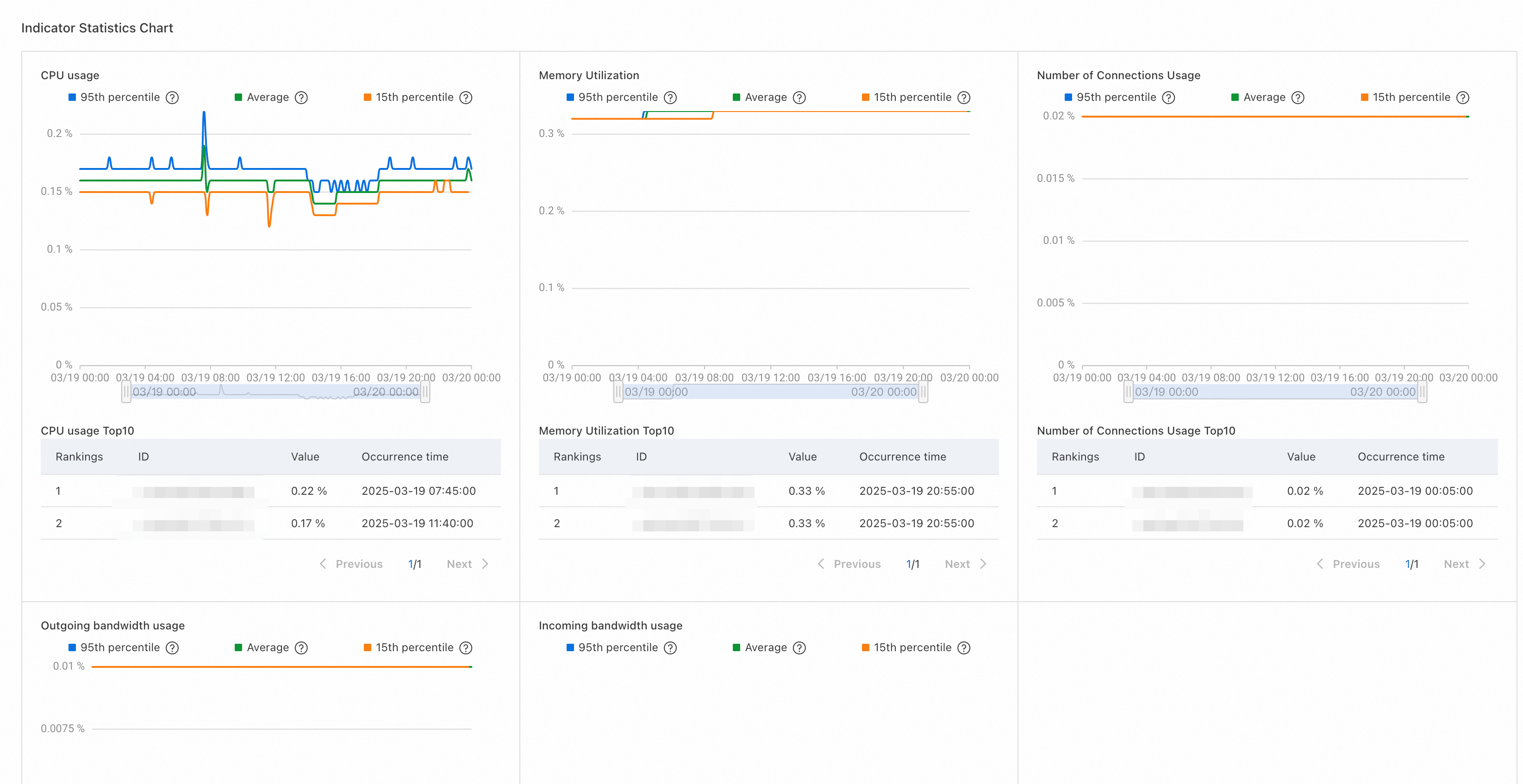
ビジネス要件に基づいてフィルター条件を指定できます。[指標統計チャート] セクションの折れ線グラフとランキングは、指定されたフィルター条件に基づいてデータを表示するように自動的に更新されます。

折れ線グラフは、リソースの負荷トレンドと、特定の期間におけるリソースの最大負荷を示します。ビジネス要件に基づいて、チャートの下にあるタイムラインを調整することもできます。リソースの折れ線グラフとランキングは、指定された期間に基づいて更新されます。
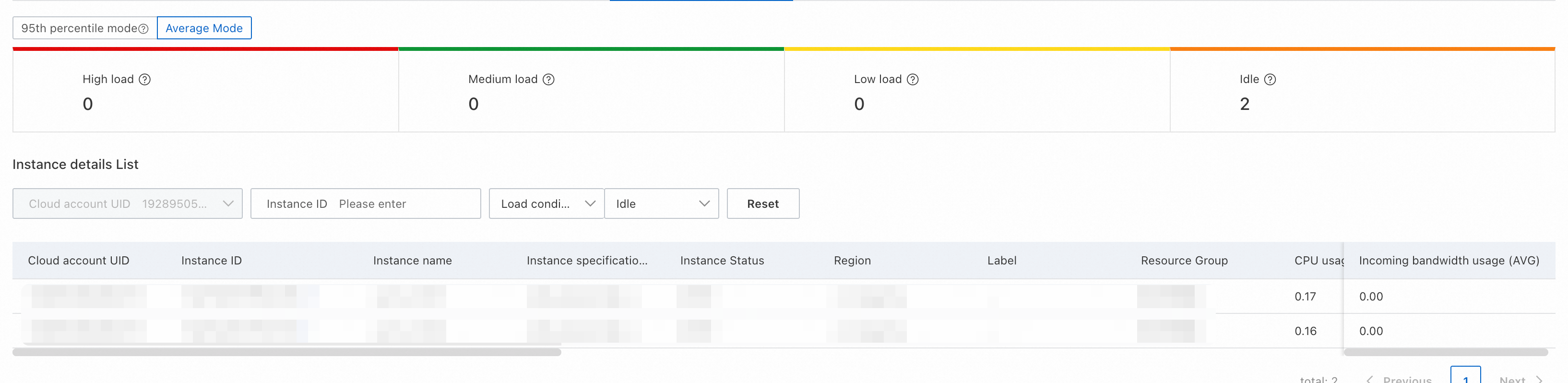
インスタンス負荷統計
クラウドサービスタブの下部には、インスタンスとインスタンス負荷に関する詳細情報が、各メトリックについてタブに個別に表示されます。
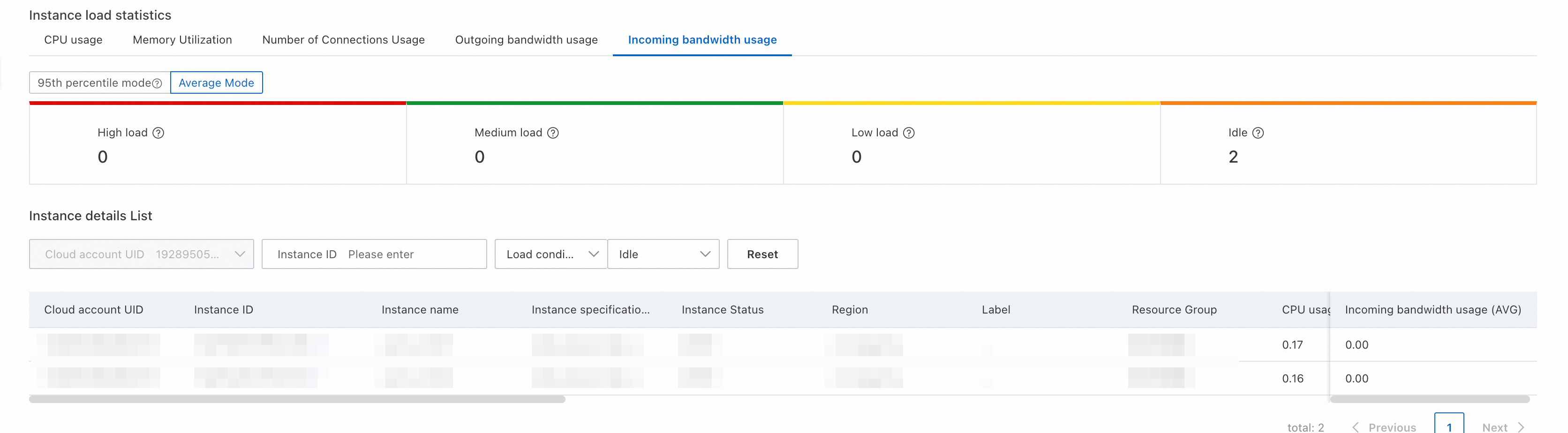
メトリックタブをクリックすると、対応するタブのメトリックに関する詳細情報を 95 パーセンタイルモードまたは平均モードで表示できます。

インスタンス負荷の統計は、さまざまな負荷状態のインスタンスの数を示します。

[インスタンス詳細リスト] セクションには、クラウドサービスのすべてのインスタンスのメトリックに関する詳細情報が表示されます。ビジネス要件に基づいてデータをフィルタリングおよびエクスポートできます。