データ移行は、データの正確さがビジネス運用に直接影響を与える一般的なシナリオです。そのため、移行前後のデータ整合性を確保することが重要です。 Cloud Migration Hub は、データベースやオブジェクトストレージサービスなど、さまざまなデータソースに対して複数の検証方法を提供し、データソースと移行先の間のデータ整合性を確保します。 このトピックでは、データ検証機能の使用方法について説明します。
1. データ検証機能を使用する
データ 検証 機能を使用するプロセスには、次の手順が含まれます。
手順 1:データ検証エージェントをインストールします。 Cloud Migration Hub は、データ検証を実行するために、ソースと移行先の両方からデータにアクセスして比較する必要があります。これには機密データが含まれる場合があります。機密データの漏洩を防ぐために、データソースと移行先の両方に接続されているサーバーを提供して、データ検証エージェントをデプロイする必要があります。 Alibaba Cloud Elastic Compute Service (ECS) インスタンスを使用することをお勧めします。
手順 2:データソースを構成し、検証計画を作成します。ほとんどのシナリオでは、データソース内の特定のデータのみを検証する必要があります。そのため、検証のデータ範囲と方法を指定する必要があります。次に、検証を実行するエージェントを選択します。
手順 3:検証を開始します。検証タスクを作成した後、タスクに指定されたエージェントに検証コマンドを送信できます。エージェントは、検証が完了すると自動的に検証結果を返します。追加の操作は必要ありません。完了を待つだけです。
手順 4:結果を表示します。エージェントが結果を返した後、Cloud Migration Hub コンソールで結果と詳細を表示できます。
これらの手順により、ソースと移行先の間のGUIベースのデータ整合性検証が可能になり、スムーズなデータカットオーバーが保証されます。
2. 機能概要
2.1 シナリオ
Cloud Migration Hub は、データベースとオブジェクトストレージサービスのシナリオでのデータ移行向けに特別に設計された、効率的で軽量なデータ検証機能を提供します。移行が完了すると、この機能はデータをサンプリングして、ソースと移行先の間のデータ整合性をチェックし、ビジネスの安定性を確保します。システムカットオーバーウィンドウ中に、この機能はシステムシャットダウン後に迅速な検証を実行して、データ移行のリアルタイムの品質保証を提供します。
検証タイミング
検証の精度を確保するために、次の条件が満たされたときに検証を開始することをお勧めします。
データソースと移行先の両方で移行が完了している。
増分同期または移行が完了している。
注意事項
完全移行と増分同期のフェーズを含む、データ移行がまだ進行中のときに検証を実行すると、ソースと移行先のデータが継続的に変更される可能性があるため、次の問題が発生する可能性があります。
不正確な検証結果
データ整合性の誤判断
移行プロセスの干渉
Cloud Migration Hub は、軽量なデータ検証アルゴリズムを採用することで、高い検証精度を維持しながらリソースのオーバーヘッドを最小限に抑え、主要な業務システムにおけるデータ移行の信頼性の高い品質保証を提供し、企業のシームレスで安全なデータ移行を支援します。
2.2 サポートされているサービスと検証方法
データベースサービス
サポートされているサービス | Count | TopN | SumX | CheckSum | ObjectStore |
MySQL | テーブルの行数を取得します。 | 比較のためにテーブルの最初の n 行を取得します。 | テーブル内の指定されたフィールドの合計を取得します。 | テーブルのチェックサムを取得します。 | サポートされていません。 |
Redis | 指定されたキーの値のサイズを比較します。 | 指定されたキーの n 個の値属性を比較します。 | ソースと移行先の間で指定またはサンプリングされたキーの値を比較します。たとえば、100 個のキーを指定できます。 | サポートされていません。 | サポートされていません。 |
MongoDB | コレクション内のドキュメント数を取得します。 | 比較のためにコレクションの最初の n 個のドキュメントを取得します。 | コレクション内の指定されたフィールドの合計を取得します。 | サポートされていません。 | サポートされていません。 |
Elasticsearch | インデックス内のドキュメント数を取得します。 | 比較のためにインデックスの最初の n 個のドキュメントを取得します。 | サポートされていません。 | サポートされていません。 | サポートされていません。 |
Redis の順序付けられたデータの場合、TopN メソッドが検証に使用されます。 Redis の順序付けられていないデータの場合、Count メソッドが使用されます。
オブジェクトストレージサービス
サポートされているサービス | ListObject | ContentCheck | Inventory |
Alibaba Cloud Object Storage Service (OSS) | バケット内のすべてのオブジェクトの名前とサイズを比較します。サイズはバイト単位で測定されます。 | オンライン移行サービスによって生成されたレポート内の各オブジェクトに対して MD5 検証を実行します。 | 生成されたインベントリリストに基づいてオブジェクトを比較します。不整合なオブジェクトが存在する場合、2 次検証のために getObject 操作が呼び出されます。 |
Huawei Cloud Object Storage Service (OBS) | バケット内のすべてのオブジェクトの名前とサイズを比較します。サイズはバイト単位で測定されます。 | オンライン移行サービスによって生成されたレポート内の各オブジェクトに対して MD5 検証を実行します。 | 生成されたインベントリリストに基づいてオブジェクトを比較します。不整合なオブジェクトが存在する場合、2 次検証のために getObject 操作が呼び出されます。 |
Amazon Simple Storage Service (Amazon S3) | バケット内のすべてのオブジェクトの名前とサイズを比較します。サイズはバイト単位で測定されます。 | サポートされていません。 | 生成されたインベントリリストに基づいてオブジェクトを比較します。不整合なオブジェクトが存在する場合、2 次検証のために getObject 操作が呼び出されます。 |
Tencent Cloud Object Storage (COS) | バケット内のすべてのオブジェクトの名前とサイズを比較します。サイズはバイト単位で測定されます。 | オンライン移行サービスによって生成されたレポート内の各オブジェクトに対して MD5 検証を実行します。 | 生成されたインベントリリストに基づいてオブジェクトを比較します。不整合なオブジェクトが存在する場合、2 次検証のために getObject 操作が呼び出されます。 |
3. 手順
3.1 ライセンスを申請して表示する
/wp/v2/users注:Cloud Migration Hub コンソールにログオンします。左側のナビゲーションウィンドウで、 > を選択します。データ検証機能を初めて使用する場合は、表示されるページで使用ガイドを表示できます。 最初の手順は、[ライセンスの申請] をクリックすることです。その後、ライセンスが自動的に生成されます。ライセンスは、データ検証エージェントを保護し、エージェントの悪用を防ぐために使用されます。[ライセンスを申請する]. その後、ライセンスが自動的に生成されます。ライセンスは、データ検証エージェントを保護し、エージェントの悪用を防ぐために使用されます。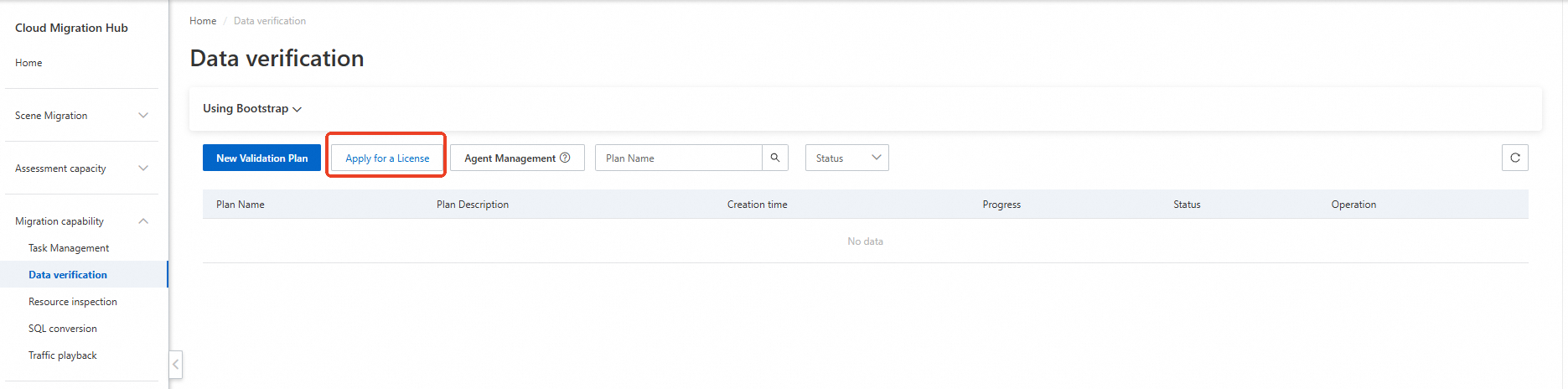
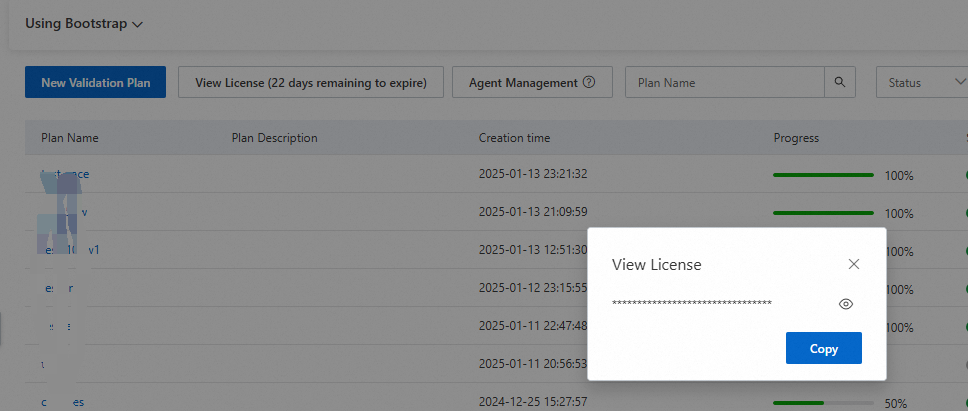
ライセンスの残りの有効期間を表示できます。デフォルトの有効期間は 90 日です。 [ライセンスの表示] をクリックしてライセンスの内容をコピーすることもできます。
3.2 データ検証エージェントを管理する
ライセンスを申請した後、データ検証エージェントをデプロイする必要があります。エージェントをデプロイするには、1 つ以上のサーバーを準備する必要があります。ビジネス要件に基づいてサーバーの数を決定できます。
推奨オペレーティングシステム:CentOS または Alibaba Cloud Linux。
ネットワーク要件:ECS インスタンスがデータソースに接続されていること。
Cloud Migration Hub は、エージェントの自動および手動デプロイをサポートしています。
Cloud Assistant がインストールされた Alibaba Cloud ECS インスタンス にエージェントをデプロイする場合は、 自動 メソッドを使用してエージェントをデプロイすることをお勧めします。デフォルトでは、Cloud Assistant は Alibaba Cloud ECS インスタンスにインストールされています。
Alibaba Cloud VPC に接続されている サードパーティクラウドサーバー、または Cloud Assistant がインストールされていないか、特定の理由でインストールに失敗した Alibaba Cloud ECS インスタンスにエージェントをデプロイする場合は、 手動 - プライベートネットワーク メソッドを使用してエージェントをデプロイすることをお勧めします。
Alibaba Cloud VPC に接続されていない パブリック IP アドレスを使用するサードパーティクラウドサーバーにエージェントをデプロイする場合は、 手動 - パブリックネットワーク メソッドを使用してエージェントをデプロイすることをお勧めします。
3.2.1 自動
このメソッドは、中国 (杭州)、中国 (上海)、中国 (張家口)、中国 (深圳)、中国 (烏蘭察布) リージョンでのみサポートされています。他のリージョンでこのメソッドを使用する場合は、オンラインアフターセールスにお問い合わせください。
次の情報に注意してください。
このメソッドは、Alibaba Cloud ECS インスタンスを使用する場合にのみ使用できます。
エージェントをデプロイする前に、PrivateLink をアクティブ化する必要があります。
PrivateLink を使用して接続を実装する場合、アカウント内にリバースエンドポイントが作成されます。エンドポイントの料金が発生します。不要になった場合は解放することをお勧めします。PrivateLink を使用して接続を実装するには、アカウント内に逆エンドポイントが作成されます。 エンドポイントに対して課金されます。 不要になった場合は、リリースすることをお勧めします。
必要な ECS インスタンスが準備されたら、[エージェント管理] をクリックします。[エージェント管理]。

エージェントのインストール表示されるパネルで、 をクリックします。
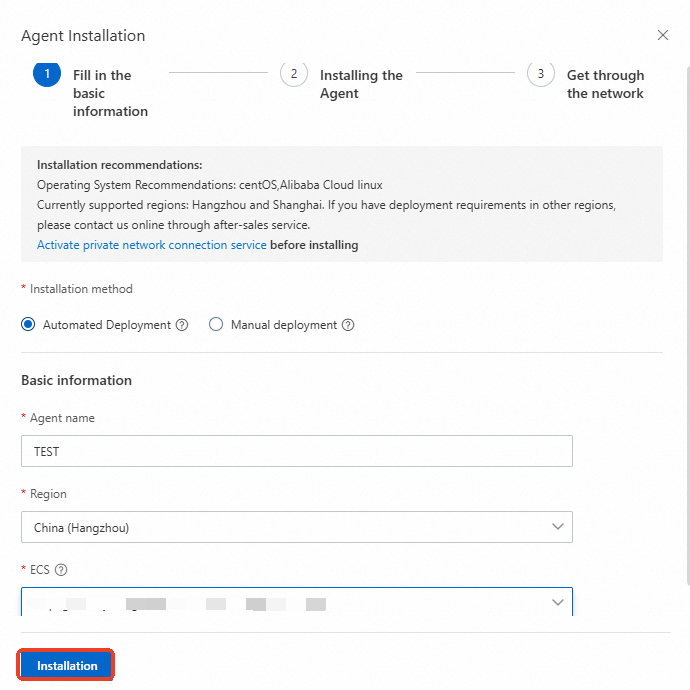
表示されるダイアログボックスで、[インストール方法] パラメーターを [自動デプロイ] に設定し、エージェント名を入力し、エージェントをデプロイするリージョンとエージェントをインストールする ECS インスタンスを選択して、[インストール] をクリックします。[インストール方法] パラメーターに 自動デプロイ、エージェント名を入力し、エージェントをデプロイするリージョンとエージェントをインストールする ECS インスタンスを選択して、[クリック] インストール。
デプロイプロセス中に、エージェントのデプロイの進行状況を表示できます。
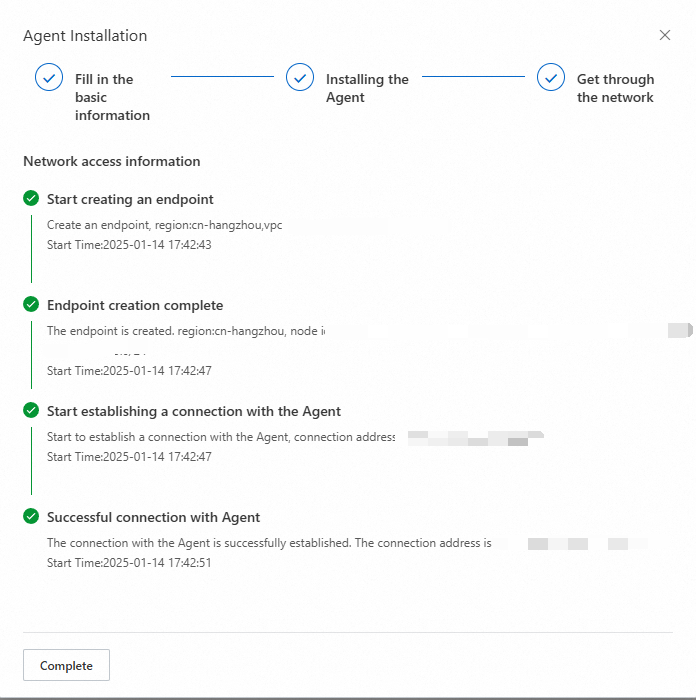
エージェントがデプロイされた後、エージェントリストでエージェントを表示できます。

次の情報に注意してください。
PrivateLink を使用して接続を実装する場合、アカウント内にリバースエンドポイントが作成されます。エンドポイントの料金が発生します。不要になった場合は解放することをお勧めします。PrivateLink を使用して接続を実装するには、アカウント内に逆エンドポイントが作成されます。 エンドポイントに対して課金されます。 不要になった場合は、リリースすることをお勧めします。
3.2.2 手動
3.2.2.1 手動 - パブリックネットワーク
次の情報に注意してください。
このメソッドを使用する場合、任意のプラットフォームまたはデータセンターのサーバーをジャンプサーバーとして使用できます。 Cloud Migration Hub がインターネット経由でサーバーにアクセスできることを確認してください。
必要な ECS インスタンスが準備されたら、[エージェント管理] をクリックします。エージェント管理。
エージェントのインストール表示されるパネルで、 をクリックします。
表示されるダイアログボックスで、[インストール方法] パラメーターを [手動デプロイ] に設定し、エージェント名を入力し、[LoadBalancerType] パラメーターを [パブリックネットワーク] に設定し、IP アドレスとポート番号を入力して、[次のステップ] をクリックします。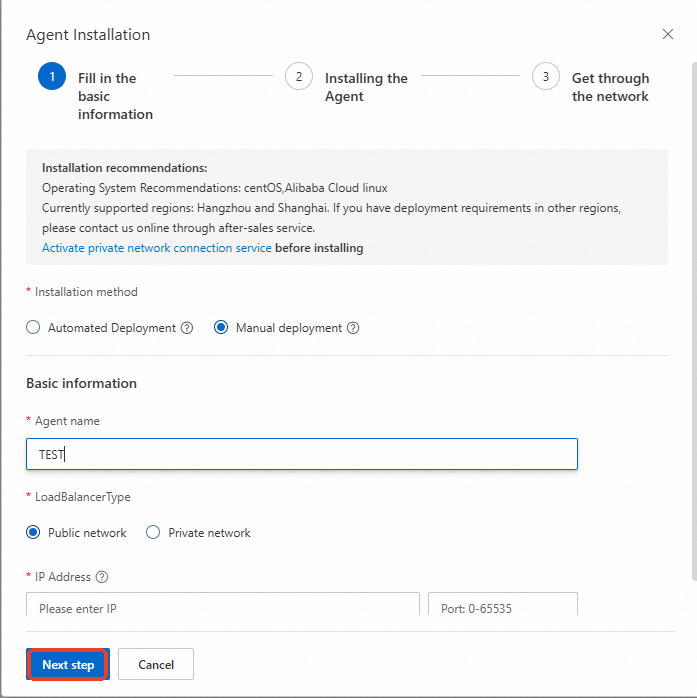 インストール方法 パラメーターに 手動デプロイを入力し、エージェント名を入力し、ロードバランサータイプ パラメーターに パブリックネットワーク、IP アドレスとポート番号を入力し、[クリック] [次のステップ]。
[エージェントのインストール] ステップで、インストールコマンドが表示されます。 [コピー] をクリックしてコマンドをコピーし、ECS インスタンスでコマンドを実行してエージェントをインストールします。[エージェントのインストール] JavaScript から WordPress REST API を使用する JavaScript から WordPress REST API を使用する このチュートリアルでは、JavaScript を使用して WordPress REST API と対話する方法を学びます。投稿、ページ、その他の WordPress データにアクセスして操作する方法を紹介します。 REST API のエンドポイント WordPress REST API は、さまざまなエンドポイントを提供しています。たとえば、次のエンドポイントを使用して、最新の投稿を取得できます。 /wp-json/wp/v2/posts 特定の投稿を取得するには、次のように ID を指定します。 /wp-json/wp/v2/posts/123 JavaScript での API リクエスト JavaScript の fetch API を使用して、REST API にリクエストを送信できます。たとえば、最新の 3 つの投稿を取得するには、次のコードを使用します。 fetch('/wp-json/wp/v2/posts?per_page=3') .then(response => response.json()) .then(posts => { // 投稿データを処理します console.log(posts); }); 詳細については、「WordPress REST API ハンドブック」をご参照ください。 注: このチュートリアルでは、基本的な概念のみを説明しています。より高度な使用方法については、公式ドキュメントを参照してください。 このページは開発者向けです。 ```[コピー] コマンドをコピーし、ECS インスタンスでコマンドを実行してエージェントをインストールします。
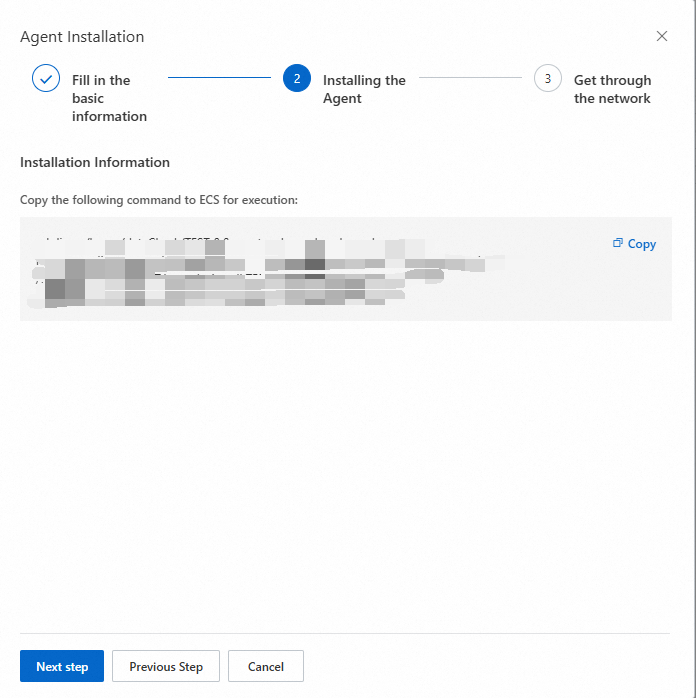
エージェントがインストールされた後、[次のステップ] をクリックします。[次のステップ][ネットワークを通過する] ステップで、[接続] をクリックしてエージェントに接続します。[ネットワークを通過する] ステップをクリック 接続 エージェントに接続するためです。
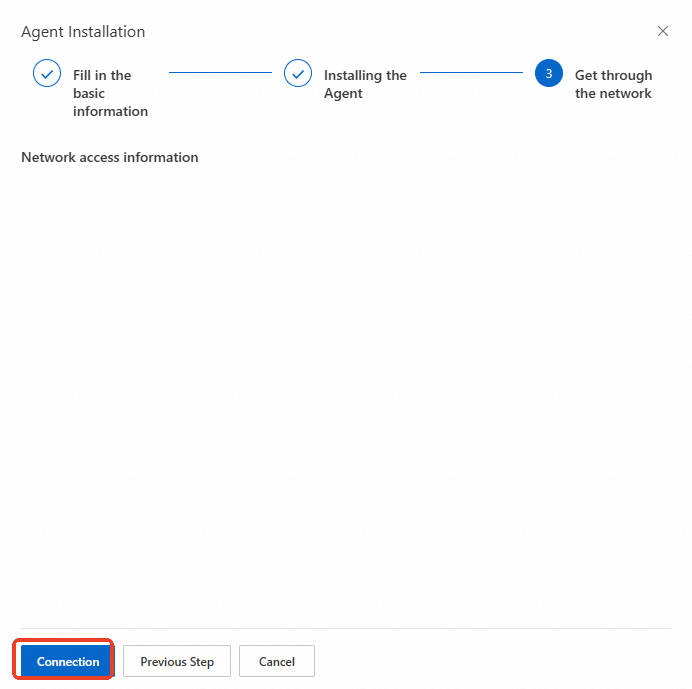
オンラインで接続の進行状況を表示できます。
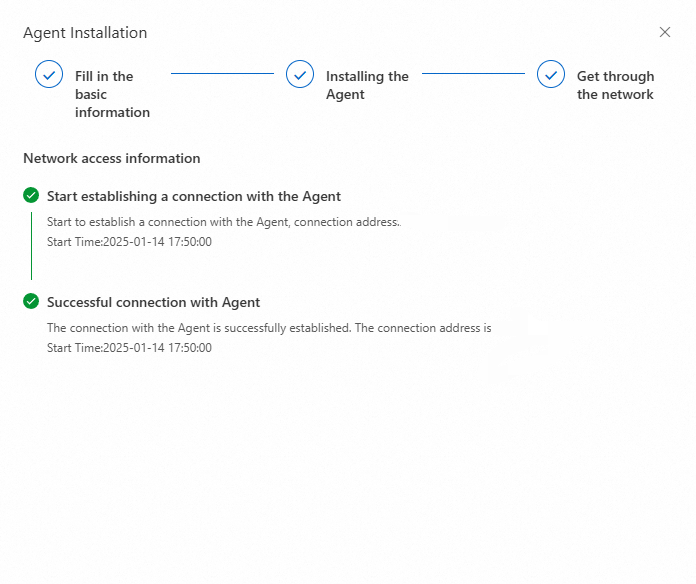
エージェントがデプロイされた後、エージェントリストでエージェントを表示できます。
3.2.2.2 手動 - プライベートネットワーク
このメソッド は、中国 (杭州)、中国 (上海)、中国 (張家口)、中国 (深圳)、および中国 (ウランチャブ) リージョンでのみサポートされています。その他のリージョンでこのメソッドを使用する場合は、オンライン アフターサービスにお問い合わせください。
次の情報に注意してください。
このメソッドを使用する場合、Alibaba Cloud ECS インスタンスまたはサードパーティクラウドサーバーを ジャンプサーバーとして使用できます。サーバーが Alibaba Cloud VPC に接続されていることを確認してください。
エージェントをデプロイする前に、PrivateLink をアクティブ化する必要があります。
必要な ECS インスタンスが準備されたら、[エージェント管理] をクリックします。[エージェント管理]。
エージェントのインストール表示されるパネルで、 をクリックします。
表示されるダイアログボックスで、[インストール方法] パラメーターを [手動デプロイ] に設定し、エージェント名を入力し、[LoadBalancerType] パラメーターを [プライベートネットワーク] に設定し、リージョンと VPC を選択し、IP アドレスとポート番号を入力して、[次のステップ] をクリックします。インストール方法 プラグインのインストール プラグインのインストール WordPress の管理画面からプラグインをインストールするには、次の手順に従います。 プラグイン メニューに移動します。 新規追加 をクリックします。 検索フィールドに、インストールするプラグインの名前を入力します。 目的のプラグインが見つかったら、「今すぐインストール」ボタンをクリックします。 インストールが完了したら、「有効化」ボタンをクリックします。 詳細については、「プラグイン FAQ」をご参照ください。 または、プラグイン を手動でアップロードすることもできます。 WordPress 5.5 以後のバージョンでは、プラグインの自動更新がデフォルトで有効になっています。 ```手動デプロイ プラグインのインストール プラグインのインストール このページでは、WordPress の管理画面からプラグインをインストールする方法について説明します。 プラグインの検索 WordPress 管理画面の左側のメニューから「プラグイン」>「新規追加」を選択します。 キーワードでプラグインを検索するには、検索ボックスにキーワードを入力し、「今すぐインストール」ボタンをクリックします。 プラグインのインストール インストールしたいプラグインを見つけたら、「今すぐインストール」ボタンをクリックします。 インストールが完了したら、「有効化」ボタンをクリックしてプラグインを有効化します。 プラグインのアップロード プラグインをアップロードしてインストールするには、「プラグインのアップロード」ボタンをクリックし、zip 形式のプラグインファイルを選択します。 アップロードが完了したら、「今すぐインストール」ボタンをクリックします。 インストールが完了したら、「有効化」ボタンをクリックしてプラグインを有効化します。 詳細については、「プラグインのインストール」をご参照ください。 ```ロードバランサータイプ パラメーターに プライベートネットワーク、リージョンと VPC を選択し、IP アドレスとポート番号を入力して、[クリック] [次のステップ]。
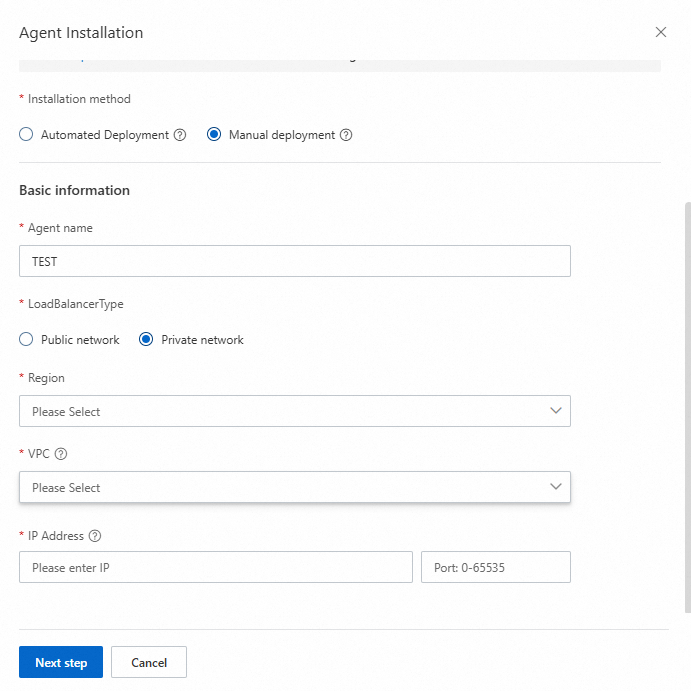
[エージェントのインストール] ステップで、インストールコマンドが表示されます。 [コピー] をクリックしてコマンドをコピーし、ECS インスタンスでコマンドを実行してエージェントをインストールします。エージェントのインストール ステップで、インストールコマンドが表示されます。 [Click] [コピー] コマンドをコピーし、ECS インスタンスでコマンドを実行してエージェントをインストールします。
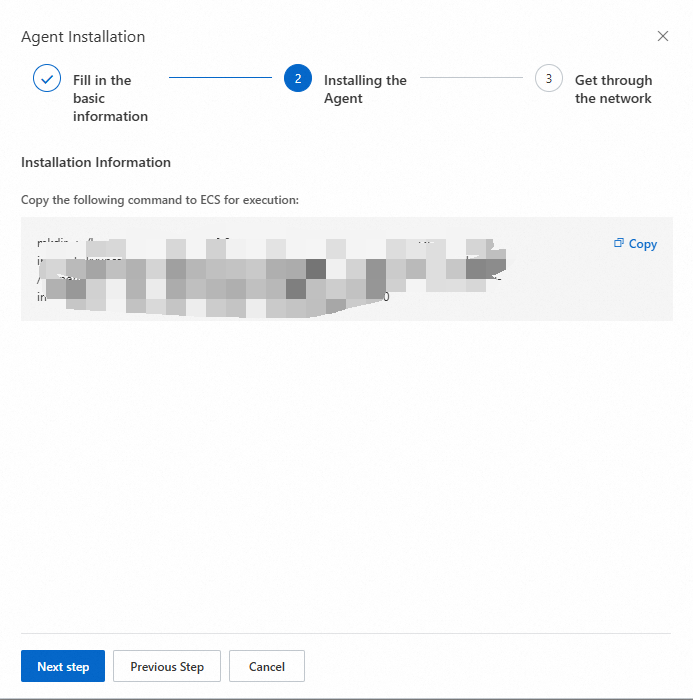
エージェントがインストールされたら、[次のステップ] をクリックします。 [ネットワークを介して取得する] ステップで、[接続] をクリックしてエージェントに接続します。[次のステップ] [ネットワークを通過する] ステップをクリック 接続 エージェントに接続するためです。
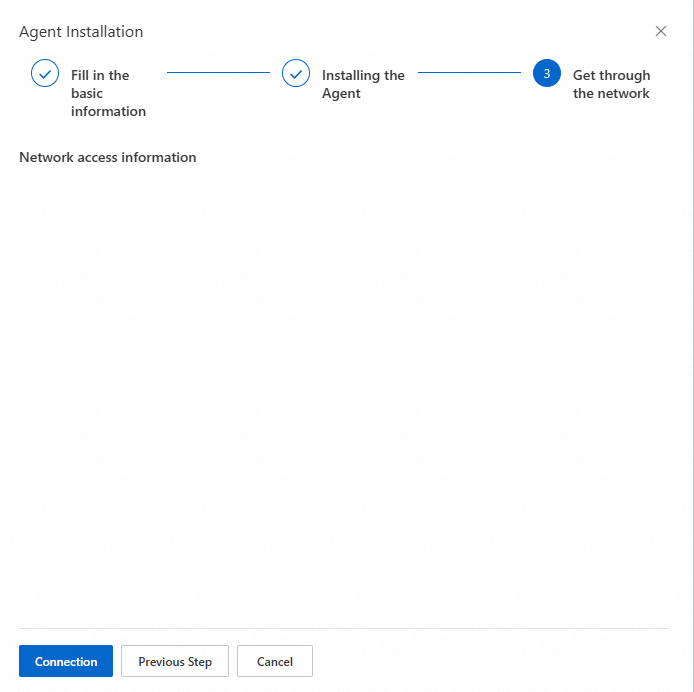
オンラインで接続の進行状況を表示できます。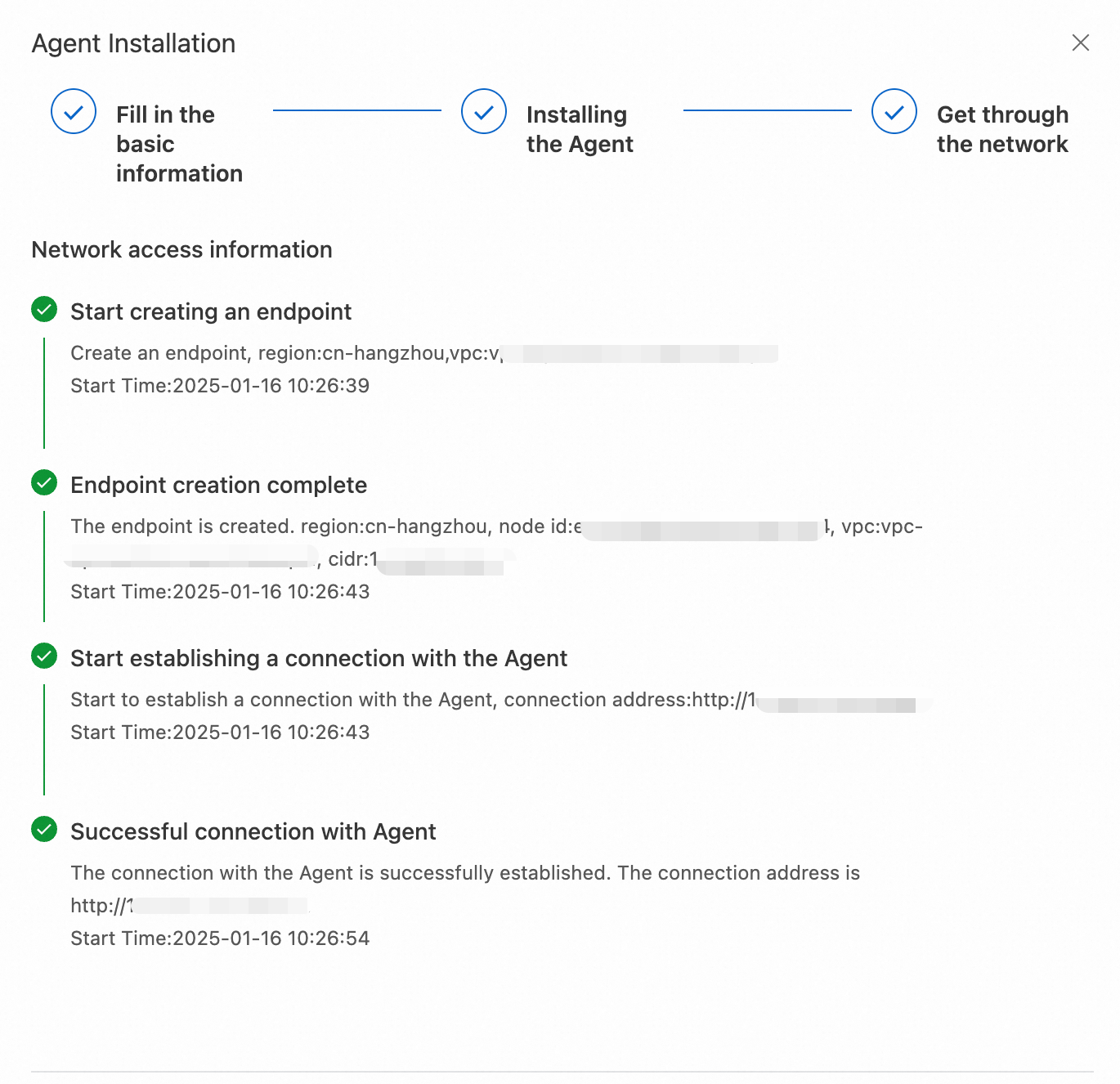 エージェントがデプロイされた後、エージェントリストでエージェントを表示できます。
エージェントがデプロイされると、エージェントリストでエージェントを表示できます。
次の情報に注意してください。
PrivateLink を使用して接続を実装する場合、アカウント内にリバースエンドポイントが作成されます。エンドポイントの料金が発生します。不要になった場合は解放することをお勧めします。PrivateLink を使用して接続を実装するには、アカウント内に逆エンドポイントが作成されます。 エンドポイントには課金されます。 不要になった場合は、リリースすることをお勧めします。
3.2.3 エージェント管理操作
3.2.3.1 停止
自動メソッドを使用してエージェントをデプロイし、エージェントが [オンライン] 状態の場合は、[停止] をクリックしてエージェントを停止できます。オンライン 状態の場合、[クリック]できます 停止 エージェントを停止するには。

エージェントが停止すると、エージェントは関連する ECS インスタンスでの実行を停止し、エージェントのステータスはエージェントリストで [停止] に変わります。データ検証タスクが [停止] 状態のエージェントを使用している場合、タスクを開始することはできません。 [停止] エージェントリストにあります。データ検証タスクが [停止] state、タスクを開始できません。
3.2.3.2 開始
エージェントが [停止] 状態の場合は、[開始] をクリックしてエージェントを開始できます。[停止] 状態の場合、[クリック]できます 開始 でエージェントを起動します。
 エージェントが開始されると、エージェントのステータスは [オンライン] に変わります。オンライン。
3.2.3.3 削除
エージェントが不要になった場合は、エージェントリストでエージェントを削除できます。

3.2.3.4 新しい接続を確立し、開始コマンドをコピーする
エージェントが手動でデプロイされ、切断された場合、エージェントのステータスは [オフライン] に変更されます。[開始コマンドのコピー] をクリックし、関連する ECS インスタンスでコマンドを実行できます。次に、[再接続] をクリックして、Cloud Migration Hub とエージェント間の新しい接続を確立します。オフライン。 [クリック] できます[開始コマンドのコピー]を実行し、関連する ECS インスタンスでコマンドを実行します。次に、[クリック]再接続 Cloud Migration Hub とエージェント間の新しい接続を確立するためです。

接続が確立されると、エージェントのステータスは [オンライン] に変わります。

3.3. 検証計画を作成する
3.3.1 検証計画を作成する
OSS を例として使用して、検証計画の作成方法を説明します。他のサービスのデータを検証する場合は、Cloud Migration Hub コンソールでさまざまな検証方法の画面上の指示に従ってください。
検証計画の作成エージェントが起動し、ネットワークが接続されたら、 をクリックします。表示されるパネルで、パラメーターを構成します。
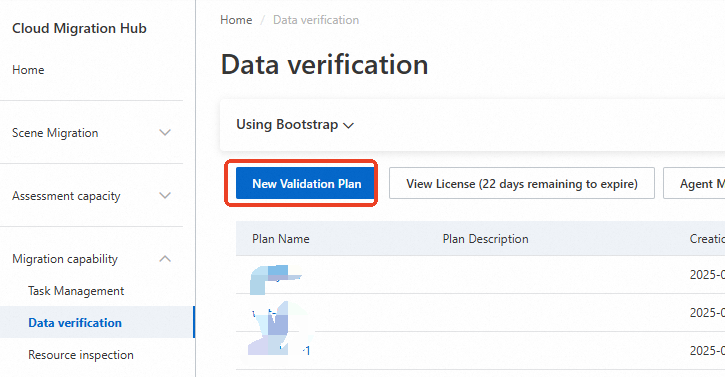 [データソースの選択] パラメーターと関連パラメーターを構成します。次に、[データ接続のテスト] をクリックします。テストが成功したら、[確認] をクリックしてデータ解析を開始します。
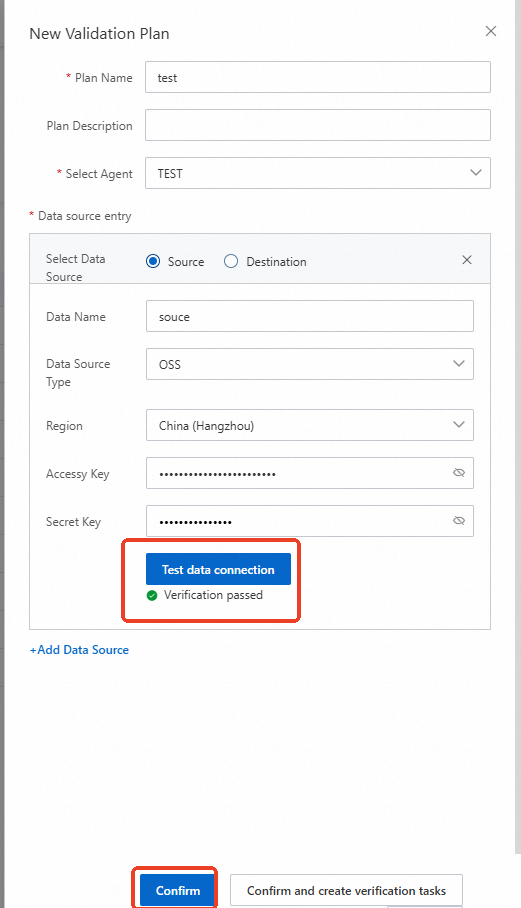
前の図は、データソースの構成のみを示しています。ソースと移行先の間のデータを検証する場合は、データの移行先も構成する必要があります。
データ解析が完了するまで待ちます。その後、検証計画が作成されます。 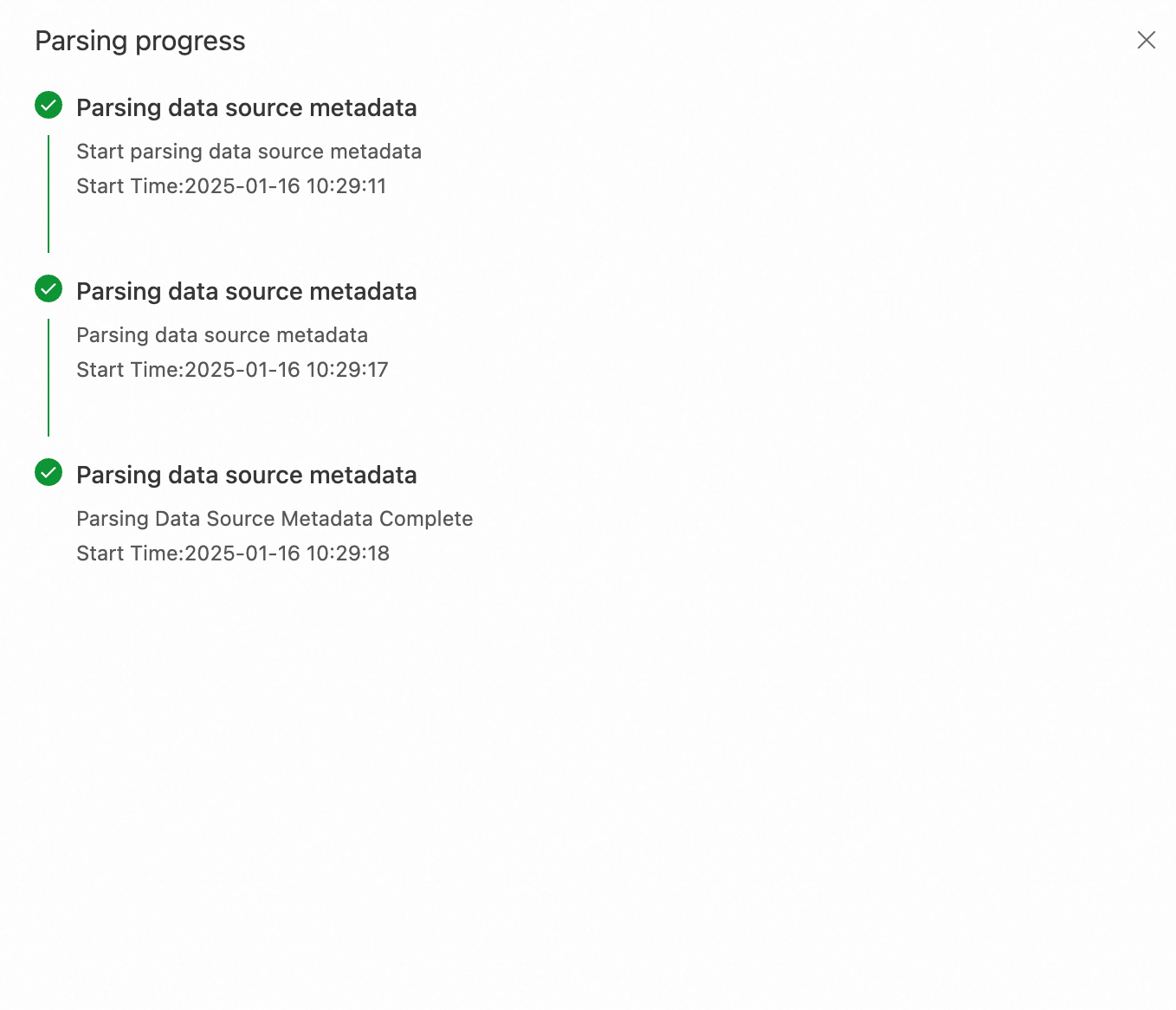
3.3.2 データ検証タスクを作成する
データ検証計画の名前をクリックして、計画の詳細ページに移動します。

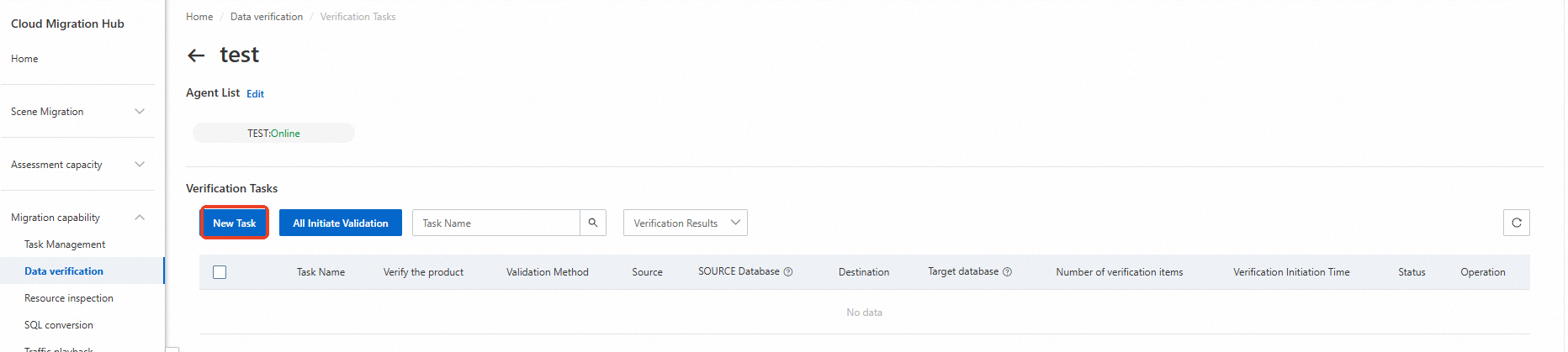
FTP 経由でプラグインをインストールする。表示されるページで、エージェントに関する情報を表示できます。データ検証計画は 1 つのエージェントのみをサポートします。 をクリックして、データ検証タスクを作成します。
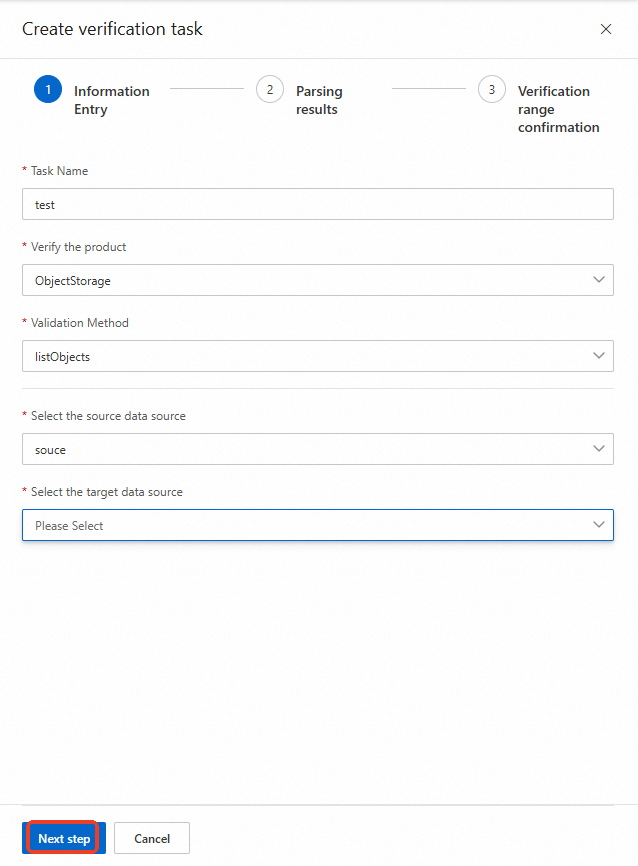
[情報入力] ステップで、パラメーターを構成し、[次のステップ] をクリックします。構成するデータソース設定に基づいてサービスを選択できます。次に、必要な検証方法を選択し、関連パラメーターを構成します。
[解析結果] ステップで、パラメーターを構成し、[次のステップ] をクリックします。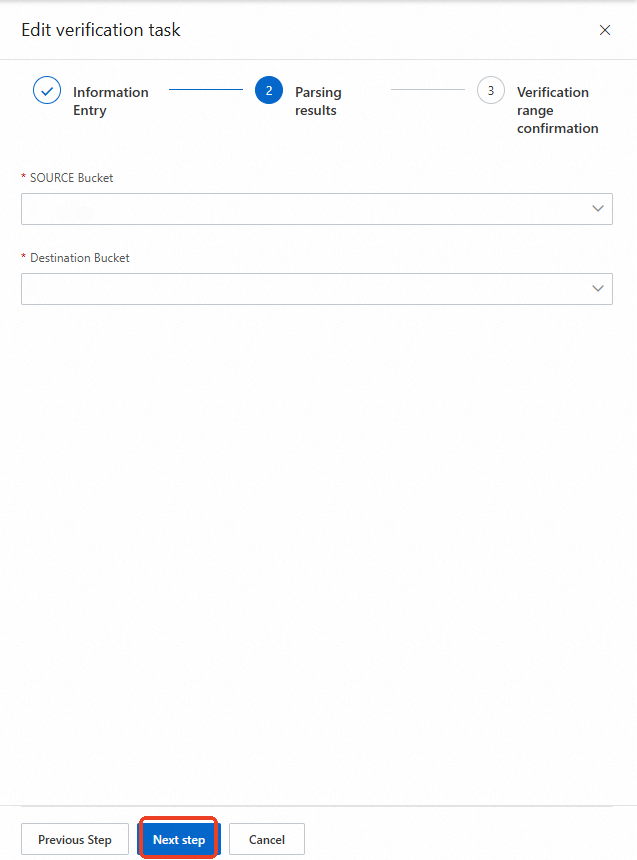
[検証範囲の確認] ステップで、情報を確認し、[決定] をクリックします。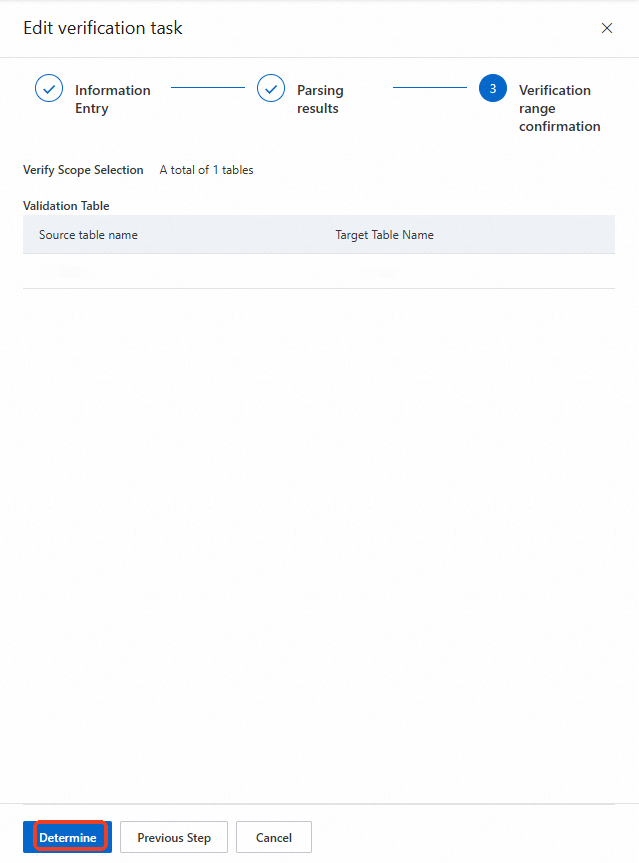
3.3.3 データ検証タスクを開始する
すべての検証を開始[検証の開始を確認]データ検証タスクを作成した後、 をクリックしてすべてのタスクを開始できます。タスクリストでデータ検証タスクを選択し、リストの下にある をクリックしてタスクを開始することもできます。
データ検証タスクを開始すると、タスクは [検証中] 状態になります。ページを更新して、タスクの実行結果を表示できます。
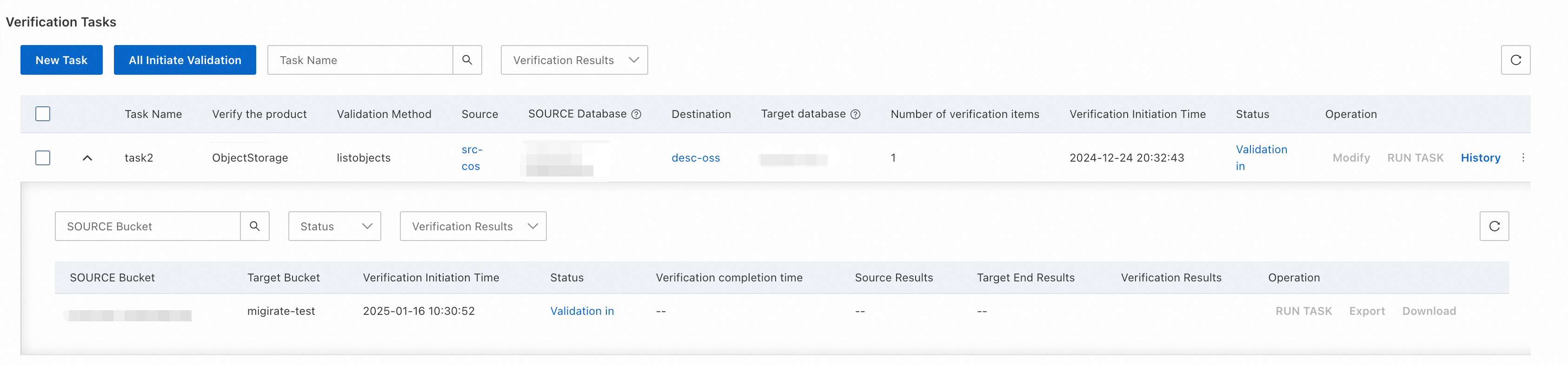
結果がビジネス要件を満たしていない場合は、データを調整し、[RUN TASK] をクリックしてタスクを再開できます。
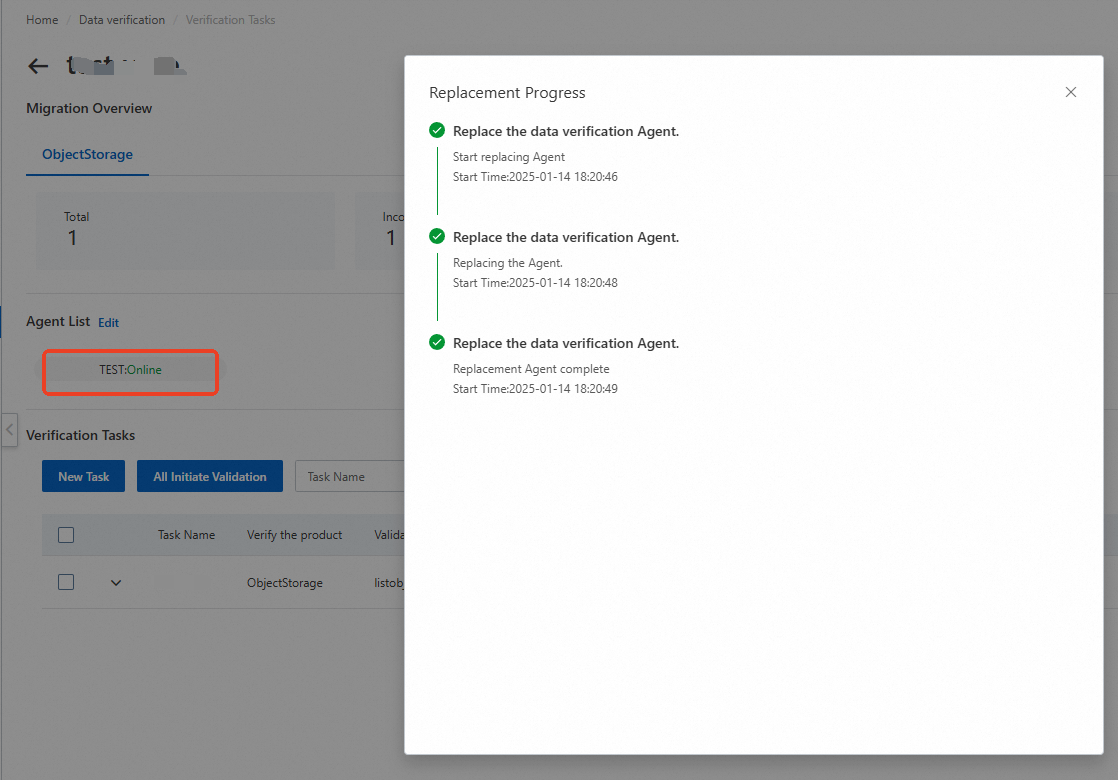
3.3.4 エージェントを変更する
編集[エージェント一覧]決定データ検証タスクが完了すると、タスクは [検証済み] 状態になります。 をクリックして、検証結果を表示できます。
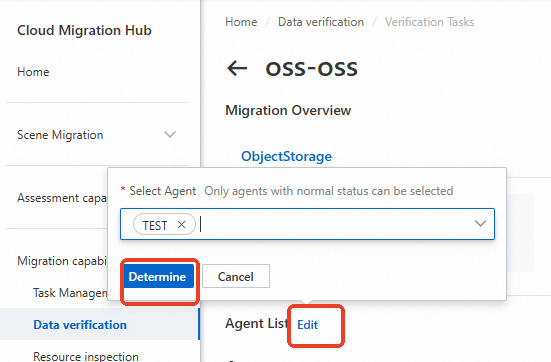
新しいエージェントは、指定されたデータ検証プランのソースと宛先との接続性をチェックします。エラーが発生しない場合、変更は成功です。