Application Real-Time Monitoring Service (ARMS) は、複数の Alibaba Cloud アカウントからのモニタリングデータを単一のアカウントに集約できます。これにより、アカウントを切り替えることなく、組織全体のトレース、メトリック、およびアプリケーションのトポロジーを中央で可視化できます。
このガイドでは、2 つのデプロイメントシナリオについて説明します:
ACK アプリケーション -- Container Service for Kubernetes (ACK) クラスターで実行されているアプリケーション
ECS アプリケーション -- Elastic Compute Service (ECS) インスタンスにデプロイされたアプリケーション
事前準備
アカウント間のモニタリングでは、各アカウントのデータレポート、権限付与、課金、および詳細な権限を手動で管理する必要があります。これにより、運用のオーバーヘッドが増加します。ほとんどのマルチアカウント組織では、各アカウント内でアプリケーションを管理する方が簡単です。先に進む前に、一元化されたモニタリングが追加の複雑さを正当化するかどうかを評価してください。
用語
| 用語 | 定義 |
|---|---|
| モニタリングアカウント (アカウント A) | ARMS を実行し、他のアカウントからモニタリングデータを受信する Alibaba Cloud アカウント。 |
| ソースアカウント (アカウント B) | そのアプリケーションがモニタリングアカウントにデータをレポートする Alibaba Cloud アカウント。 |
ACK アプリケーション
ソースアカウントからモニタリングアカウントの ARMS に ACK アプリケーションのデータをレポートするには、ack-onepilot コンポーネントにモニタリングアカウントの認証情報を設定します。
ステップ 1:モニタリングアカウントでの RAM ユーザーの作成
モニタリングアカウント (アカウント A) を使用して Resource Access Management (RAM) コンソールにログインします。
RAM ユーザーを作成し、次のポリシーをアタッチします。詳細な手順については、「RAM ユーザーの作成」をご参照ください。
AliyunARMSFullAccess
AliyunSTSAssumeRoleAccess
ステップ 2:AccessKey ペアの作成
ステップ 1 で作成した RAM ユーザーの AccessKey ペアを作成します。ステップ 4 で必要になるため、AccessKey ID と AccessKey Secret を保存してください。
詳細な手順については、「AccessKey ペアの作成」をご参照ください。
AccessKey ペアは安全に保管してください。認証情報をアプリケーションコードやバージョン管理にコミットされる設定ファイルに直接埋め込まないでください。
ステップ 3:ARMS エージェントのインストール
ソースアカウント (アカウント B) のアプリケーションに ARMS エージェント (ack-onepilot コンポーネント) をインストールします。
詳細な手順については、「ACK への ARMS エージェントの自動インストール」をご参照ください。
ステップ 4:ack-onepilot 設定の更新
ack-onepilot コンポーネントはバージョン 3.0.14 以降である必要があります。アカウント間のデータレポートには、v3.0.14 で導入された AccessKey ペアの設定が必要です。リリースノートについては、「ack-onepilot」をご参照ください。
ACK コンソールにログインします。
クラスター詳細ページで、左側のナビゲーションウィンドウで [アプリケーション] > [Helm] を選択します。
ack-onepilot を見つけ、[操作] 列の [更新] をクリックします。
次のパラメーターを設定します:
パラメーター 値 accessKeyステップ 2 の AccessKey ID accessKeySecretステップ 2 の AccessKey Secret uidモニタリングアカウント (アカウント A) の ID [OK] をクリックします。
設定を保存すると、ソースアカウントの ACK アプリケーションデータがモニタリングアカウントの ARMS にレポートを開始します。
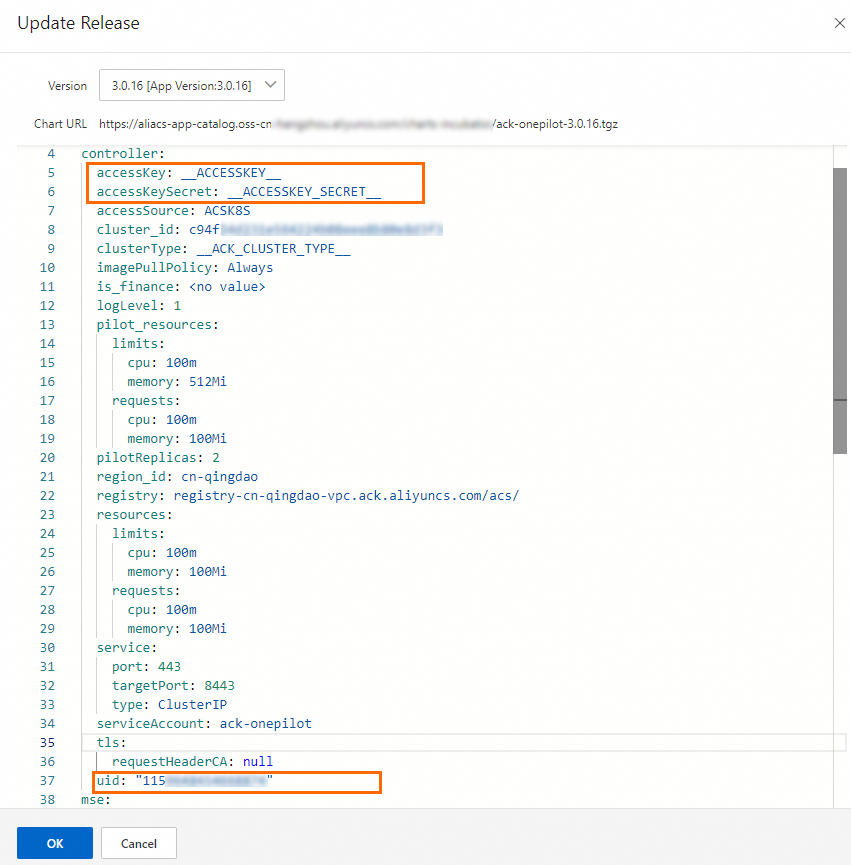
ステップ 5:アプリケーション管理用アクセスの設定
モニタリング対象のアプリケーションを管理するために、次のいずれかのアプローチを選択します:
| アプローチ | 使用する状況 | 手順 |
|---|---|---|
| 既存の RAM ユーザーの使用 | 最も簡単な設定を希望する場合 | ステップ 1 の RAM ユーザーには既に AliyunARMSFullAccess ポリシーがアタッチされています。追加の設定は不要です。 |
| 専用の RAM ユーザーの作成 | モニタリングとデータレポートで認証情報を分けたい場合 | モニタリングアカウント (アカウント A) で新しい RAM ユーザーを作成します。完全なアクセス権限には AliyunARMSFullAccess ポリシーをアタッチするか、詳細な権限にはカスタムポリシーをアタッチします。詳細については、「RAM ユーザーへのカスタムポリシーのアタッチ」をご参照ください。 |
| RAM ロールの使用 (アカウント間のデリゲート) | モニタリングアカウントの認証情報をソースアカウントのチームと共有したくない場合 | ソースアカウントの RAM ユーザーにモニタリングアカウントのロールを偽装させます。詳細については、「(オプション) RAM ロールを使用したアプリケーション管理」をご参照ください。 |
ECS アプリケーション
ソースアカウントからモニタリングアカウントの ARMS に ECS アプリケーションのデータをレポートするには、モニタリングアカウントのライセンスキーを使用して ARMS エージェントをインストールします。
ステップ 1:ライセンスキーの取得
モニタリングアカウント (アカウント A) を使用して ARMS コンソールにログインします。
[インテグレーションセンター] ページに移動し、ライセンスキーをコピーします。
各 Alibaba Cloud アカウントには一意のライセンスキーがあります。
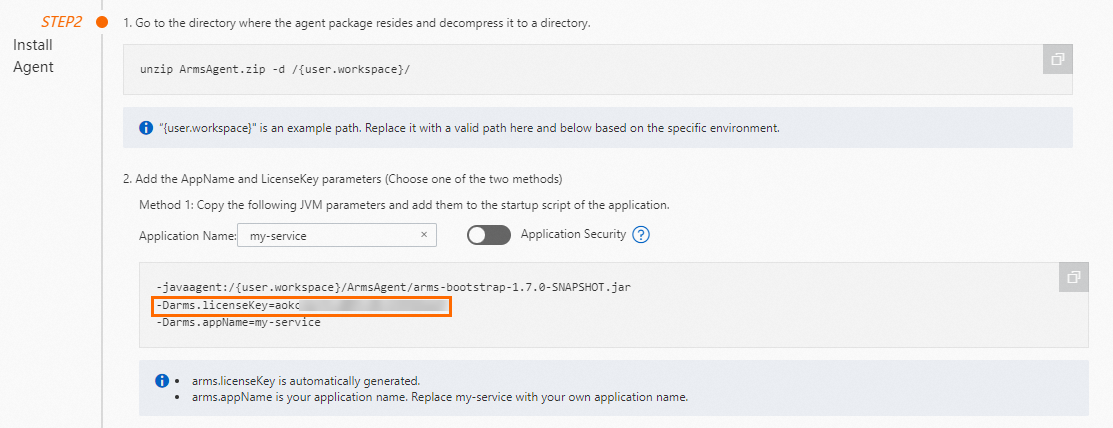
ステップ 2:ARMS エージェントのインストール
ARMS エージェントのインストールパッケージをダウンロードし、ソースアカウント (アカウント B) の各 ECS デプロイアプリケーションにエージェントをインストールします。インストール中にステップ 1 のライセンスキーを使用してください。
詳細な手順については、「ARMS エージェントの手動インストール」をご参照ください。
ステップ 3:アプリケーション管理用アクセスの設定
モニタリングアカウント (アカウント A) で RAM ユーザーを作成します。完全な ARMS アクセス権限には AliyunARMSFullAccess ポリシーをアタッチするか、詳細な権限にはカスタムポリシーをアタッチします。
詳細については、「RAM ユーザーへのカスタムポリシーのアタッチ」をご参照ください。
代替案として、ソースアカウントの RAM ユーザーがモニタリングアカウントの RAM ロールを偽装することもできます。詳細については、「(オプション) RAM ロールを使用したアプリケーション管理」をご参照ください。
(オプション) RAM ロールを使用したアプリケーション管理
モニタリングアカウントの RAM ユーザーの認証情報をソースアカウントのチームと共有したくない場合は、代わりに RAM ロールを介してアクセスをデリゲートします。アカウント B の RAM ユーザーがアカウント A のロールを偽装して ARMS にアクセスするため、アカウント A の認証情報は共有されません。
ステップ 1:ソースアカウントへの権限付与
モニタリングアカウントで RAM ロールを作成します。アカウント A を使用して RAM コンソールにログインします。信頼できるエンティティが Alibaba Cloud アカウントである RAM ロールを作成し、アカウント B を信頼できるエンティティとして設定します。この例では、ロール名は
arms-adminです。詳細な手順については、「信頼できる Alibaba Cloud アカウントの RAM ロールの作成」をご参照ください。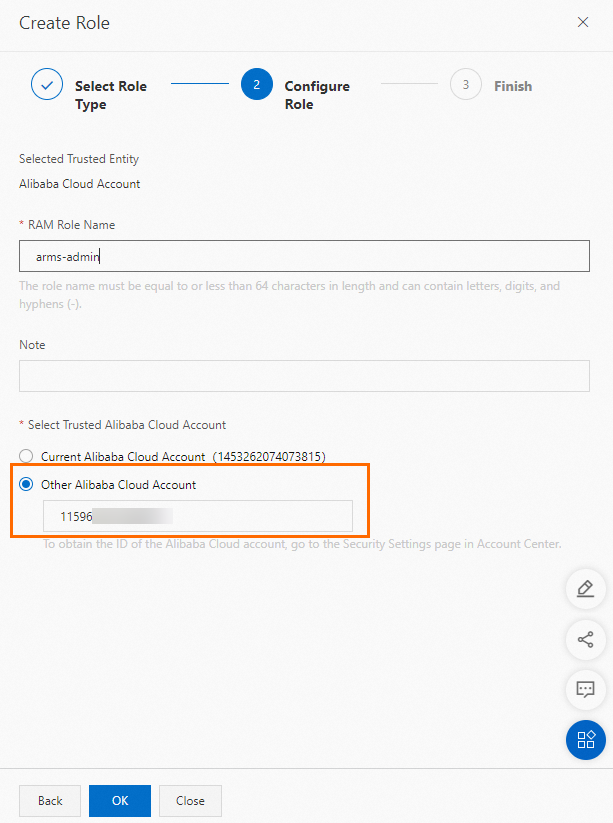
RAM ロールにポリシーをアタッチします。完全な ARMS 権限を得るために、AliyunARMSFullAccess ポリシーを
arms-adminロールにアタッチします。詳細なアクセス権限には、代わりにカスタムポリシーをアタッチします。ソースアカウントで RAM ユーザーを作成します。アカウント B で RAM ユーザーを作成します。詳細な手順については、「RAM ユーザーの作成」をご参照ください。
重要RAM ユーザーのユーザー名とパスワードを保存してください。
RAM ユーザーにロールを偽装する権限を付与します。アカウント B を使用して、前のステップで作成した RAM ユーザーに AliyunSTSAssumeRoleAccess ポリシーをアタッチします。詳細な手順については、「RAM ユーザーへの権限付与」をご参照ください。
ステップ 2:ソースアカウントからの ARMS へのアクセス
アカウント B の RAM ユーザーとして RAM コンソールにログインします。詳細な手順については、「RAM ユーザーとして Alibaba Cloud 管理コンソールにログイン」をご参照ください。
プロファイルのアバターにカーソルを合わせ、[ID の切り替え] をクリックします。
アカウント A の ID と RAM ロールの名前 (例:
arms-admin) を入力します。詳細な手順については、「RAM ロールの偽装」をご参照ください。ARMS コンソールを開きます。左側のナビゲーションウィンドウで、[アプリケーションモニタリング] > [アプリケーション] を選択して、モニタリング対象のアプリケーションを表示します。