この Topic では、SQL ウィンドウで SQL 文を作成して実行する方法について説明します。
背景
OceanBase Developer Center (ODC) の SQL ウィンドウは、データ処理用の GUI を提供します。SQL ウィンドウでは、データのソート、フィルター、追加、編集、削除、およびデータベースオブジェクトの実行ができます。
この Topic では、SQL ウィンドウで odc_test データベースに employee という名前のテーブルを作成する例を示します。
この例のすべてのデータは参照用です。必要に応じてデータを置き換えることができます。
前提条件
データベースに対するクエリ、エクスポート、および変更の権限を申請済みであること。
データベースに対する権限がない場合は、[チケット] タブで [データベース権限申請] をクリックして、クエリ、エクスポート、および変更の権限を申請できます。
SQL 文の作成
[odc_test] プロジェクトで、データベース名 test_data をクリックして SQL 開発ウィンドウに移動します。

SQL ウィンドウで、次の SQL 文を作成して
employeeという名前のテーブルを作成します。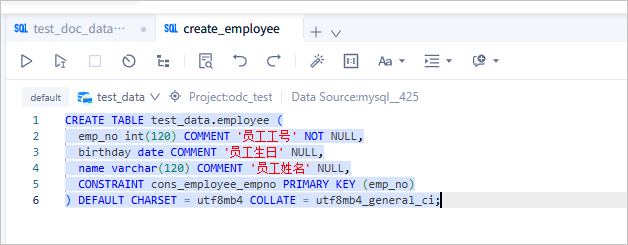
CREATE TABLE test_data.employee (
  emp_no int(120) COMMENT '従業員 ID' NOT NULL,
  birthday date COMMENT '誕生日' NULL,
  name varchar(120) COMMENT '従業員名' NULL,
  CONSTRAINT cons_employee_empno PRIMARY KEY (emp_no)) DEFAULT CHARSET = utf8mb4    COLLATE = utf8mb4_general_ci;
構文は次のとおりです。
CREATE TABLE table_name (column_name column_type, column_name column_type,.......);次の表にパラメーターを示します。
パラメーター
説明
CREATE TABLE
指定した名前のテーブルを作成することを示すキーワードです。テーブルを作成する権限が必要です。
table_name
テーブルの名前。テーブル名は識別子の命名規則に準拠する必要があります。
column_name column_type
テーブル内の各列の名前とデータの型。複数の列のタプルはコンマ (,) で区切ります。
SQL ウィンドウで
 をクリックして、別のデータベースに切り替えます。
詳細については、「SQL ウィンドウ編集エリア」をご参照ください。
SQL 文の実行
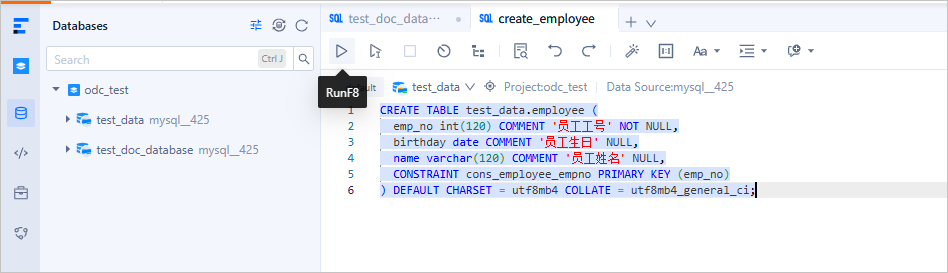
ツールバーの [実行 F8] をクリックして、現在の SQL ウィンドウのすべての SQL 文を実行します。
アイコン
説明
実行 F8
このアイコンをクリックすると、現在の SQL ウィンドウのすべての SQL 文が実行されます。F8 キーを押して、現在の SQL ウィンドウのすべての SQL 文を実行することもできます。
現在の文を実行 F9
このアイコンをクリックすると、選択したすべての SQL 文、またはポインターがホバーしている行の文が実行されます。F9 キーを押すか、Windows では Ctrl+Enter、macOS では Command+Enter を押して、現在の文を実行することもできます。
中止
このアイコンをクリックすると、実行中の文が中止されます。
結果タブで、実行ステータスと結果を表示します。
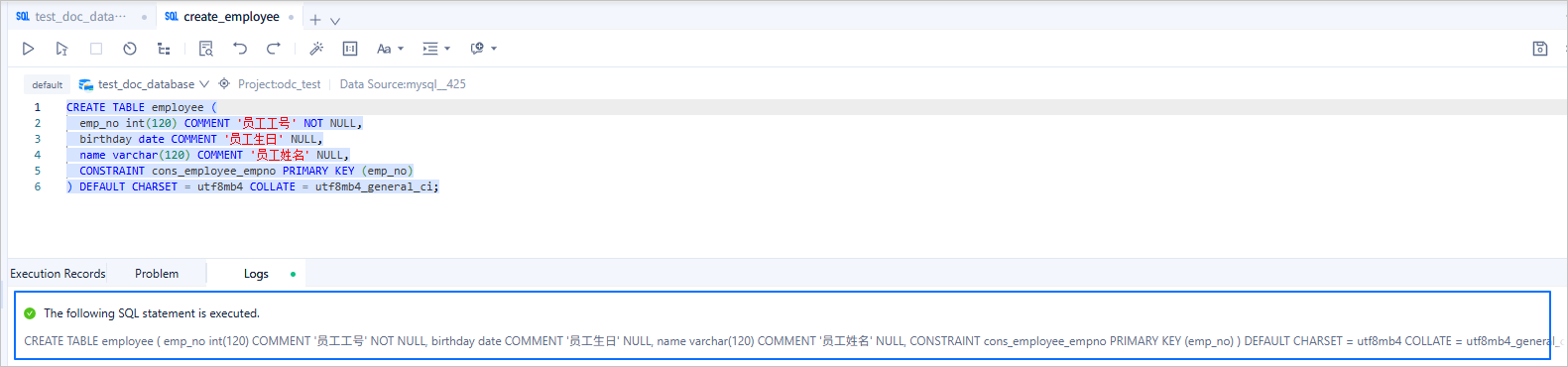
データの表示
SQL ウィンドウの左側のナビゲーションウィンドウで
 をクリックし、odc_test プロジェクトの test_data データベースに employee テーブルが正常に作成されたかどうかを確認します。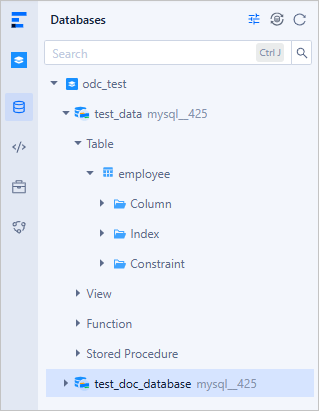
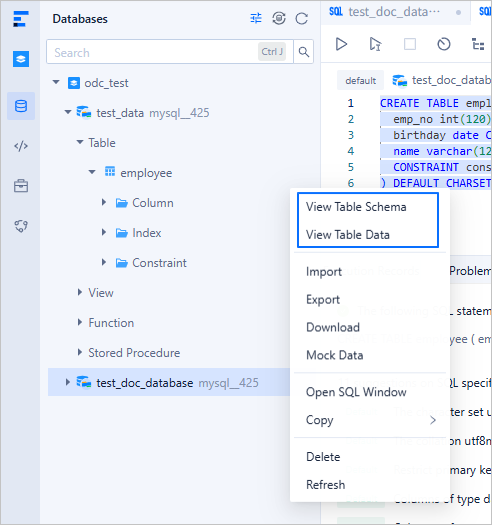
[employee] テーブルを右クリックするか、SQL ウィンドウで SELECT 文を編集して、テーブル内のデータを表示します。
 をクリックして、現在のプロジェクトまたはデータソースのテーブル列などのメタデータを手動で同期します。
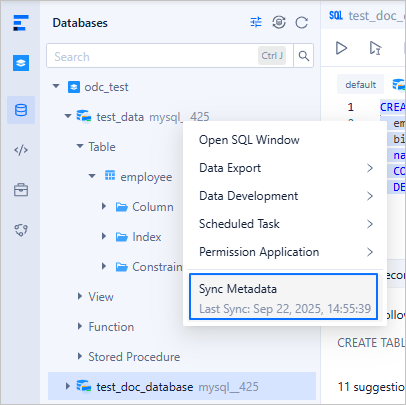
データベースの名前を右クリックし、[メタデータの同期] を選択して、現在のデータベースのテーブル列などのメタデータを手動で同期します。
SQL スクリプト
ODC では、SQL ウィンドウまたは匿名ブロックウィンドウで編集したスクリプトを保存し、[スクリプト] タブで保存したスクリプトを管理できます。
スクリプトの保存
SQL ウィンドウで、employee テーブルを作成するためのスクリプトを保存します。
パラメーター | 値の例 |
テーブル名 | employee |
スクリプト名 | create_employee |
SQL ウィンドウで、ツールバーの [スクリプトの保存] アイコンをクリックします。
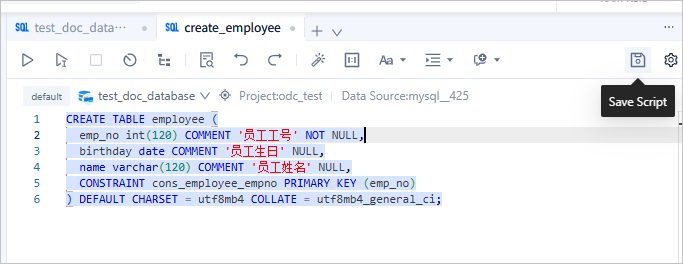
スクリプト名を指定し、[OK] をクリックします。

スクリプトの管理
SQL ウィンドウの左側のナビゲーションウィンドウで
 をクリックして、スクリプト管理ページに移動します。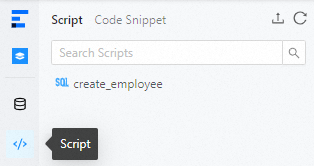
[スクリプト] タブでは、保存したスクリプトの編集、ダウンロード、削除、リフレッシュ、保存したスクリプトのパスのコピー、ローカルディスクからのスクリプトのアップロードができます。
 説明
説明スクリプトの名前をクリックすると、SQL ウィンドウでその内容を直接参照できます。
スクリプトのパスをコピーして、コマンドラインウィンドウでその内容を参照することもできます。
スニペット
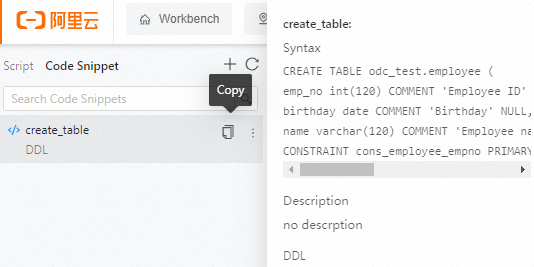
ODC ではスニペットを作成できます。作成したスニペットをクエリして、開発中に関連する文の使用法の詳細を学習できます。
スニペットの作成
[コードスニペット] タブで、employee テーブルを作成するためのスニペットを保存できます。
パラメーター | 値の例 |
テーブル名 | employee |
スニペット名 | create_table |
SQL ウィンドウの左側のナビゲーションウィンドウで
 をクリックします。[コードスニペット] タブで、プラス記号 (+) をクリックしてスニペットを作成します。
[スニペットの作成] ページで、スニペット情報を指定し、[OK] をクリックします。
 説明
説明ODC V4.2.3 以降では、許可されるスニペットの最大長は 64 KB に変更されました。
スニペットの管理
[コードスニペット] タブでは、保存したスニペットのコピー、編集、削除、リフレッシュができます。