AnalyticDB for PostgreSQL は、大規模データのオンライン分析処理 (OLAP) 向けに設計されたクラウドネイティブの Massively Parallel Processing (MPP) データウェアハウスです。AnalyticDB for PostgreSQL は、ストレージ弾性モードと Serverless Pro の 2 つのインスタンスリソースタイプをサポートしています。Serverless Pro モードは、クラウドネイティブアーキテクチャを使用して計算リソースとストレージリソースを分離し、それぞれを独立してスケーリングできます。このトピックでは、Serverless Pro インスタンスを作成し、そのデータをクエリする方法について説明します。
事前準備
Alibaba Cloud アカウントが必要です。アカウントをお持ちでない場合は、Alibaba Cloud 公式サイトで登録できます。
サービスリンクロールを承認します。初めて AnalyticDB for PostgreSQL を使用する際には、コンソールでサービスリンクロールの作成を承認する必要があります。そのためには、次の手順を実行します。
- AnalyticDB for PostgreSQL コンソールにログインします。
ページの右上隅にある インスタンス作成 をクリックします。
表示される サービス関連付けの役割を作成する ダイアログボックスで、[OK] をクリックします。
課金
インスタンスを作成すると、計算リソースとストレージリソースに料金が発生します。詳細については、「課金」をご参照ください。
操作手順
インスタンスの作成
- AnalyticDB for PostgreSQL コンソールにログインします。
ページの右上隅にある インスタンス作成 をクリックして購入ページに移動します。
購入ページで、主要なパラメーターを設定します。その他のパラメーターはデフォルト値のままにします。パラメーターの詳細については、「インスタンスの作成」をご参照ください。
設定項目
説明
このチュートリアルの例
製品タイプ
サブスクリプション:これはサブスクリプションの課金方法です。インスタンスを作成する際に前払いします。長期利用に適しており、従量課金よりもコスト効率が高くなります。サブスクリプション期間が長いほど、割引率が高くなります。
従量課金:これは従量課金の課金方法です。時間単位で課金されます。短期利用に適しています。使用後すぐにインスタンスをリリースして、コストを節約できます。
従量課金
リージョンとゾーン
インスタンスの地理的な場所です。
リージョンは購入後に変更できません。接続したい Elastic Compute Service (ECS) インスタンスと同じリージョンにインスタンスを作成してください。これにより、プライベートネットワークを介したイントラネット相互通信が可能になります。
中国 (杭州):ゾーン J
インスタンスリソースタイプ
Storage Elastic Mode:ディスクの個別スケールアウトとオンラインでのスムーズなスケールアウトをサポートします。
Serverless Pro:必要な計算リソースを指定します。ストレージリソースを予約する必要はありません。
Serverless Pro
Master リソース
Master リソースの仕様を選択します。仕様は、数式
Master CU = 単一セグメントの CPU コア数に基づいて選択します。より多くの Master リソースが必要な場合は、インスタンス作成後に仕様を増やしてください。詳細については、「Master リソース管理」をご参照ください。
8 CU (無料)
予約済み計算リソース
コンピュートノードの CU 数です。最小値は 16 CU (16 セグメント) です。
16
Serverless キャッシュスペース
コンピュートノードにアタッチされているクラウドディスクの合計サイズです。最小サイズを 800 GB に設定します。800 GB を超える容量が必要な場合は、ホットデータの量に基づいてサイズを調整します。たとえば、総データ量の 30% に設定します。
説明これは、単一のコンピュートノードのキャッシュスペースではありません。
800
Virtual Private Cloud
VPC の ID を選択します。
同じリージョン内の ECS インスタンスとプライベートネットワーク経由で相互接続するには、ECS インスタンスと同じ VPC を選択します。既存の VPC を選択するか、プロンプトに従って VPC と vSwitch を作成できます。
vpc-xxxx
vSwitch
VPC 内の vSwitch を選択します。利用可能な vSwitch がない場合は、現在のゾーンに利用可能な vSwitch リソースがないことを示します。別のゾーンに切り替えるか、プロンプトに従って現在のゾーンに vSwitch を作成できます。
vsw-xxxx
[今すぐ購入] をクリックし、注文情報を確認して、[今すぐアクティブ化] をクリックします。
支払いが完了したら、[管理コンソール] をクリックしてインスタンスリストに戻り、新しいインスタンスを表示します。
説明AnalyticDB for PostgreSQL インスタンスの初期化には時間がかかります。後続の操作は、インスタンスのステータスが [実行中] になってから実行可能になります。
(オプション) ホワイトリストの設定
Data Management (DMS) のみを使用してデータベースにアクセスする場合は、このステップをスキップできます。ローカルの統合開発環境 (IDE) からデータベースにアクセスする場合は、IP アドレスホワイトリストを設定する必要があります。クライアント IP アドレスの取得方法の詳細については、「事前準備」をご参照ください。
インスタンスリストで、作成したインスタンスを見つけてその ID をクリックし、インスタンス詳細ページを開きます。
左側のナビゲーションウィンドウで、セキュリティコントロール をクリックします。
グループの追加 をクリックし、次のパラメーターを設定します。
設定
説明
ホワイトリスト名
新しいホワイトリストグループの名前です。名前は次の要件を満たす必要があります。
小文字、数字、アンダースコア (_) で構成されていること。
小文字で始まり、小文字または数字で終わること。
長さが 2~32 文字であること。
IP アドレス
ホワイトリストに追加する IP アドレスです。次の点にご注意ください。
複数の IP アドレスはカンマ (,) で区切ります。最大 999 個の一意の IP アドレスを追加できます。
サポートされている形式は、10.23.12.24 などの特定の IP アドレスと、CIDR ブロック (例: 10.23.12.24/24) です。CIDR は Classless Inter-Domain Routing の略です。スラッシュ (/) の後の数字はプレフィックス長を示し、1 から 32 の範囲で指定できます。
プレフィックス長を 0 に設定した場合 (例: 0.0.0.0/0 または 127.0.0.1/0)、すべての IP アドレスがインスタンスにアクセスできます。これは高いセキュリティリスクをもたらすため、この設定は慎重に使用してください。
IP アドレス 127.0.0.1 は、すべての外部 IP アドレスからのアクセスをブロックします。
OK をクリックします。
初期アカウントの作成
AnalyticDB for PostgreSQL は、2 種類のユーザーを提供します。
特権ユーザー:初期アカウントは RDS_SUPERUSER ロールを持つ特権ユーザーです。このロールは、データベースに対するすべての操作権限を付与します。
一般ユーザー:デフォルトでは、一般ユーザーには権限がありません。特権ユーザー、または GRANT 権限を持つ別のユーザーが、データベースオブジェクトに対する権限を一般ユーザーに明示的に付与する必要があります。一般ユーザーの作成方法の詳細については、「ユーザーの作成と管理」をご参照ください。
左側のナビゲーションウィンドウで、[アカウント管理] をクリックします。
初期アカウントの作成 をクリックします。アカウントの作成 ウィンドウで、アカウント名を入力し、パスワードを設定してから、OK をクリックします。
パラメーター
説明
アカウント
初期アカウントの名前です。
小文字、数字、アンダースコア (_) を含むこと。
小文字で始まり、小文字または数字で終わること。
gp で始まらないこと。
長さが 2~16 文字であること。
[新しいパスワード] と [パスワードの確認]
初期アカウントのパスワードです。
大文字、小文字、数字、特殊文字のうち、少なくとも 3 種類を含むこと。
特殊文字には
! @ # $ % ^ & * ( ) _ + - =が含まれます。長さが 8~32 文字であること。
重要セキュリティのため、パスワードは定期的に変更し、古いパスワードの再利用は避けてください。
サンプルデータセットの読み込み
テスト用にサンプルデータセットを読み込むことができます。読み込みプロセスには約 6〜8 分かかります。
インスタンス詳細ページの右上隅で、 を選択します。
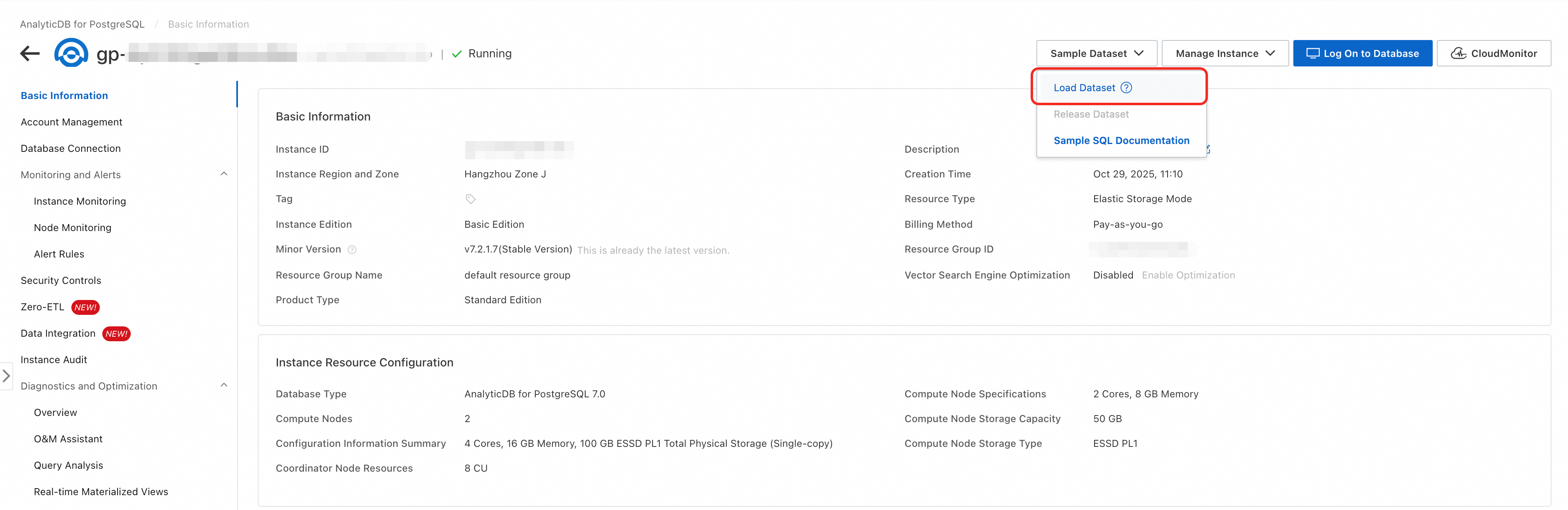
Load Sample Dataset ダイアログボックスで、OK をクリックします。
データベースへの接続
このセクションでは、DMS を使用してデータベースに接続する方法について説明します。他のクライアントを使用してデータベースに接続する方法の詳細については、「クライアント接続」をご参照ください。
インスタンス詳細ページの右上隅にある ログインデータベース をクリックします。
[インスタンスにログオン] ページで、[データベースアカウント] と [データベースパスワード] を入力し、[ログオン] をクリックします。
データのクエリ
DMS コンソールの左側のナビゲーションウィンドウで、ターゲットインスタンスをクリックします。シンプルモードの場合は、まず [データベースインスタンス] タブに切り替える必要があります。次に、
adb_sampledata_tpchデータベースが存在するかどうかを確認します。項目が表示されない場合は、ターゲットインスタンスの右側にある更新ボタンをクリックして、再度確認してください。
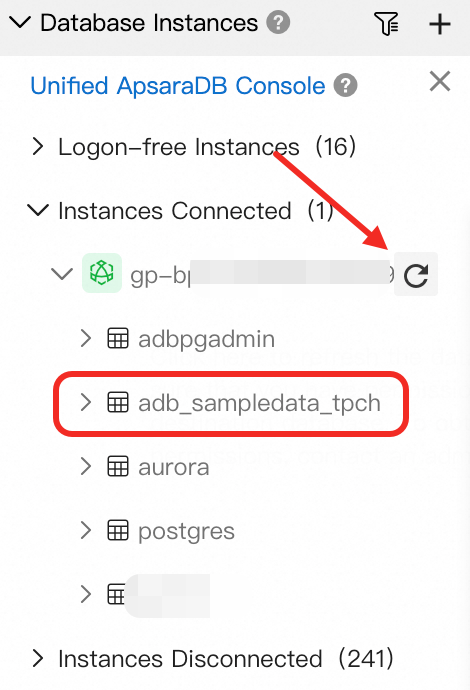
adb_sampledata_tpchデータベースの下にあるpublicスキーマをダブルクリックして SQL コンソールウィンドウを開きます。次に、以下の SQL 文を実行してデータをクエリします。SELECT count(*) FROM lineitem;次の結果が返されます。
+-----------+
| count(*)  |
+-----------+
|59986052   |
+-----------+
参考文献
インスタンスのスケーリング:Master リソースの管理および予約済みリソースのスケーリングができます。