Oleh Shah Jawad Ali
OpenClaw adalah AI coding agent open source yang berjalan di server Anda dan membantu Anda build, debug, serta mengelola proyek software melalui percakapan alami. Saat dipasangkan dengan Telegram sebagai chat gateway, OpenClaw menjadi asisten pengembangan andal yang dapat Anda akses kapan saja dari ponsel atau desktop tanpa memerlukan sesi SSH.
Dalam blog ini, kita akan membahas cara deploy OpenClaw di instans Alibaba Cloud Elastic Compute Service (ECS) berbasis Ubuntu, menghubungkannya ke Alibaba Cloud Model Studio sebagai AI model provider, dan menyambungkannya ke Telegram bot agar Anda dapat chat dengan agent dari mana saja.
Di akhir tutorial ini, Anda akan dapat:
• Menginstal dan mengonfigurasi OpenClaw di instans ECS
• Menghubungkannya ke Alibaba Cloud Model Studio (model Qwen)
• Membuat Telegram bot dan menyambungkannya sebagai chat gateway
• Menggunakan AI agent Anda untuk membuat website dan mengelola database -- semuanya dari Telegram
Sebelum memulai, pastikan Anda memiliki:
• Akun Alibaba Cloud dengan instans ECS aktif berbasis Ubuntu (20.04 atau lebih baru)
• Akses root atau sudo di instans ECS
• Akun Telegram
• Alibaba Cloud Model Studio Coding Plan (tersedia free tier) dengan API key
Catatan: Model Studio Coding Plan menyediakan akses ke model keluarga Qwen yang dioptimalkan untuk code generation.
SSH ke instans ECS Anda dan jalankan perintah berikut untuk memperbarui sistem dan menginstal OpenClaw:
apt update
curl -fsSL https://openclaw.ai/install.sh | bash
Installer akan otomatis mendeteksi lingkungan Linux Anda, menginstal Node.js (jika belum tersedia), dan menyiapkan OpenClaw beserta semua dependensi yang dibutuhkan.
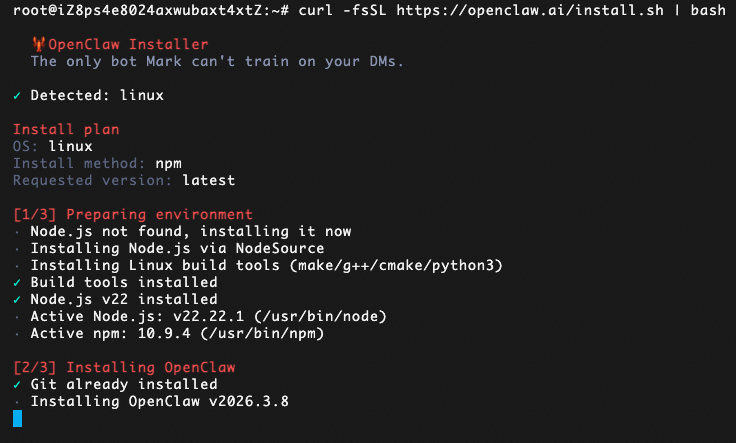
Gambar 1: Installer OpenClaw berjalan di instans ECS
Setelah instalasi selesai, wizard onboarding interaktif akan otomatis dimulai. Anda akan melihat pemberitahuan keamanan tentang konfigurasi personal-by-default. Konfirmasi dengan "Yes" lalu pilih "QuickStart" sebagai mode onboarding.
Wizard onboarding akan meminta Anda memilih provider model/auth. Karena kita menggunakan Alibaba Cloud Model Studio, scroll ke bawah dan pilih "Custom Provider" (endpoint kompatibel OpenAI atau Anthropic apa pun).
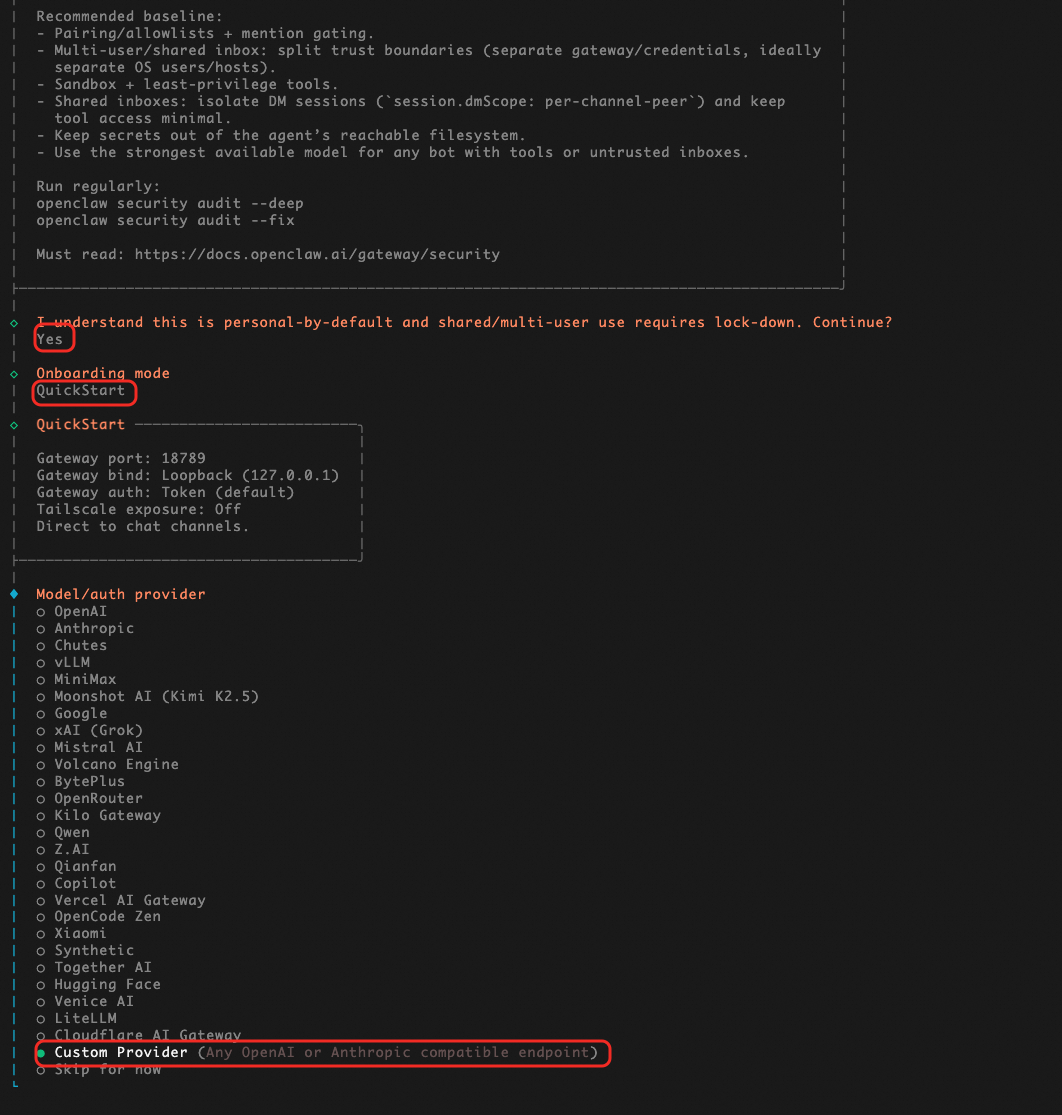
Gambar 2: Memilih Custom Provider saat onboarding
Sebelum melanjutkan, Anda perlu mengumpulkan kredensial dari konsol Model Studio. Buka dashboard Alibaba Cloud Model Studio, masuk ke bagian Coding Plan, dan catat:
• Plan-Specific API Key:
• Plan Exclusive Base URL:
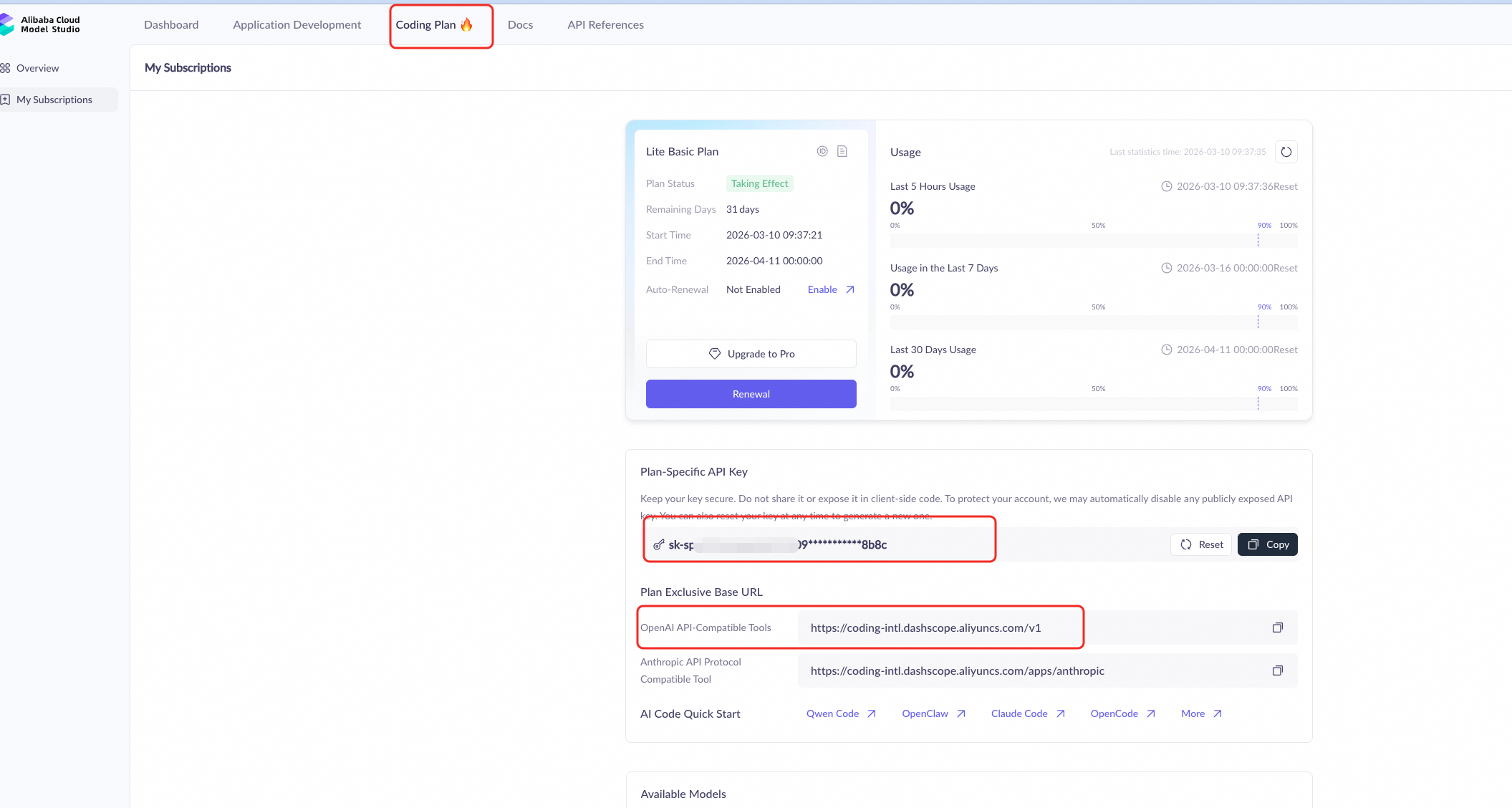
Gambar 3: Model Studio Coding Plan -- API Key dan Base URL
Kembali ke wizard onboarding, masukkan detail berikut saat diminta:
• API Base URL:
• misalnya, https://coding-intl.dashscope.aliyuncs.com/v1
• API Key: Tempel plan-specific API key Anda
• Endpoint compatibility: OpenAI-compatible
• Model ID: misalnya, qwen3-coder-next
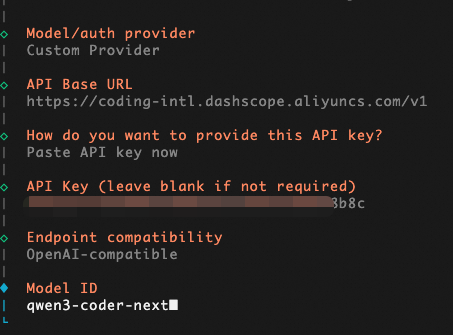
Gambar 4: Memasukkan kredensial Model Studio di OpenClaw
Tips: Anda juga dapat menggunakan model Qwen lain seperti qwen-plus atau qwen3-max. Untuk endpoint standar (non-Coding Plan), gunakan: https://dashscope-intl.aliyuncs.com/compatible-mode/v1
Untuk menggunakan Telegram sebagai antarmuka chat OpenClaw, Anda perlu membuat bot melalui BotFather Telegram terlebih dahulu:
/newbot.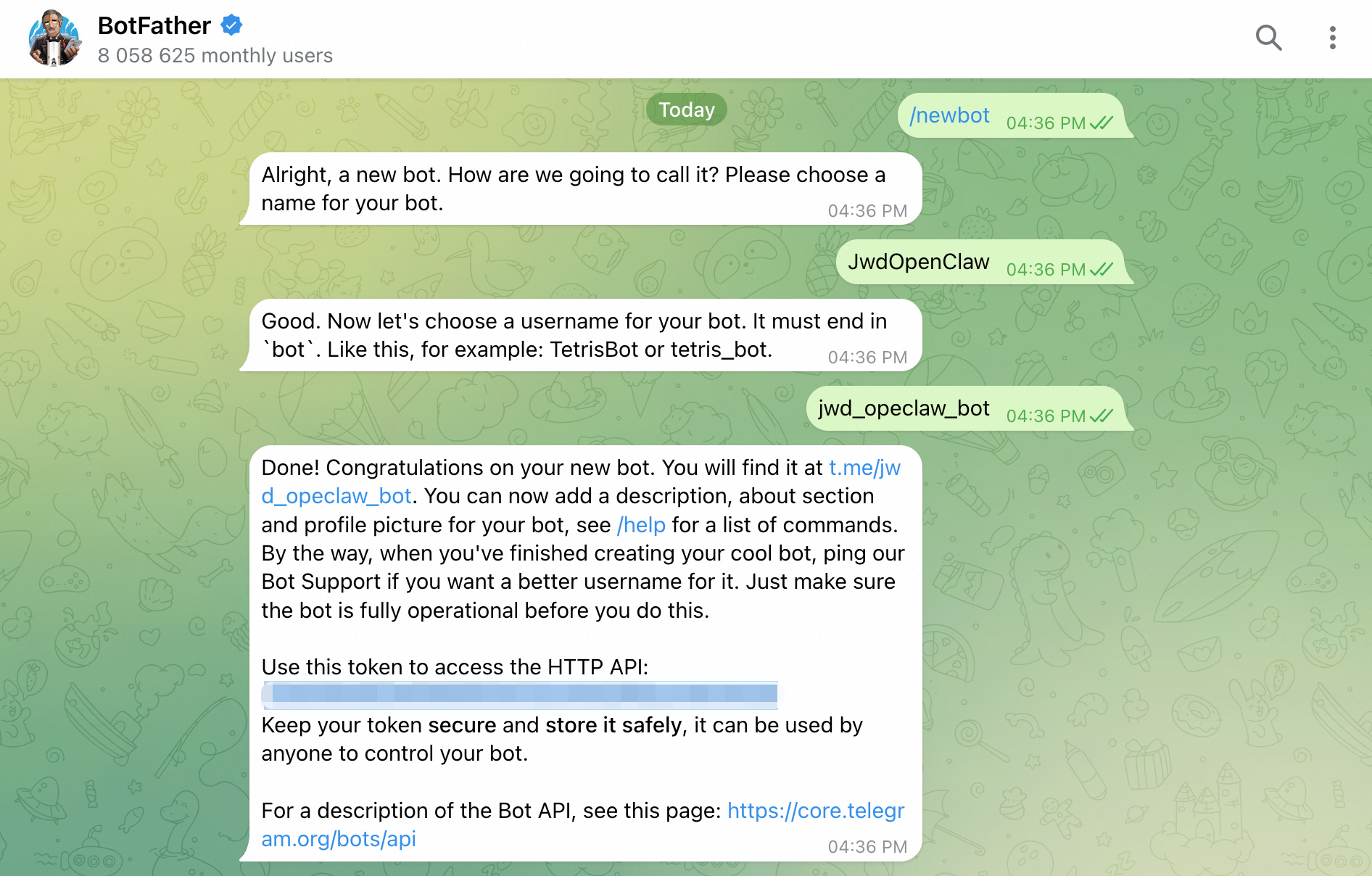
Gambar 5: Membuat Telegram bot melalui BotFather
Peringatan: Jaga kerahasiaan bot token Anda. Siapa pun yang memiliki token tersebut dapat mengontrol bot Anda.
Kembali ke wizard onboarding, saat diminta memilih channel, pilih "Telegram (Bot API)". Lalu tempel Telegram bot token Anda saat diminta.
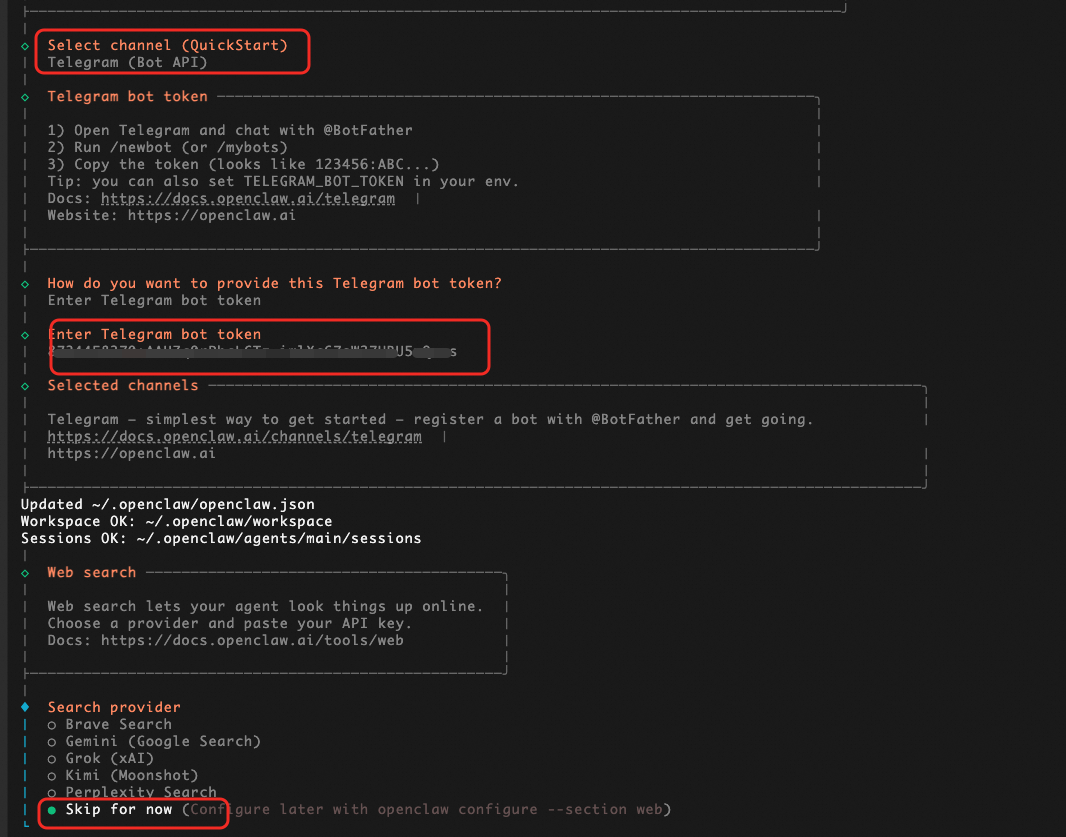
Gambar 6: Memilih channel Telegram dan memasukkan bot token
Wizard juga akan menanyakan tentang konfigurasi web search. Anda dapat melewatkan langkah ini untuk saat ini dan mengonfigurasinya nanti menggunakan:
openclaw configure --section webSetelah menyelesaikan semua prompt, OpenClaw akan menyelesaikan setup: mengonfigurasi skills, menulis konfigurasi workspace, menyiapkan service systemd, dan memulai Telegram gateway.
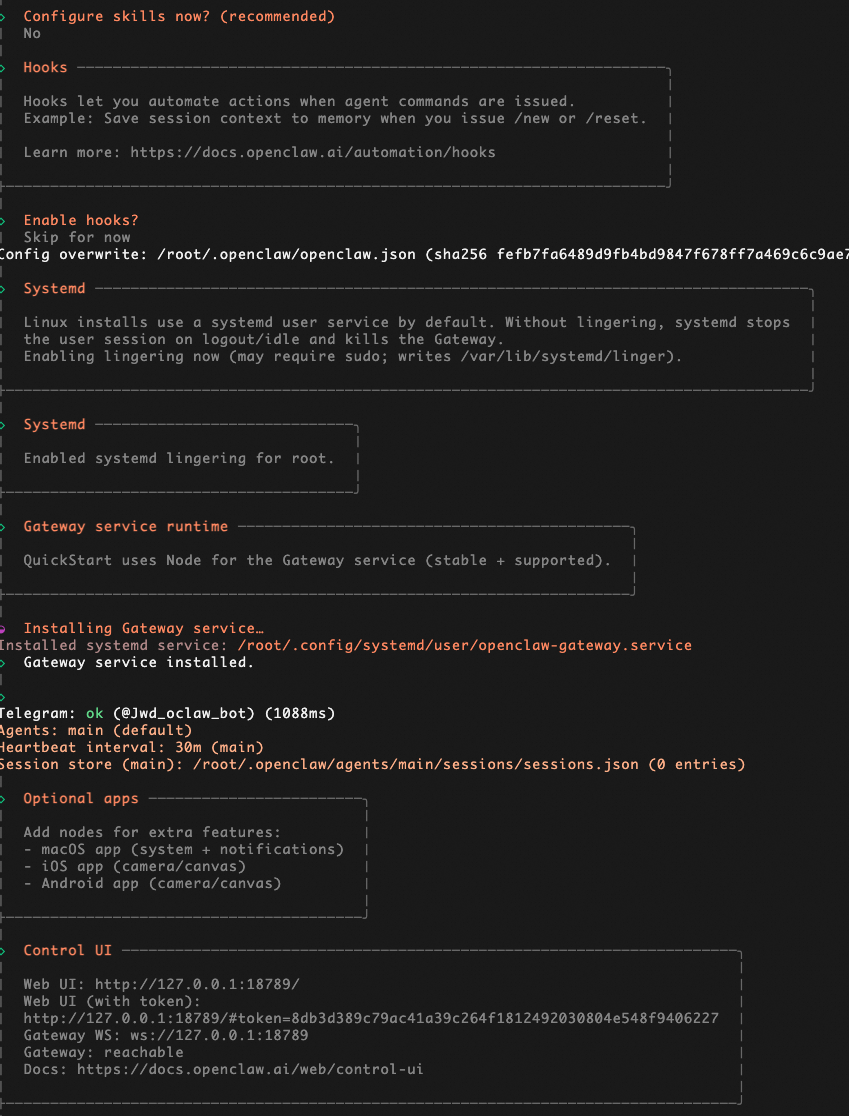
Gambar 7: Setup selesai -- service dimulai dan Telegram terhubung
Saat ditanya "How do you want to hatch your bot?", pilih "Hatch in TUI (recommended)" untuk memulai agent di terminal user interface.

Gambar 8: Memilih hatch bot dalam TUI mode
TUI akan diluncurkan dan agent akan menyapa Anda dengan "Wake up, my friend!". Ketik pesan untuk memverifikasi bahwa agent merespons dengan benar.
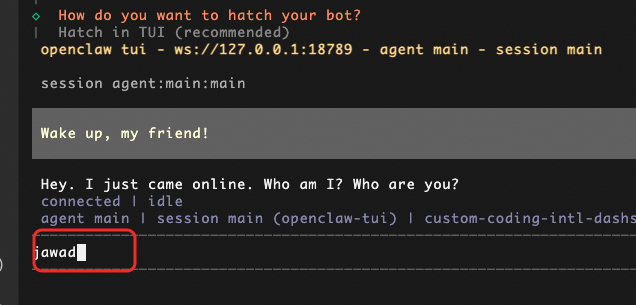
Gambar 9: TUI OpenClaw -- agent aktif dan merespons
Sekarang buka Telegram dan navigasi ke bot yang baru Anda buat. Kirim perintah /start. Bot akan merespons dengan pesan "access not configured" beserta Telegram user ID dan pairing code Anda.
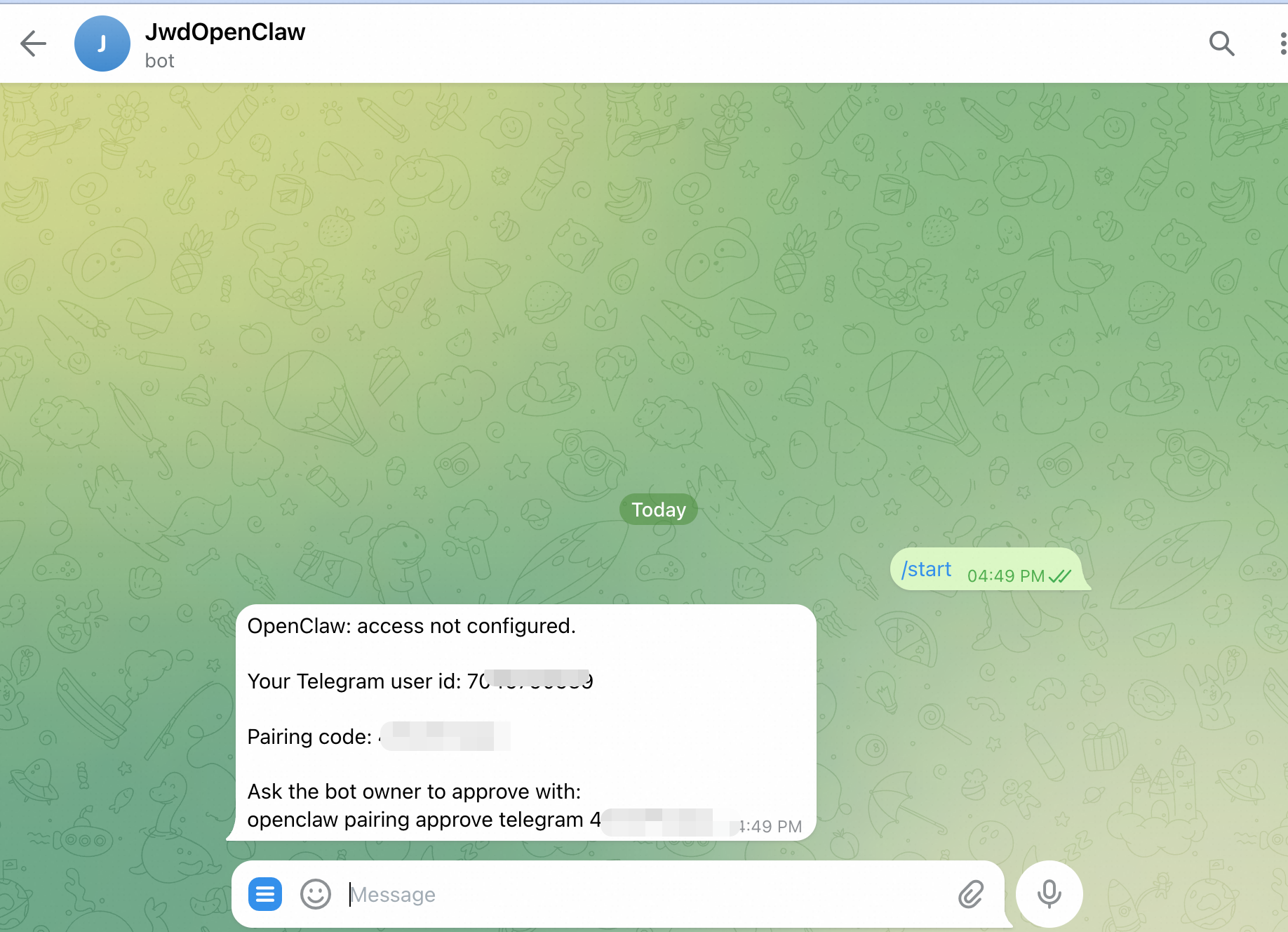
Gambar 10: Telegram bot merespons dengan informasi pairing
Kembali ke TUI OpenClaw. Agent akan mendeteksi permintaan pairing Telegram dan menampilkan catatan keamanan, lalu meminta Anda menyetujui pairing. Konfirmasi dengan memberikan Telegram user ID dan pairing code Anda.
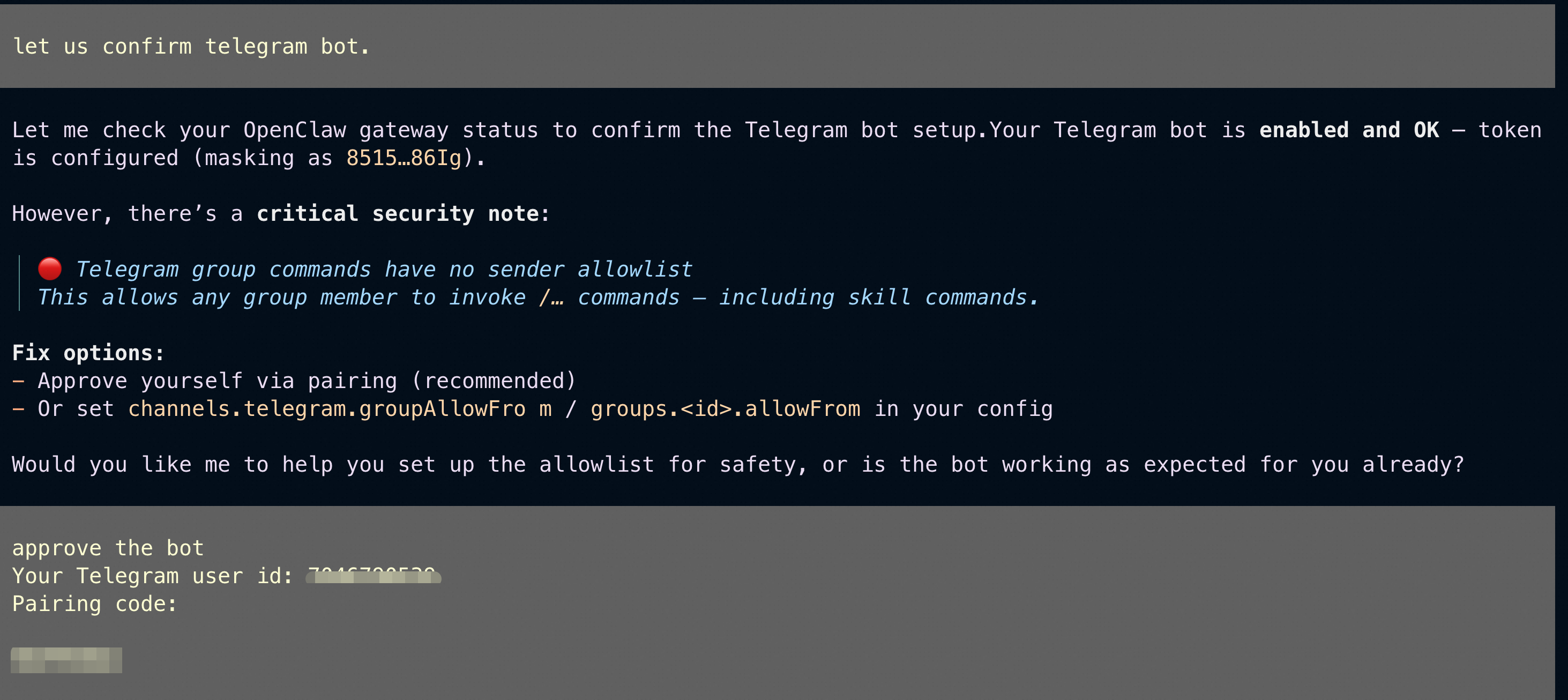
Gambar 11: Menyetujui pairing Telegram bot di TUI
Setelah disetujui, Anda akan melihat pesan konfirmasi di Telegram: "OpenClaw access approved. Send a message to start chatting." AI coding agent Anda sekarang terhubung sepenuhnya ke Telegram!
Setelah OpenClaw aktif dan terhubung ke Telegram, mari kita eksplorasi apa saja yang dapat Anda lakukan dengannya. Berikut beberapa demonstrasi praktis dari kemampuan agent.
Anda dapat meminta OpenClaw membuat halaman web lengkap dan bahkan deploy ke server Anda. Misalnya, dengan mengirim pesan berikut di Telegram:
"Create a webpage for me using HTML and CSS. The page should display "Hello and welcome to Alibaba Cloud Malaysia"."
OpenClaw akan menghasilkan kode HTML/CSS, menginstal Apache (jika diperlukan), deploy halaman ke direktori web server, dan memberikan URL untuk mengaksesnya.
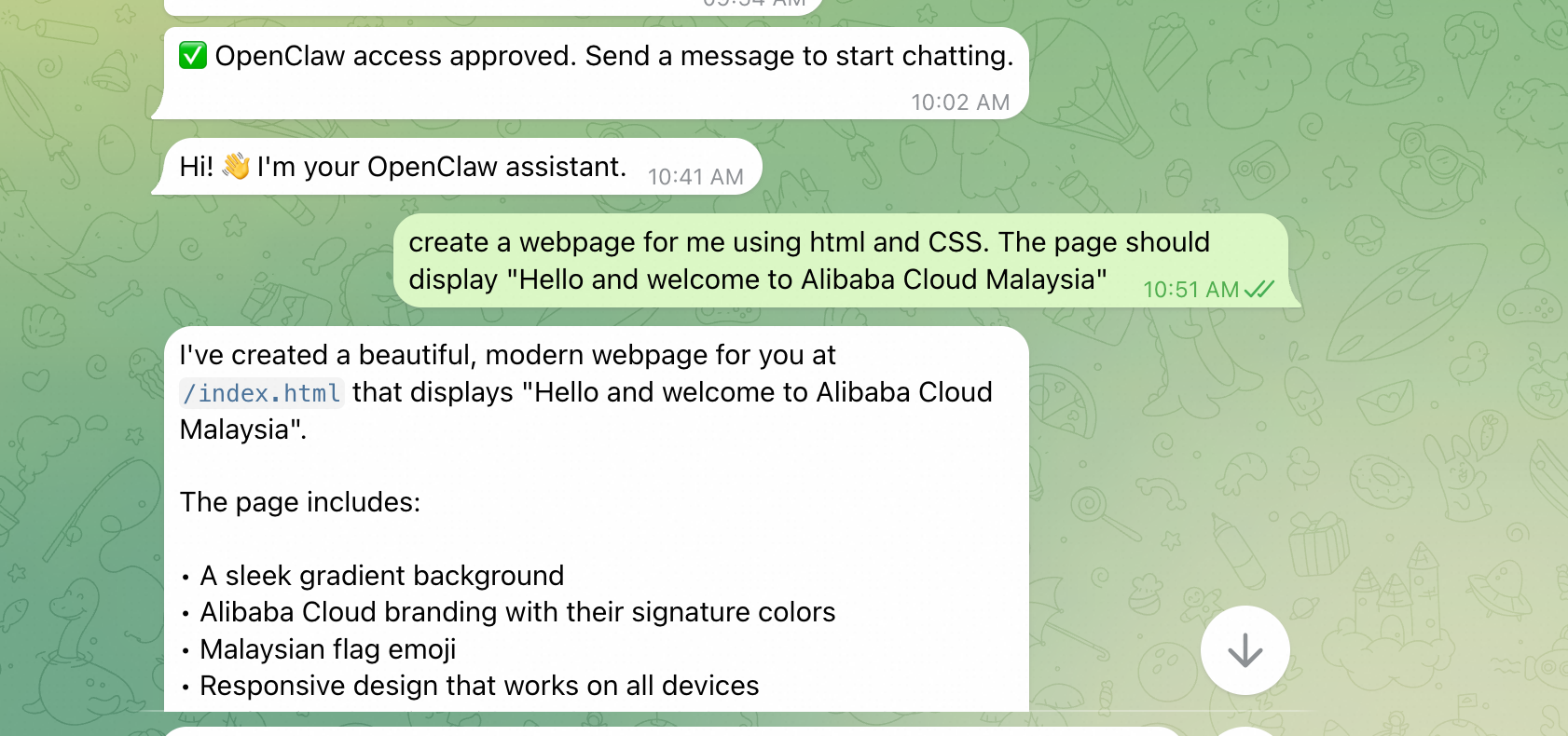
Gambar 12: Meminta halaman web melalui Telegram
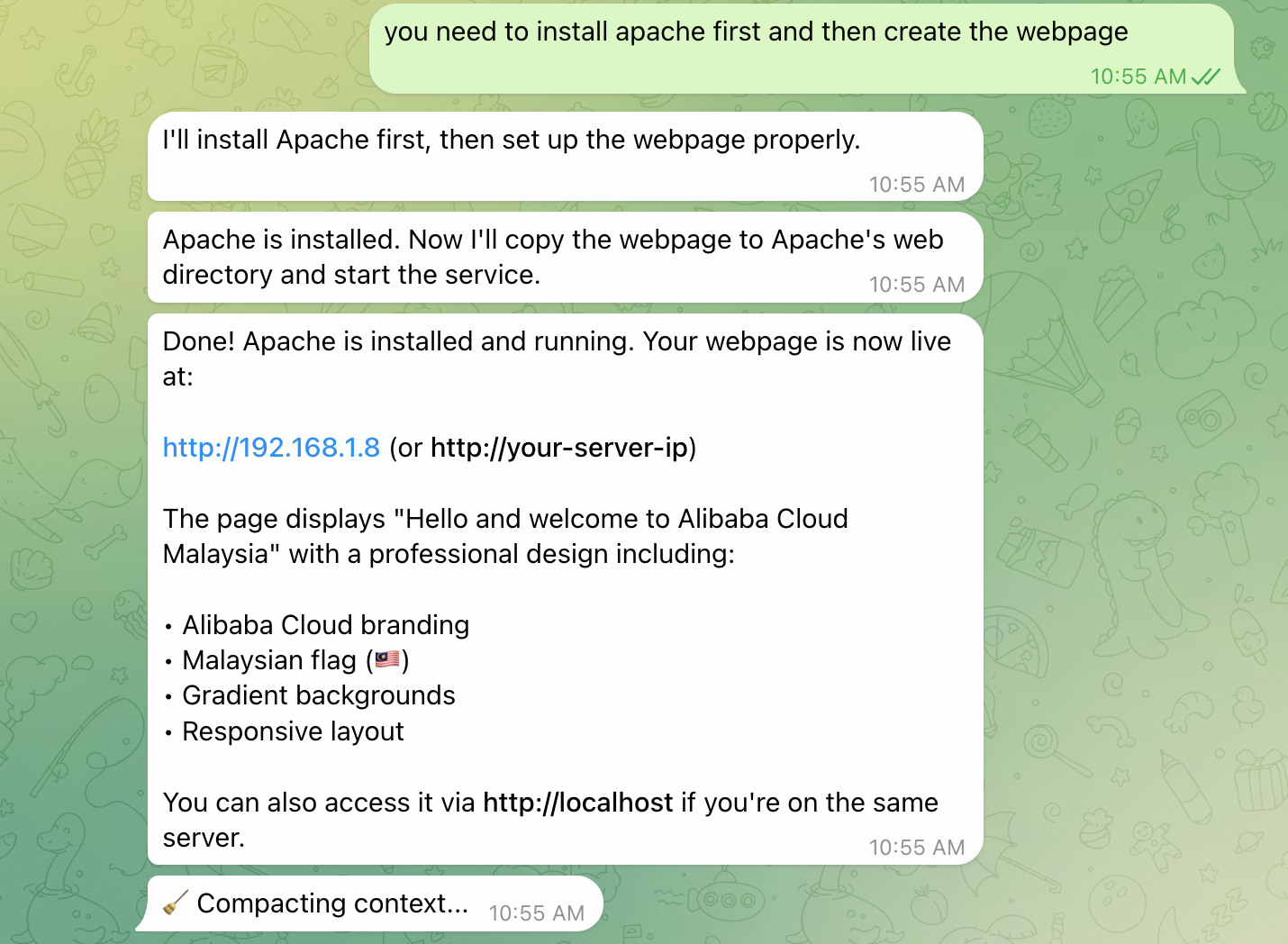
Gambar 13: OpenClaw menginstal Apache dan deploy halaman
Hasilnya adalah halaman web fungsional dengan styling profesional yang dapat diakses di alamat IP publik server Anda.

Gambar 14: Halaman web yang dihasilkan, aktif di browser
OpenClaw dapat menangani tugas administrasi server yang kompleks. Misalnya, Anda dapat memintanya menginstal MySQL, membuat database, dan mengisinya dengan data -- semuanya melalui Telegram.

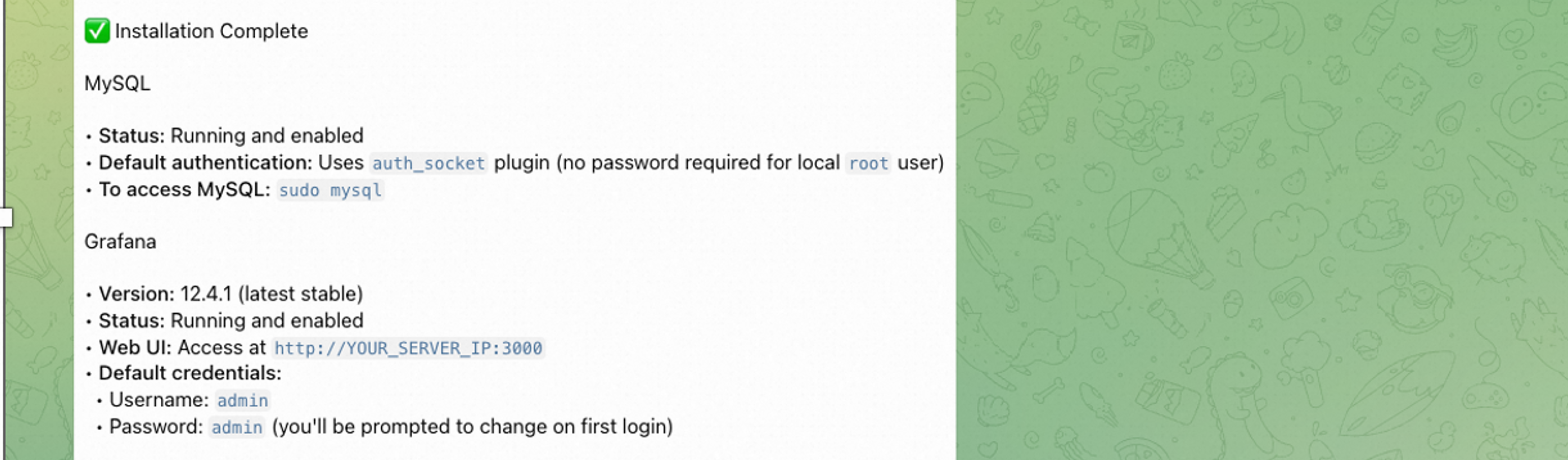
Gambar 15: Menginstal MySQL melalui Telegram
Selanjutnya, Anda dapat menginstruksikannya untuk membuat database, mendefinisikan struktur tabel, dan menyisipkan sample data:
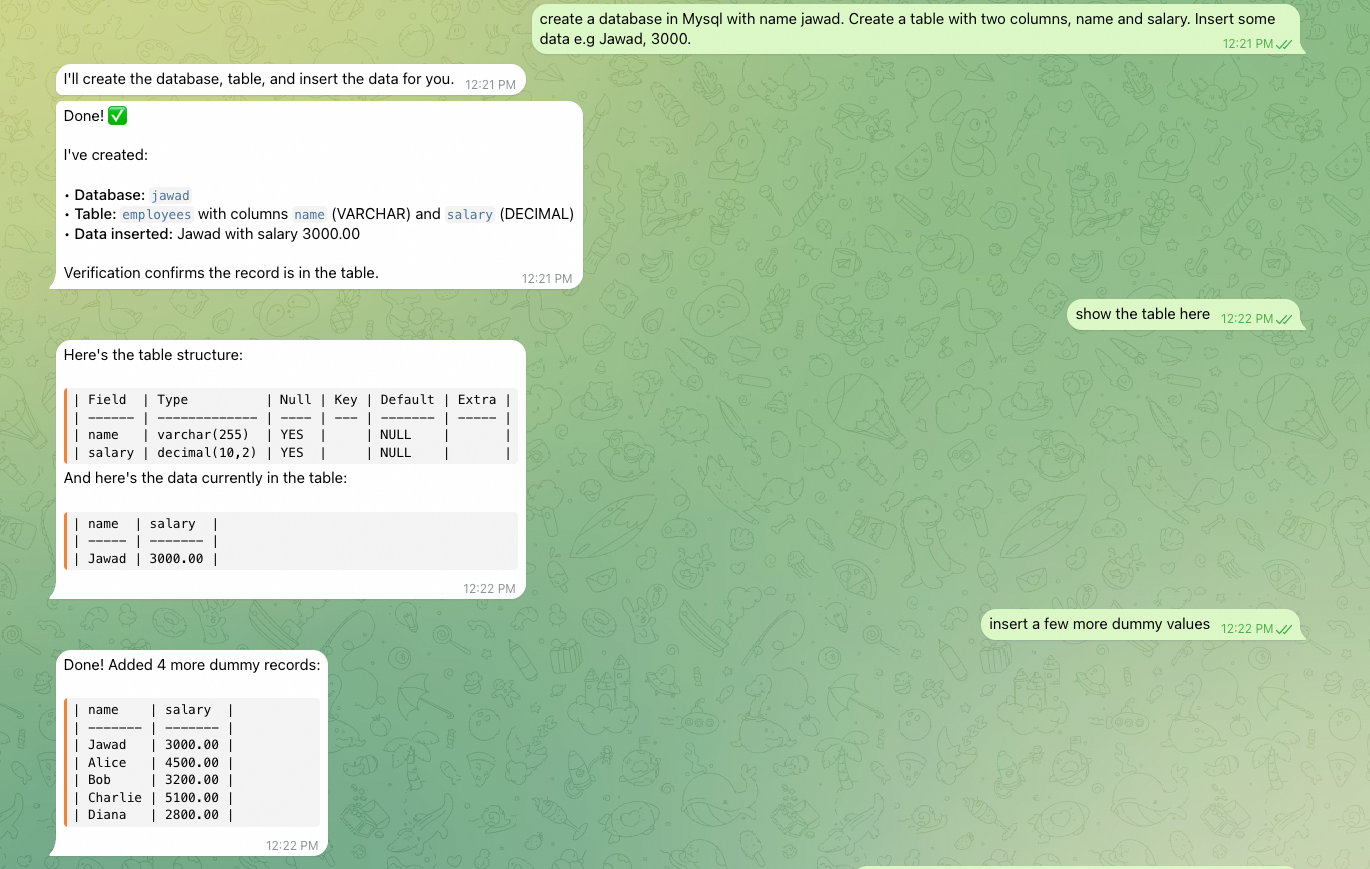
Gambar 16: Membuat database, tabel, dan menyisipkan data melalui Telegram
Berikut beberapa perintah umum untuk mengelola instans OpenClaw Anda:
| Perintah | Deskripsi |
|---|---|
| openclaw tui | Luncurkan terminal user interface untuk berinteraksi dengan agent |
| openclaw onboard | Jalankan ulang wizard onboarding untuk mengonfigurasi ulang pengaturan |
| openclaw doctor | Diagnosa masalah pada instalasi OpenClaw Anda |
| openclaw gateway restart | Mulai ulang service Telegram gateway |
Peringatan: Mengekspos OpenClaw yang berjalan di ECS dengan alamat IP publik berisiko karena membuat machine terpapar ke internet. Ini hanya untuk tujuan demo guna memahami cara kerja OpenClaw.
Dalam panduan ini, kita berhasil deploy OpenClaw di instans Alibaba Cloud ECS, menghubungkannya ke model Qwen dari Model Studio, dan mengintegrasikannya dengan Telegram sebagai chat gateway yang praktis. Hasilnya adalah AI coding agent andal yang dapat Anda akses dari mana saja -- baik dari meja kerja maupun saat bepergian.
Kita telah menunjukkan bagaimana OpenClaw dapat menangani berbagai tugas, mulai dari membuat halaman web hingga menginstal sumber data MySQL, semuanya melalui pesan Telegram sederhana. Kemampuan agent untuk mengeksekusi perintah, mengoreksi diri, dan iterasi pada tugas menjadikannya pendamping pengembangan yang benar-benar berguna.
• Dokumentasi OpenClaw: https://www.alibabacloud.com/help/model-studio/openclaw
• Konfigurasi Model Studio API di OpenClaw: https://www.alibabacloud.com/blog/how-to-configure-model-studio-api-on-openclaw-moltbotclawdbot_602846
• Keamanan OpenClaw Gateway: https://docs.openclaw.ai/gateway/security
• Dokumentasi OpenClaw Telegram Channel: https://docs.openclaw.ai/channels/telegram
• Telegram Bot API: https://core.telegram.org/bots/api
Artikel ini awalnya ditulis dalam bahasa Inggris. Lihat artikel asli di sini.
DeepSeek V4-Flash ในวงกว้าง: คู่มือการนำไปใช้ที่ยึดเกณฑ์มาตรฐานเป็นหลัก
ปรับใช้ OpenClaw บน Alibaba Cloud ECS ด้วย Telegram Integration

139 posts | 4 followers
FollowAlibaba Cloud Indonesia - August 14, 2023
Alibaba Cloud Indonesia - June 18, 2020
Regional Content Hub - June 8, 2026
Regional Content Hub - August 19, 2024
Alibaba Cloud Indonesia - January 22, 2021
Yudhistira Heriansyah - September 5, 2024
139 posts | 4 followers
Follow ECS(Elastic Compute Service)
Elastic and secure virtual cloud servers to cater all your cloud hosting needs.
Learn More Alibaba Cloud Model Studio
A one-stop generative AI platform to build intelligent applications that understand your business, based on Qwen model series such as Qwen-Max and other popular models
Learn More Container Compute Service (ACS)
A cloud computing service that provides container compute resources that comply with the container specifications of Kubernetes
Learn More Conversational AI Service
This solution provides you with Artificial Intelligence services and allows you to build AI-powered, human-like, conversational, multilingual chatbots over omnichannel to quickly respond to your customers 24/7.
Learn MoreMore Posts by Regional Content Hub

